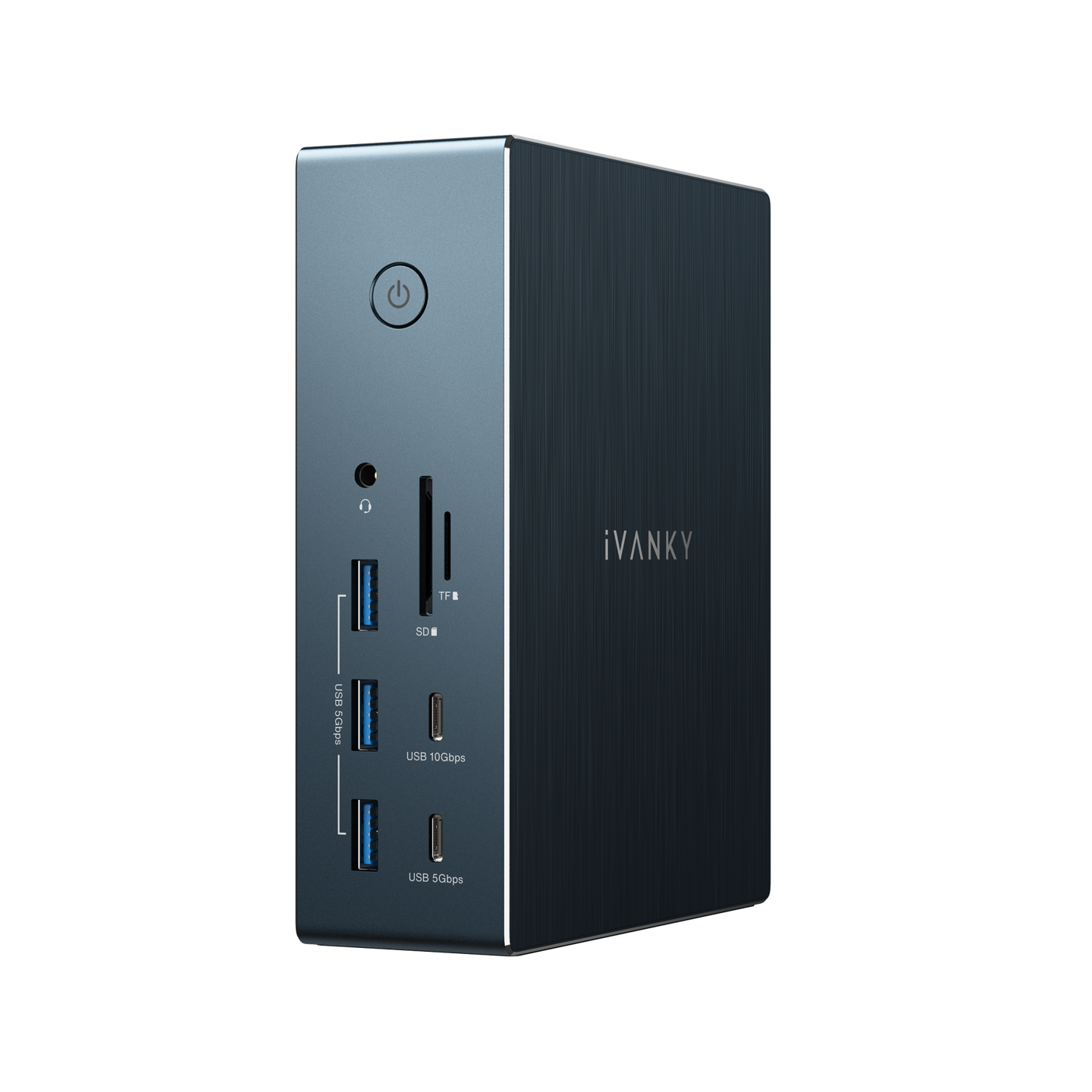
FusionDock Pro 2
Erfahren Sie, wie Sie den DisplayLink-Treiber für das FusionDock Pro 2 von iVANKY mühelos herunterladen und installieren können, und entdecken Sie Lösungen zur Fehlerbehebung für verschiedene produktbezogene Themen.
  • DisplayLink-Treiber-Einrichtung
  • Herunterladen
  • Handbuch

Für macOS Tahoe 26, Sequoia 15, Sonoma 14, Ventura 13

Version: 15.0

Veröffentlichung: 22. Dezember 2025


DisplayLink-Treiber:⬇️ Herunterladen


Beschreibung: 

Nach der Installation, wenn Sie den DisplayLink-Treiber zum ersten Mal öffnen, aktivieren Sie bitte „Nach der Anmeldung automatisch starten“ im Menüsymbol oben rechts, um sicherzustellen, dass der Treiber automatisch ausgeführt wird.


DisplayLink-Treiber deinstallieren: ⬇️ Herunterladen


Beschreibung: 

Führen Sie das Tool zur Bereinigung von Treibern aus. Um die Entfernung abzuschließen, ist ein Neustart des Systems erforderlich.

Für Windows 11, Windows 10

Version: 12.1

Veröffentlichung: 12. September 2025


DisplayLink-Treiber: ⬇️ Herunterladen


Beschreibung:

Es wird empfohlen, den Treiber automatisch über Windows Update zu aktualisieren.


DisplayLink-Treiber deinstallieren: ⬇️ Herunterladen


Beschreibung: 

Es wird empfohlen, das System über Windows Update auf dem neuesten Stand zu halten.

A. DisplayLink Manager Download und Vorbereitung

1. Klicken Sie auf den Download-Button oben oder besuchen Sie https://www.synaptics.com/products/DisplayLink-graphics/downloads , um den DisplayLink Manager zu erhalten.

2. Scrollen Sie auf der Seite nach unten, sehen Sie sich die Abbildung unten an und wählen Sie„macOS“ aus.

3. Wählen Sie die neueste Version der DisplayLink macOS Software und klicken Sie auf"Download".

B. Installieren Sie die DisplayLink macOS Software

1. Öffnen Sie den heruntergeladenen Ordner und doppelklicken Sie auf die Treiberdatei, um die Installation zu starten. Klicken Sie anschließend auf„Weiter“ und folgen Sie den Anweisungen auf dem Bildschirm, um den Vorgang abzuschließen.

2. Nach der Installation empfehlen wir, die Option„Nach der Anmeldung automatisch starten“ in den Softwareeinstellungen zu aktivieren, damit Ihre Software nach einem Neustart immer einsatzbereit ist.

HINWEIS: über die Erlaubnis zur Bildschirmaufnahme

macOS erfordert, dass der Benutzer „Bildschirmaufzeichnung“ zulässt, damit der DisplayLink-Treiber ordnungsgemäß funktioniert. Durch Aktivieren dieser Berechtigung kann DisplayLink auf die erforderlichen Pixel für die Darstellung einer gespiegelten oder erweiterten Anzeige zugreifen und diese über USB von Ihrem Computer an das DisplayLink-Display übertragen. Ohne diese Berechtigung funktionieren die Anschlüsse HDMI 1 und HDMI 2 nicht ordnungsgemäß. Bitte beachten Sie, dass der DisplayLink Manager keine Daten oder Pixel an DisplayLink zurücksendet. 

Wenn Sie FusionDock Pro 2 zum ersten Mal anschließen, werden Sie in einem macOS-Dialogfeld aufgefordert, die Berechtigung für die Bildschirmaufzeichnung zu erteilen: 

Um die Genehmigung zu erteilen, gehen Sie bitte wie folgt vor:


1. Öffnen Sie „Systemeinstellungen“, gehen Sie zu„Datenschutz und Sicherheit“ >Bildschirmaufzeichnung.

2. Aktivieren Sie auf der Registerkarte„Bildschirmaufzeichnung“ die Option„DisplayLink Manager“.

3. Authentifizieren Sie die Chancen mit Ihren Anmeldedaten und klicken Sie dann auf"Beenden und neu öffnen".

Wenn Sie weitere Fragen haben, wenden Sie sich bitte an den iVANKY-Kundendienst, um Unterstützung zu erhalten.

Fehlersuche

Wie installiere ich den DisplayLink-Treiber, um drei Bildschirme zu verwenden?

• Sie können den QR-Code auf der rechten Seite scannen, um das Video anzusehen und mehr zu erfahren. 

Was ist zu tun, wenn die Anschlüsse der Dockingstation nicht funktionieren? 

• Überprüfen Sie, ob die Kontrollleuchten leuchten.   


• Stellen Sie sicher, dass die USB-C-Kabel an die USB-C-Upstream-Anschlüsse angeschlossen sind.   


• Lassen Sie Ihre Zubehörteile eine Verbindung herstellen.   


• Starten Sie Ihren Laptop neu. Wenn das Problem weiterhin besteht, wenden Sie sich bitte an den iVANKY-Kundendienst, um Hilfe zu erhalten. 

Was soll ich tun, wenn ich weitere Fragen habe?

• Sie können den QR-Code auf der rechten Seite scannen, um sich mit unserem Kundenservice zu verbinden. Ob Sie Fragen zur Verwendung oder Bedenken bezüglich des Docks haben, unser Kundenservice steht Ihnen gerne zur Verfügung. 

Sollten bei der Verwendung der Dockingstation Probleme auftreten, wenden Sie sich bitte an den technischen Support von iVANKY.


E-Mail: support@ivanky.com


Wenn Sie sich bei technischen Fragen an den technischen Support von iVANKY wenden, geben Sie bitte die folgenden Informationen an:

a. Die Seriennummer Ihrer Dockingstation.

b. Ihre aktuelle macOS-Version.

c. Das Modell Ihres MacBook.

d. Beschreibung des Problems und der an die Dockingstation angeschlossenen Geräte.