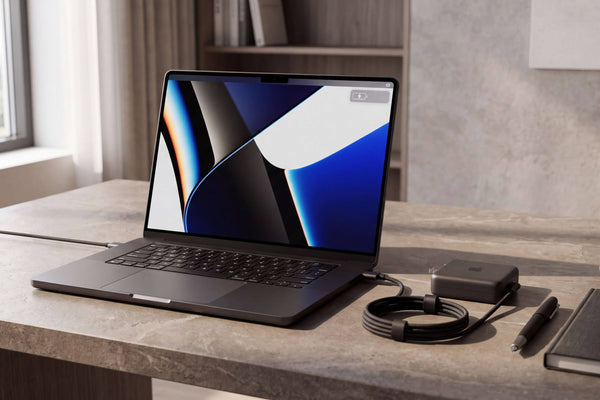
La mayoría de los modelos de MacBook Pro de la serie M pueden conectar dos monitores externos. Algunos no pueden. Que el tuyo pertenezca a uno u otro grupo depende de un único factor: el chip que lleva incorporado.
Si tienes un MacBook Pro M1 o M2 básico, el límite nativo es una pantalla externa, y ninguna base Thunderbolt cambia eso. Un MacBook Pro M3 básico admite dos, pero solo con la tapa cerrada y en condiciones específicas. Todos los demás chips —M4, M5, desde el M1 Pro hasta el M5 Pro, y todas las variantes Max— admiten dos o más pantallas de forma nativa. En el caso de esos Mac, la pregunta pasa de ser «¿puedo?» a «¿qué base de conexión y qué cables necesito?».
Esta guía explica detalladamente cada chip, los métodos de conexión, los modelos de FusionDock que facilitan el uso de dos monitores y los pasos de configuración en macOS para que ambas pantallas funcionen.
Antes de empezar: comprueba el chip de tu MacBook Pro
Abre el menú Apple y selecciona «Acerca de este Mac». El nombre del chip aparece justo debajo de la versión de macOS, algo así como «Apple M2 Pro» o «Apple M4 Max».
Es importante saber qué chip lleva exactamente cada modelo, ya que dos MacBook Pro del mismo año pueden tener límites de pantalla diferentes. La arquitectura de pantalla de Apple está directamente relacionada con el nivel del chip, y no con el tamaño de la pantalla ni el año de fabricación.
Resumen de las limitaciones de las pantallas externas del MacBook Pro
Compatibilidad con MacBook Pro
Resumen de las limitaciones de las pantallas externas del MacBook Pro
Lo primero es averiguar qué chip tiene tu MacBook Pro. En la tabla siguiente se indica el número máximo de pantallas externas compatibles de forma nativa y la condición más importante para cada familia de chips.
Compatibilidad máxima con pantallas externas nativas para los chips Apple Silicon del MacBook Pro, desde el M1 hasta el M5
Chip del MacBook Pro
Pantallas externas nativas
¿Está activa la pantalla integrada?
Condición clave
Base M1 / M2Chip base
1
Sí
Una pantalla externa nativa. Una base de conexión con salida nativa no aumenta el límite de pantallas integradas del Mac.
Base M3Chip base
2
No, para dos pantallas externas
Requiere que la tapa esté cerrada, macOS Sonoma 14.6 o posterior, dispositivos de entrada externos y alimentación eléctrica.
Base M4 / M5Chip base
2
Sí
Admite dos pantallas externas junto con la pantalla integrada. Los modos exactos dependen de la resolución y la frecuencia de actualización.
M1 Pro–M4 ProChip Pro
2
Sí
Admite dos pantallas externas nativas. Las resoluciones y frecuencias de actualización disponibles varían según el modelo.
M5 ProChip Pro
3
Sí
Admite hasta tres pantallas externas. La configuración exacta depende de la resolución, la frecuencia de actualización y el tipo de conexión.
M1 Max–M5 MaxChip Max
Hasta 4
Sí
Admite hasta cuatro pantallas externas nativas. Los modos de pantalla exactos y la disposición de los puertos varían según la generación del chip.
Si tu chip no aparece en la lista, consulta la página de asistencia de Apple en support.apple.com/en-us/101571, que es la referencia oficial sobre los límites de pantalla de los Mac en todos los modelos de la serie M.
¿Tu MacBook Pro puede funcionar con dos monitores externos?
La respuesta breve es «sí» para la mayoría de los modelos, «no» para unos pocos y «sí, pero» para uno en concreto.
MacBook Pro M1 y M2 básicos: solo una pantalla
Los chips M1 y M2 básicos admiten de forma nativa una pantalla externa. Ninguna base de conexión Thunderbolt —ya sea de FusionDock o de cualquier otro fabricante— puede añadir una segunda pantalla nativa independiente a estos equipos.
Es posible configurar dos monitores mediante DisplayLink, que utiliza software y datos USB para crear pantallas adicionales. Para ello, es necesario instalar el controlador DisplayLink Manager. La gama actual de FusionDock utiliza únicamente la salida de pantalla nativa; ninguno de los cuatro modelos Thunderbolt ofrece DisplayLink. Para los usuarios de los modelos básicos M1 y M2, una solución gráfica USB asistida por software, como DisplayLink, puede proporcionar una segunda pantalla.
MacBook Pro M3 básico — Dos pantallas, tapa cerrada
Apple ha dotado al chip M3 básico de un segundo motor de pantalla, pero este solo se activa cuando la tapa del MacBook está cerrada, en las condiciones especificadas.
Para utilizar dos monitores externos con un MacBook Pro M3 básico:
macOS Sonoma 14.6 o posterior
Se ha conectado un teclado y un ratón externos o un trackpad
El MacBook conectado a la corriente
Conecta la primera pantalla antes de cerrar la tapa.
Cierra la tapa
Conecta la segunda pantalla una vez cerrada la tapa
Si abres la tapa mientras ambas pantallas externas están activas, es posible que la segunda pantalla se desconecte. Se trata de un comportamiento esperado, no de un defecto.
MacBook Pro M4 y M5 básicos: dos pantallas, sin restricciones
A partir de la generación M4, Apple ha eliminado la restricción relativa al cierre de la tapa para los chips básicos. Ahora puedes utilizar dos monitores externos tanto con el MacBook abierto como cerrado.
Una base Thunderbolt de un solo cable es la configuración más ordenada. FusionDock Pro 3 es la opción más sencilla; consulta la tabla de recomendaciones que aparece a continuación para ver otras alternativas.
MacBook Pro M1–M4 Pro: dos pantallas, sin complicaciones
Todos los chips de la gama Pro, desde el M1 Pro hasta el M4 Pro, admiten dos pantallas externas con una resolución de hasta 6K y 60 Hz. No hay que preocuparse por ningún truco relacionado con la tapa cerrada.
FusionDock Pro 3 es la opción más recomendada. FusionDock Max 1 (Thunderbolt 4, doble cable) es una alternativa que cuenta con más puertos de salida.
MacBook Pro M5 Pro: tres pantallas, pero el uso de dos sigue siendo sencillo
El chip M5 Pro admite hasta tres monitores externos. Para una configuración de escritorio con dos monitores, FusionDock Pro 3 funciona en un Mac compatible que admita de forma nativa dos pantallas; su límite máximo es de dos. Si es posible que añadas una tercera pantalla más adelante, FusionDock Max 2 (de dos cables, Thunderbolt 5) te ofrece ese margen.
MacBook Pro M1–M5 Max: hasta cuatro, pero adapta la base de conexión a tu escritorio
Los chips Max pueden controlar de forma nativa hasta cuatro pantallas externas. En el caso de dos monitores, el FusionDock Pro 3 admite una configuración dual de 6K en un Mac compatible que admita de forma nativa dos pantallas. El FusionDock Max 2 es ideal para usuarios que deseen ampliar a tres o cuatro pantallas más adelante.
Las tres formas de conectar dos monitores a un MacBook Pro
Método 1 — Cables directos (sin base de conexión)
En los modelos de MacBook Pro que admiten de forma nativa dos pantallas externas, puedes conectar ambos monitores directamente al Mac, ya sea mediante dos conexiones Thunderbolt/USB-C o una conexión HDMI y una conexión Thunderbolt/USB-C. Un monitor DisplayPort requiere un cable o adaptador de USB-C a DisplayPort, y cualquier cable USB-C debe admitir salida de vídeo. Esta configuración funciona, pero implica volver a conectar varios cables cada vez que te sientas o te levantes. Suele ser la opción más económica, pero también la menos ordenada.
Método 2 — Base de conexión Thunderbolt de un solo cable
Un cable Thunderbolt conecta el Mac a la base. La base gestiona ambos monitores, además de la conexión Ethernet, los periféricos USB, el almacenamiento y la recarga. El FusionDock Pro 3 está diseñado para esto: una única conexión Thunderbolt 5 de entrada, dos salidas de 6K a 60 Hz y hasta 140 W de recarga del equipo principal. La capacidad máxima del FusionDock Pro 3 es de dos pantallas externas para Mac; comprueba el límite específico de tu base concreta.
Método 3 — Base Thunderbolt de doble cable
Dos cables host conectan el Mac a la base, lo que le permite acceder a más motores de pantalla del Mac. Esta arquitectura admite tres o cuatro pantallas independientes en chips Max o M5 Pro compatibles. Los modelos FusionDock Max 1, Max 2 y Ultra utilizan este diseño de doble cable. Para un escritorio con dos monitores, una base de doble cable sigue funcionando; simplemente tendrás un cable host adicional.
Cómo elegir: un solo cable o dos cables
Arquitectura de conexión
Cómo elegir: un solo cable o dos cables
Empieza por el escritorio que quieras montar. Una base de conexión de un solo cable prioriza la simplicidad, mientras que una de dos cables ofrece puertos adicionales y mayor capacidad de expansión para múltiples pantallas en los Mac compatibles.
Tabla 2. Cómo elegir entre los modelos FusionDock de un solo cable y de doble cable
Tu prioridad
Modelo recomendado
Conexión al servidor
Por qué encaja
Nota sobre la ampliación
El escritorio más sencillo con un solo cableDos pantallas con el mínimo de cables
Un solo cable principal permite conectar dos pantallas externas, periféricos, Ethernet, dispositivos de almacenamiento y la función de carga en un Mac compatible.
Límite máximo de dos pantallas Mac ampliadas. Ideal cuando tu objetivo final es disponer de dos monitores.
Más puertos USB y lectores de tarjetasMayor capacidad de E/S sin necesidad de Thunderbolt 5
Diseñado para estaciones de trabajo que combinan salida nativa a varias pantallas, conexión de red de 10 GbE, almacenamiento de alta velocidad y una gran cantidad de periféricos.
Admite hasta cuatro pantallas en los modelos compatibles de MacBook Pro con chip Max. No es la opción predeterminada para un sencillo escritorio con dos monitores.
¿Qué FusionDock es el más adecuado para tu MacBook Pro con dos monitores?
Antes de buscar productos, comprueba el límite de pantallas de tu chip en la tabla anterior. Una vez que sepas que tu chip admite dos pantallas externas, elige la base de conexión que mejor se adapte a tus necesidades de puertos y a tus planes de expansión.
FusionDock Pro 3
Un único cable Thunderbolt 5. Doble pantalla 6K a 60 Hz. Carga del dispositivo principal de hasta 140 W. Tres puertos Thunderbolt 5 de salida, 2,5 GbE y lector de tarjetas SD. Compatible con cualquier MacBook Pro que sea un Mac compatible y admita de forma nativa dos pantallas: chips M4/M5 básicos, M1–M5 Pro y Max.
FusionDock Max 1
Thunderbolt 4, doble cable, sin ventilador. 20 puertos, incluidos dos HDMI 2.0, cinco USB-A, dos lectores de tarjetas y salida de audio TOSLINK. Apto para el uso de dos pantallas en MacBook Pro compatibles con chip Pro o Max, M4 básico o M5 básico. Capaz de gestionar cuatro pantallas con chips Max.
FusionDock Max 2
Thunderbolt 5, de doble cable y con refrigeración activa. En el M5 Pro, permite conectar hasta tres pantallas a través de tres puertos USB-C de salida. En el M5 Max, admite hasta cuatro pantallas gracias a una disposición de puertos homologada. Para el uso de dos monitores en un MacBook Pro compatible con chip Pro o Max, funciona a la perfección y deja margen para ampliar la configuración.
FusionDock Ultra
Modelo insignia con doble cable. Cuatro pantallas nativas de 6K en chips Max compatibles. 10GbE. 26 puertos. Diseñado para escritorios con cuatro pantallas, redes de gran ancho de banda y una gran carga de periféricos. Para una configuración con solo dos monitores, las bases de conexión más sencillas de la gama cubrirán las necesidades.
Recomendación sobre el chip del MacBook Pro × FusionDock
Guía para la elección entre «chip-to-dock»
Recomendación sobre el chip del MacBook Pro × FusionDock
En primer lugar, identifica el chip de tu MacBook Pro y, a continuación, elige la base de conexión que mejor se adapte a su límite de resolución nativo, a los puertos que necesites y a tus planes de ampliación futuros.
Opciones recomendadas de FusionDock según el chip del MacBook Pro
Chip del MacBook Pro
Elección principal
Alternativa
Conexión al servidor
Nota importante
Base M1 / M2Chip base
FusionDock no admite de forma nativa el uso de dos pantallas
Solución gráfica USB basada en DisplayLink
Varía
Estos Mac admiten de forma nativa una pantalla externa. Los cuatro modelos de FusionDock con Thunderbolt que se describen aquí utilizan la salida de pantalla nativa y no pueden superar ese límite.
Para utilizar dos pantallas externas, es necesario el modo con la tapa cerrada. Utiliza macOS Sonoma 14.6 o una versión posterior, conecta el Mac a la corriente y utiliza un teclado y un ratón externos o un trackpad. Al abrir la tapa, es posible que se desconecte la segunda pantalla.
Base M4 / M5Chip base
FusionDock Pro 3↗La configuración más sencilla de doble pantalla con un solo cable
Admite dos pantallas externas nativas con la pantalla integrada activa. Comprueba la resolución de destino, la frecuencia de actualización, los cables de las pantallas y los adaptadores antes de la configuración.
Ambas opciones admiten una configuración nativa de doble pantalla en los modelos compatibles de MacBook Pro con chip Pro. La opción seleccionada también debe ser compatible con los modos de pantalla deseados.
M5 ProChip Pro
FusionDock Max 2↗La mejor opción para la ampliación nativa a tres pantallas
FusionDock Ultra↗Elige 10GbE y el máximo rendimiento de E/S para tu estación de trabajo
El M5 Pro admite hasta tres pantallas externas. El modelo «Max 2» es la opción recomendada para una configuración de tres pantallas, mientras que el «Ultra» incorpora 10GbE y una mayor conectividad para estaciones de trabajo. Los modelos «Pro 3» y «Max 1» siguen siendo adecuados cuando bastan dos pantallas.
M1 Max–M5 MaxChip Max
FusionDock Ultra↗La mejor opción para estaciones de trabajo con cuatro pantallas y 10GbE
La capacidad de visualización depende de la generación concreta de Max, la base de conexión, los modos de visualización y la ruta de conexión. Ultra es la opción preferida para una estación de trabajo con cuatro pantallas y 10GbE. Max 2 admite tres pantallas en chips Max anteriores compatibles y hasta cuatro en sistemas M5 Max compatibles.
Si tu MacBook Pro tiene un chip M1 o M2 básico
Ningún producto actual de FusionDock puede ofrecer dos pantallas externas nativas independientes en un MacBook Pro M1 o M2 básico. Los cuatro modelos Thunderbolt —Pro 3, Max 1, Max 2 y Ultra— utilizan salida de pantalla nativa. Una base de conexión nativa no puede ampliar el límite nativo de pantallas externas del Mac anfitrión.
La solución para poder utilizar dos monitores es una base o un adaptador DisplayLink. Estos dispositivos utilizan software para crear pantallas adicionales a través de la conexión USB, superando así las limitaciones del hardware. Tendrás que instalar el controlador DisplayLink Manager.
Si vas a cambiar a un MacBook Pro más nuevo que admita dos monitores de forma nativa, las bases FusionDock te ofrecen una experiencia nativa sin necesidad de controladores.
Paso a paso: cómo configurar dos monitores en un MacBook Pro
Una vez que hayas comprobado el chip y hayas elegido una base de conexión, la configuración de macOS es la misma en todos los modelos.
Paso 1: conecta tus dispositivos
Conecta primero la base de conexión al MacBook Pro (un cable para el Pro 3; dos para el Max 1, el Max 2 o el Ultra). A continuación, conecta ambos monitores a la base de conexión utilizando los cables adecuados: Thunderbolt, USB-C, HDMI o DisplayPort, dependiendo de tus monitores y de la base de conexión.
Si utilizas cables directos sin base de conexión, conecta los monitores directamente al Mac. En el caso de un MacBook Pro con puerto HDMI, una pantalla puede conectarse por HDMI y la otra por USB-C.
Paso 2 — Abre los ajustes de pantalla de macOS
Ve a «Configuración del sistema» > «Pantallas». Ambos monitores deberían aparecer como mosaicos independientes. Si uno de ellos no aparece, comprueba primero la conexión del cable y la fuente de entrada del monitor.
Paso 3 — Coloca tus monitores
Haz clic en el botón «Organizar ». Arrastra los rectángulos azules para que coincidan con la disposición física de tu escritorio —el monitor izquierdo a la izquierda y el derecho a la derecha— de modo que el movimiento del cursor entre pantallas resulte natural.
Paso 4 — Configurar la resolución y la frecuencia de actualización
Selecciona cada pantalla. En «Resolución», elige «Escalada» y selecciona la resolución que se ajuste a las especificaciones nativas de tu monitor. En «Frecuencia de actualización», comprueba que se ajuste a las capacidades de tu monitor.
Paso 5 — Elige tu pantalla principal y configura los monitores
En «Configuración del sistema» > «Pantallas», haz clic en «Organizar». Arrastra los iconos de las pantallas para que se correspondan con la disposición física de tu escritorio. Para configurar la pantalla principal, selecciona el monitor que quieras que sea el principal en la lista de pantallas y utiliza el menú desplegable «Usar como» para elegir «Pantalla principal».
Casos especiales: modo «clamshell», diferentes resoluciones y adaptadores
Uso del modo «concha» (tapa cerrada)
En la mayoría de los modelos de MacBook Pro de la serie M, cerrar la tapa no afecta al número de pantallas externas que se pueden utilizar. La excepción es el modelo básico M3, en el que es necesario activar el modo de tapa cerrada para poder utilizar dos monitores.
Para utilizar el modo «clamshell» en cualquier MacBook Pro:
Conecta un teclado y un ratón externos o un trackpad
Conecta el Mac a la corriente
Cierra la tapa
Las pantallas externas deben permanecer activas
Si la pantalla se apaga al cerrar la tapa, comprueba que los periféricos externos y la fuente de alimentación estén conectados. macOS necesita ambos para seguir funcionando con la tapa cerrada.
Combinación de monitores 4K, 5K y 6K
macOS admite resolución y escalado independientes para cada pantalla en configuraciones con resoluciones mixtas. Puedes utilizar una pantalla 4K junto a una de 6K, y cada una utilizará su propia configuración. El Dock y el Mac no requieren que las pantallas tengan la misma resolución.
Las pantallas de alta resolución, como las de 5K o 6K, consumen más ancho de banda de pantalla. Comprueba que la combinación de monitor, cable y base de conexión se ajusta a las especificaciones publicadas antes de dar por sentada una resolución y una frecuencia de actualización concretas.
Cuándo necesitas un adaptador
FusionDock Pro 3 no dispone de puertos HDMI ni DisplayPort integrados. Si tus monitores utilizan esas entradas, necesitarás adaptadores o cables de USB-C a HDMI o de USB-C a DisplayPort.
El FusionDock Max 1 incluye dos puertos HDMI 2.0, además de conexiones USB-C para pantalla en sentido descendente. El Max 2 incluye un puerto HDMI 2.0, además de tres conexiones USB-C para pantalla en sentido descendente. El modelo Ultra añade un puerto DisplayPort 2.1. Utiliza cables Thunderbolt o USB-C certificados para configuraciones con la máxima resolución.
Conectar un monitor por HDMI y otro por Thunderbolt
En el caso de las bases de conexión con puertos HDMI (Max 1, Max 2, Ultra), puedes conectar una pantalla a través de HDMI y la otra a través de un puerto USB-C de salida. En el caso del Pro 3, ambas pantallas se conectan a través de puertos Thunderbolt de salida; utiliza adaptadores de USB-C a HDMI o DisplayPort si tus monitores no admiten USB-C directamente.
Solución de problemas comunes con dos monitores
No se ha detectado el monitor
Vuelve a conectar ambos extremos del cable. Prueba con otro puerto de la base de conexión. Comprueba que el monitor esté configurado en la fuente de entrada correcta. En el caso de las bases de conexión con dos cables (Max 1, Max 2, Ultra), comprueba que ambos cables del host estén conectados; un solo cable no activará la arquitectura completa.
Si el monitor sigue sin aparecer, ve a Ajustes del sistema > Pantallas y mantén pulsada la tecla Opción: aparecerá un botón «Detectar pantallas» en lugar de Night Shift. Haz clic en él para que macOS vuelva a realizar la búsqueda.
El segundo monitor muestra la misma pantalla (duplicación de pantalla)
Ve a Ajustes del sistema > Pantallas. En «Usar como», comprueba que esté configurado en «Pantalla ampliada» en lugar de «Duplicar en [nombre de la pantalla]». A veces, macOS establece por defecto la duplicación cuando detecta una nueva pantalla.
Resolución o frecuencia de actualización incorrectas
Ajustes del sistema > Pantallas > selecciona el monitor > configura la resolución en «Escalada» y elige la resolución nativa. Ajusta la frecuencia de actualización según las especificaciones de tu monitor. Si la resolución correcta no aparece en la lista, es posible que el cable no admita el ancho de banda necesario; prueba con un cable Thunderbolt o USB-C certificado que sea compatible con la resolución y la frecuencia de actualización deseadas.
La pantalla parpadea o se desconecta tras entrar en modo de suspensión o al reactivarse
Un problema con el cable o con la alimentación es una causa habitual. Prueba con un cable Thunderbolt o USB-C de mayor calidad. Comprueba que la base de conexión reciba la alimentación adecuada desde su adaptador. Comprueba también que estés utilizando una versión actual de macOS y que el firmware de la base de conexión esté actualizado. Si el problema persiste, ponte en contacto con el servicio de asistencia de iVANKY.
¿Tengo que instalar controladores para FusionDock?
No. Los cuatro modelos de Thunderbolt FusionDock que se describen aquí —Pro 3, Max 1, Max 2 y Ultra— utilizan la salida de pantalla nativa de macOS. Sin controladores, sin extensiones del núcleo ni utilidades de software. Basta con conectarlo y macOS reconoce las pantallas directamente a través de Thunderbolt.
¿El uso de dos monitores ralentizará mi MacBook Pro?
El uso de dos pantallas consume recursos de la GPU. El impacto en el rendimiento depende de la resolución de la pantalla, la frecuencia de actualización y las aplicaciones concretas que se estén ejecutando. Las tareas cotidianas —correo electrónico, navegadores, documentos, editores de código— a resoluciones estándar rara vez suponen una diferencia apreciable. Las tareas que exigen un uso intensivo de la GPU, como el renderizado 3D o la exportación de vídeo a altas resoluciones y frecuencias de actualización, aumentan el consumo energético y la carga térmica, lo cual depende más de la carga de trabajo que del segundo monitor por sí solo.
¿Merece la pena Thunderbolt 5 solo por poder usar dos monitores?
Para dos pantallas 4K a 60 Hz, Thunderbolt 4 es suficiente. Thunderbolt 5 ofrece un margen adicional de ancho de banda, lo que puede resultar importante si utilizas pantallas de alta resolución o con alta frecuencia de actualización junto con almacenamiento y redes de alta velocidad. Elige la base de conexión en función de la resolución y la frecuencia de actualización de tu monitor, así como de tus planes de ampliación, en lugar de basarte únicamente en la generación del protocolo.
Utilice las flechas izquierda/derecha para desplazarse por la presentación o deslice el dedo hacia la izquierda/derecha si utiliza un dispositivo móvil.
Al seleccionar una opción, se actualiza toda la página.
Pulse la barra espaciadora y, a continuación, las teclas de flecha para realizar una selección.