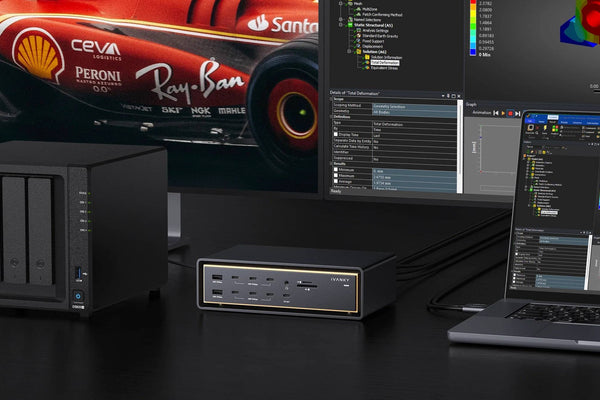
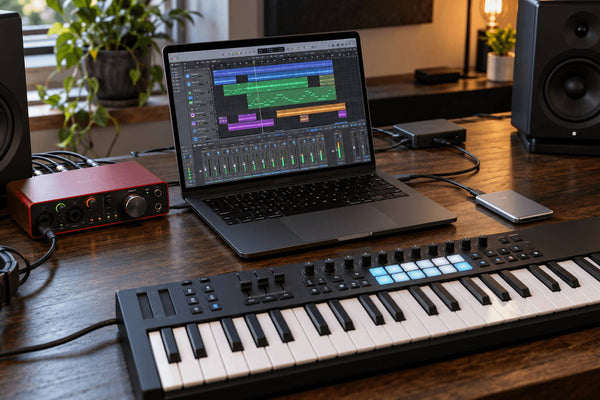
Un cable Thunderbolt 5 transmite 80 Gbps de datos bidireccionales a través de un conector USB-C —y, cuando una pantalla de gran ancho de banda lo requiere, hasta 120 Gbps hacia dicha pantalla—, además de hasta 240 W de potencia. Lo necesitas cuando un enlace de tu configuración utiliza Thunderbolt 5 y quieres que ese enlace funcione a la velocidad propia de TB5: entre un portátil TB5 y una base de conexión TB5, o entre un puerto de una base de conexión de clase TB5 y un SSD, una pantalla o un dispositivo de captura TB5. También es compatible con versiones anteriores, como Thunderbolt 4/3 y USB4, a las velocidades propias de cada uno. Hay algo que no puede hacer: ningún cable permite que un Mac controle más pantallas de las que admite su chip.
La mayoría de las personas que buscan «cable Thunderbolt 5» no son ingenieros especializados en cables. Simplemente han comprado una base de conexión o un SSD de alta velocidad y quieren saber qué cable va en cada sitio, y si el que viene en la caja es suficiente. Eso es precisamente lo que aclara esta guía.
Qué es realmente un cable Thunderbolt 5
Un cable Thunderbolt 5 tiene el mismo aspecto que cualquier cable USB-C. Pero no lo es. En su interior, está diseñado para transmitir 80 Gbps en ambas direcciones a la vez, con un modo de refuerzo de pantalla que puede destinar hasta 120 Gbps a un monitor cuando este necesita el ancho de banda. Además, admite una potencia de hasta 240 W, por lo que un solo cable puede cargar un MacBook Pro de 16 pulgadas mientras alimenta pantallas y un montón de periféricos.
La diferencia práctica se nota en el día a día: un cable de 80 Gbps permite reproducir vídeo en 8K, gestionar un puesto de trabajo con varias pantallas y saturar un SSD externo de alta velocidad. Un cable USB-C normal se queda muy por debajo de esas prestaciones.
Thunderbolt 5 frente a USB-C: mismo conector, capacidades diferentes
Sí, el conector es idéntico: Thunderbolt 5 utiliza el conector USB-C. Por eso se confunden ambos.
La diferencia radica en lo que negocian el cable y los puertos de cada extremo. USB-C es la forma del conector; la tecnología que hay dentro de ese conector puede ser cualquier cosa, desde USB 2.0 hasta USB a 5/10/20 Gbps, pasando por USB4 a 40/80 Gbps, Thunderbolt 3/4/5, el modo alternativo de DisplayPort o USB Power Delivery. Un cable Thunderbolt 5 está diseñado para la velocidad máxima de 80/120 Gbps y la potencia de 240 W. Si conectas un cable USB-C barato a un puerto Thunderbolt 5, toda la cadena se ve limitada a la velocidad de ese cable.
Fíjate en las especificaciones y en la descripción del producto, no en la forma del conector.
80 Gbps frente a 120 Gbps: qué supone el aumento del ancho de banda
La cifra más destacada de Thunderbolt 5 es de 80 Gbps: esa es la velocidad básica bidireccional, y se aplica a todo: transferencias de archivos, conexiones de red y vídeo por igual. La cifra de 120 Gbps corresponde a «Bandwidth Boost», un modo independiente y asimétrico que reasigna los carriles para que fluya más ancho de banda en una sola dirección, hacia una pantalla.
Hay dos cosas importantes en este sentido, y ambas pasan fácilmente desapercibidas:
Boost es una función exclusiva para la pantalla. Solo se activa cuando un monitor (o dispositivo de captura) necesita ancho de banda adicional —por ejemplo, una pantalla 4K/8K con alta frecuencia de actualización—. Las transferencias de archivos y el tráfico de almacenamiento no utilizan Boost, sino que funcionan a una velocidad bidireccional de 80 Gbps.
La función «Boost» no acelera la transferencia de archivos. Si copias un proyecto de gran tamaño a través de un cable de «120 Gbps», la transferencia se realizará a la velocidad que permita la cadena; por lo general, esta es muy inferior incluso a los 80 Gbps una vez que se tienen en cuenta la sobrecarga del SSD y del protocolo.
Por lo tanto, a la hora de comprar: un cable que se anuncie con «120 Gbps Boost» está diseñado para la ruta de refuerzo de la pantalla y es totalmente compatible con la velocidad base de 80 Gbps. Es posible que un cable con una velocidad nominal de solo 80 Gbps no admita en absoluto la ruta de refuerzo. Si utilizas pantallas 4K/8K de alta frecuencia de actualización, el cable compatible con el «Boost» es la opción más segura; si tu trabajo se centra principalmente en el almacenamiento y las redes, un cable de la clase de 80 Gbps es suficiente, ya que el «Boost» simplemente nunca entra en juego.
Cables activos frente a pasivos: compensaciones entre longitud y ancho de banda
Un cable Thunderbolt 5 de menos de 1 m suele ser pasivo —no lleva componentes electrónicos de acondicionamiento de la señal—, es más barato y totalmente fiable a máxima velocidad.
A partir de aproximadamente 1-2 m, los cables pasivos empiezan a perder la integridad de la señal. Ahí es donde entran en juego los cables activos: incorporan un chip que refuerza la señal, lo que permite que un cable de 2 m mantenga todo el rendimiento de Thunderbolt 5. Verás que los fabricantes anuncian cables de «2 m a máxima velocidad» precisamente por este motivo.
Consejo práctico: para un escritorio, un cable de 1 m suele ser suficiente; es más barato y hay menos cable que gestionar. Para una pantalla montada en la pared, un escritorio de pie o una configuración en la que el Mac esté al otro lado de la habitación, calcula un cable activo de 2 m o más.
Compatibilidad: con versiones anteriores y posteriores
Los cables Thunderbolt 5 están diseñados para ser compatibles con los dispositivos que ya tienes:
Host Thunderbolt 4 / USB4 → funciona a 40 Gbps (el límite máximo del host), sigue transmitiendo vídeo y suministra una potencia de hasta 240 W
Puerto Thunderbolt 3 → clase de 40 Gbps, funciona
Puerto USB-C / USB 3.x de host → funciona a la velocidad USB de ese puerto; solo vídeo si el puerto es compatible con el modo Alt
La regla general: un cable Thunderbolt 5 nunca reduce la velocidad por debajo de lo que permite su puerto, y está preparado para tu próximo portátil. El propio cable Thunderbolt 5 Pro de Apple, por ejemplo, tiene una velocidad nominal de 120 Gbps con retrocompatibilidad a 80 Gbps para TB4/3 y USB4: el mismo diseño retrocompatible que cabe esperar de un cable TB5 fabricado según las especificaciones.
¿Cuándo se necesita realmente un cable Thunderbolt 5?
Un cable Thunderbolt 5 vale la pena en tres tipos de conexiones: aquellas en las que ambos extremos son de clase TB5 y realmente se necesita esa velocidad. En todos los demás casos, un cable más barato cumple la misma función. A continuación se describen las situaciones reales, en el orden en que suelen darse.
1. Mac → Base de conexión Thunderbolt 5 (el cable principal)
Este es el que la mayoría de la gente necesita. Cuando tanto tu Mac como tu base de conexión son compatibles con Thunderbolt 5, un cable Thunderbolt 5 —o un cable USB4 equivalente de 80 Gbps— es lo que permite que la conexión funcione a su máxima velocidad de 80/120 Gbps. La velocidad negociada viene determinada por la capacidad común de tres elementos: el puerto del Mac, el puerto de salida de la base de conexión y el propio cable. Esto significa que un cable TB5 no puede aumentar la velocidad de un Mac con Thunderbolt 4, y que un cable barato puede reducir una conexión TB5 a velocidades de USB.
Hay dos cosas que hay que comprobar, además del conector:
«USB4» no es una velocidad única. El USB4 se presenta en diferentes niveles de rendimiento (clase de 40 Gbps y clase de 80 Gbps, entre otros). Un cable en el que solo ponga «USB4» no garantiza una conexión de 80 Gbps.
La potencia también es importante. El cable principal también se encarga de la recarga de tu portátil, así que asegúrate de que su capacidad de suministro de energía se ajuste a las necesidades de tu Mac, y no solo a la velocidad de transferencia de datos.
2. Base de conexión → SSD o dispositivo de almacenamiento Thunderbolt 5
¿Vas a conectar un SSD o una carcasa Thunderbolt 5 a un puerto de salida? Lo más recomendable es utilizar un cable Thunderbolt 5 para que la conexión de almacenamiento funcione a su máxima velocidad. En los modelos FusionDock Ultra, Max 2 y Pro 3, los puertos Thunderbolt de salida son de clase 80/120 Gbps, por lo que un cable TB5 permite que una unidad TB5 alcance su máxima velocidad en ellos. En el FusionDock Max 1, el puerto Thunderbolt de salida es de clase 40 Gbps, por lo que un cable de 40 Gbps ya es suficiente.
La salvedad: un cable TB5 nunca hace que una unidad más lenta funcione más rápido. Un SSD USB de 10 Gbps o 20 Gbps mantiene su propia velocidad independientemente del cable que se utilice, y una unidad Thunderbolt 4 de 40 Gbps funciona a pleno rendimiento con un cable de 40 Gbps. Además, el ancho de banda de la interfaz no es lo mismo que la velocidad de transferencia de archivos: el host, la base de conexión, el controlador de la carcasa, la unidad y cualquier otro componente que comparta el enlace determinan el límite real.
3. Base de conexión → Pantalla Thunderbolt 5
Una pantalla Thunderbolt 5 funciona mejor con un cable TB5. Pero no te lances a por uno sin más: muchos monitores USB-C no utilizan Thunderbolt en absoluto, sino que funcionan con el modo alternativo de DisplayPort a través de USB-C, por lo que basta con un cable USB-C con todas las funciones que admita la resolución y la frecuencia de actualización deseadas. Solo una pantalla que realmente sea compatible con Thunderbolt 5 necesita el cable TB5. (Este es también el único caso en el que entra en juego Bandwidth Boost: se trata de un modo exclusivo para pantallas, tal y como se ha explicado anteriormente).
¿Qué es lo que no lo necesita?
Los teclados, ratones, interfaces de audio, impresoras y accesorios USB comunes funcionan a unos pocos Gbps como máximo; un cable USB normal es todo lo que necesitan. Utilizar un cable Thunderbolt 5 en estas conexiones no aporta ninguna ventaja.
De un vistazo
De un vistazo
¿De verdad necesitas un cable Thunderbolt 5?
Elige el cable adecuado para la conexión. Thunderbolt 5 es importante cuando ambos extremos son de clase TB5 y se desea un ancho de banda de clase TB5; los dispositivos más lentos no se vuelven más rápidos solo porque el cable admita una mayor velocidad.
Requisitos de los cables Thunderbolt 5 según el tipo de conexión
Conexión
¿Necesitas un cable Thunderbolt 5?
Mac (TB5) → Base de conexión TB5
Sío un cable USB4 de 80 Gbps compatible (máximo 2; los modelos Ultra utilizan una conexión de doble cable)
Conectar en sentido descendente → TB5 SSD / almacenamiento
Conectar aguas abajo → Dispositivo TB4 / USB4 de 40G
Noun cable de 40 Gbps que se le pueda comparar
Base de conexión → Unidad USB de 10/20 G
Noun cable adecuado para su velocidad USB
Base de conexión → teclado / ratón / audio
Noun cable USB normal y corriente
La regla en una sola línea: compra un cable Thunderbolt 5 solo para conexiones en las que ambos extremos sean de clase TB5 y realmente necesites esa velocidad. Para todo lo demás, elige el cable que se adapte al dispositivo que vayas a conectar.
¿Por qué tu velocidad de transferencia no es de 120 Gbps?
Respuesta breve: no está pensado para ello. Las transferencias de archivos nunca utilizan Bandwidth Boost, por lo que una transferencia de almacenamiento TB5 en condiciones óptimas alcanza los 80 Gbps —y, en la práctica, suele estar muy por debajo de esa cifra—. Si una transferencia te parece lenta, comprueba los siguientes pasos:
Puerto principal: ¿tiene el portátil Thunderbolt 5? Un puerto TB4/USB4 limita la velocidad de la conexión de entrada a 40 Gbps, independientemente del cable que se utilice.
Puerto de conexión: ¿se trata de un periférico conectado a un puerto Thunderbolt/USB4 de nivel inferior o a un puerto USB más lento, y qué nivel de velocidad negocia ese puerto (40G o 80G)?
Cable: ¿está homologado para las velocidades de Thunderbolt 5 y está el conector bien enchufado? Un cable que no esté diseñado para el ancho de banda de TB5 puede reducir su velocidad de forma imperceptible a la de USB.
Unidad + carcasa: la velocidad real de un SSD viene determinada por su controlador y el chipset de la carcasa. Muchas carcasas de «10 Gbps» alcanzan una velocidad máxima de entre 8 y 9 Gbps.
Sobrecarga del protocolo: el rendimiento real de los archivos siempre es inferior a la cifra indicada en las especificaciones.
Pantallas simultáneas: el tráfico de vídeo comparte el enlace; una configuración de tres monitores de 6K deja menos espacio libre para el almacenamiento.
Arregla primero el eslabón más débil; normalmente no es el cable.
La versión resumida
Compra un cable Thunderbolt 5 para las conexiones que realmente puedan utilizarlo: de un Mac con TB5 a una base de conexión con TB5, del puerto de salida de clase TB5 de una base de conexión a un SSD con TB5 o a una pantalla con TB5. En todos los demás casos —monitores USB-C, unidades de 40 Gbps, periféricos normales— un cable más barato cumple la misma función. Un cable de 1 m es suficiente para la mayoría de los escritorios; opta por uno activo a partir de los 2 m para distancias más largas. Y recuerda: el cable no puede aumentar el límite de resolución de la pantalla de tu Mac, y la conexión entre el ordenador y la base de conexión es solo uno de los factores que limitan la velocidad real.
Si estás montando un escritorio con Thunderbolt 5, el cable Thunderbolt 5 de iVANKY (con capacidad para 120 Gbps y hasta 240 W) está disponible por separado, y los modelos FusionDock Max 2 y Ultra incluyen el cable Thunderbolt 5 doble que requiere su diseño de doble chip.
Preguntas frecuentes
¿Thunderbolt 5 es lo mismo que USB-C?
No. USB-C es el tipo de conector; Thunderbolt 5 es una de las varias tecnologías que pueden funcionar a través de él. Un cable Thunderbolt 5 utiliza el conector USB-C, pero está diseñado para alcanzar la velocidad máxima de 80/120 Gbps y una potencia de 240 W, algo que no ocurre con un cable USB-C normal.
¿Para qué sirve un cable Thunderbolt 5?
Transmite 80 Gbps de datos bidireccionales (hasta 120 Gbps en el modo «Bandwidth Boost» solo para pantallas), además de hasta 240 W de potencia, para portátiles, bases de conexión, unidades SSD y pantallas con Thunderbolt 5.
¿Puedo utilizar un cable USB-C en un puerto Thunderbolt 5?
Sí, físicamente, pero la conexión se limita a la velocidad del cable USB-C. Para alcanzar velocidades propias de la clase TB5, utiliza un cable Thunderbolt 5 o un cable USB4 equivalente de 80 Gbps.
¿Es Thunderbolt 5 el cable más rápido?
Entre los cables de consumo actuales, Thunderbolt 5 (junto con el USB4 de 80 Gbps) ofrece el mayor ancho de banda. Sin embargo, lo de «más rápido» depende de tus dispositivos: un cable TB5 no hará que un dispositivo de 10 Gbps o 40 Gbps funcione más rápido.
¿Por qué mi velocidad de transferencia no es de 120 Gbps?
Porque 120 Gbps es un modo de visualización únicamente. Las transferencias de archivos siempre se realizan a una velocidad de 80 Gbps, y la velocidad real se ve limitada además por el SSD, la carcasa y el equipo host.
Utilice las flechas izquierda/derecha para desplazarse por la presentación o deslice el dedo hacia la izquierda/derecha si utiliza un dispositivo móvil.
Al seleccionar una opción, se actualiza toda la página.
Pulse la barra espaciadora y, a continuación, las teclas de flecha para realizar una selección.