Si utilizas un Mac y buscas «Thunderbolt 5» o «base Thunderbolt 5», probablemente no estés buscando una hoja de especificaciones. Estás tratando de responder a una pregunta práctica:
¿Puedo montar un escritorio limpio para MacBook con un solo cable (varias pantallas, almacenamiento rápido, carga fiable) sin sorpresas?
Esta guía explica Thunderbolt 5 desde la perspectiva de los flujos de trabajo cotidianos de Mac, incluyendo los puntos de fallo más comunes (el límite de pantalla de tu Mac, tu cable y cómo el dock enruta el vídeo).
TL;DR: Los tres números más importantes
- 80 Gbps es el ancho de banda básico de Thunderbolt 5 en ambas direcciones.
- 120 Gbps es «aumento de ancho de banda»: se asigna temporalmente más ancho de banda al envío de vídeo (pantallas), al tiempo que se mantiene suficiente margen para los datos.
- En el ecosistema TB5 se pueden alcanzar hasta 240 W gracias al rango de potencia ampliado.
En resumen: en Mac, Thunderbolt 5 rara vez es el cuello de botella; lo suelen ser el límite de pantallas externas de tu Mac y la elección del cable.
Cómo se siente Thunderbolt 5 en un Mac en el día a día
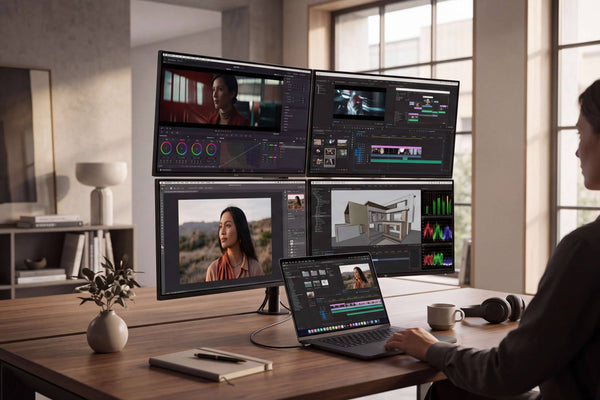
Una base Thunderbolt es eficaz cuando supera una sencilla prueba: se conecta una vez y todo se activa de la misma manera cada vez: monitores, unidades, Ethernet, audio, periféricos, carga.
Este es el flujo de trabajo real que buscan la mayoría de los usuarios avanzados de Mac:
Por la mañana (al llegar a la oficina):
Conecta un cable → El Mac se carga → Las pantallas se encienden → El teclado/ratón + audio + almacenamiento + Ethernet «simplemente funcionan».
Mediodía (trabajo real):
Estás presionando uno o más de estos:
- monitores de alta resolución
- SSD externos rápidos / RAID
- muchos periféricos USB
- red cableada
- carga estable bajo carga
Por la noche (salida):
Desenchufa un cable → El Mac vuelve a ser portátil.
Thunderbolt 5 es importante porque intenta facilitar ese flujo de trabajo, proporcionando al sistema una mayor flexibilidad de ancho de banda, especialmente cuando las pantallas son el elemento que, de otro modo, obligaría a hacer concesiones.
Ancho de banda Thunderbolt 5, en términos humanos: 80 para todo, 120 cuando las pantallas se vuelven exigentes.
Thunderbolt 5 funciona a 80 Gbps bidireccionales como referencia normal.
Cuando el sistema necesita más ancho de banda de vídeo, Thunderbolt 5 puede activar Bandwidth Boost, reequilibrando el enlace a 120 Gbps de transmisión (envío) y 40 Gbps de recepción.
¿Qué significa esto para tu escritorio Mac?
Aquí está la información que la mayoría de los explicadores genéricos omiten:
Bandwidth Boost es principalmente una función relacionada con la «experiencia de visualización», no un interruptor universal que «todo es tres veces más rápido». El informe técnico de Intel lo describe como un reequilibrio del ancho de banda cuando se necesitan altos niveles de ancho de banda de vídeo, al tiempo que se deja un amplio ancho de banda para los datos.
Por lo tanto, si tu flujo de trabajo es «un monitor + periféricos básicos», es posible que Thunderbolt 5 no te resulte muy diferente de una buena base Thunderbolt 4. Pero si utilizas varias pantallas de alta resolución y almacenamiento rápido y tienes un escritorio abarrotado, la flexibilidad del ancho de banda de TB5 marca la diferencia entre «todo funciona a la perfección» y «siempre hay que renunciar a algo».
Pantallas en Mac: tu dock no es el límite, tu Mac sí lo es.
En macOS, el número máximo de pantallas externas viene determinado fundamentalmente por el modelo y el chip de tu Mac, no por el número de puertos de vídeo que tenga una base. Apple ofrece orientación específica para cada modelo y señala repetidamente que la compatibilidad con pantallas externas depende de las especificaciones del dispositivo.
Empieza aquí: conoce el «límite máximo de pantalla» de tu Mac.
Antes de comprar, consulta la guía oficial de Apple para tu modelo exacto de Mac. Por ejemplo, Apple publica páginas como «¿Cuántas pantallas se pueden conectar al MacBook Pro», con límites específicos para cada chip (y páginas similares para otros Mac).
Este sencillo paso evita el mayor problema habitual del dock de Mac:
Comprar una base premium y esperar que anule el límite de pantalla de Apple.
No lo hará. ✖️
El patrón realista de triple pantalla para Mac (sin misterios, sin ilusiones)
Es posible que hayas visto bases Thunderbolt 5 comercializadas con «compatibilidad con tres pantallas» y hayas esperado que al conectar un cable Thunderbolt a tu Mac pudieras utilizar tres monitores externos. Esta es la realidad:
En la mayoría de los ordenadores Mac, un solo puerto Thunderbolt 5 solo puede controlar dos pantallas externas independientes a la vez. Así es como están diseñados actualmente macOS y la gestión de pantallas de Apple. Por lo tanto, aunque una base tenga tres o más salidas de vídeo, conectarlas todas a través de un puerto Thunderbolt no suele permitir disponer de tres pantallas independientes en macOS.
Esto no se debe a que el cable o la base carezcan de ancho de banda (Thunderbolt 5 ofrece un gran rendimiento), sino a que macOS solo activa hasta dos señales de pantalla por conexión Thunderbolt. Por el contrario, algunos portátiles Windows y controladores gráficos pueden presentar tres o más pantallas desde un único puerto Thunderbolt, por lo que verás anuncios de «triple pantalla» que parecen funcionar de forma diferente en Windows.
Por eso FusionDock Max 2 utiliza un diseño de doble chip y el cable host USB-C doble incluido (dos puertos en tu Mac), y luego emite dos pantallas a través de Thunderbolt más una a través de HDMI en los Mac compatibles.
Si quieres un escritorio Mac con tres pantallas, lo más importante no es «cuántos puertos TB tiene la base», sino si la base hace que la ruta de conexión sea clara y esté alineada con la realidad de macOS.
Almacenamiento y «por qué tu configuración SSD externa puede parecer más rápida»
Si tu escritorio incluye SSD externos, lectores de tarjetas, dispositivos de captura o redes rápidas, las mejoras de Thunderbolt 5 van más allá de los monitores.
El informe técnico sobre TB5 destaca los 64 Gbps de ancho de banda PCIe y describe TB5 como una tecnología que ofrece el doble de velocidad de transferencia de datos que TB4 para flujos de trabajo con un uso intensivo de almacenamiento (en su posicionamiento).
En lenguaje sencillo:
Cuando estás realizando tareas importantes, como editar desde unidades externas, mover bibliotecas de gran tamaño o utilizar periféricos de alta demanda, TB5 está diseñado para reducir los momentos en los que «la conexión es el cuello de botella».
Una rápida revisión de la realidad de Mac: la eGPU no es la principal novedad de TB5 para Apple Silicon.
Algunas discusiones sobre Thunderbolt derivan hacia las eGPU. Para los compradores de Mac modernos, la página de soporte técnico de Apple indica que para utilizar una eGPU se requiere un Mac con procesador Intel.
Por lo tanto, para la mayoría de los usuarios de Apple Silicon, el «valor TB5» se refiere más bien a:
- pantallas
- almacenamiento / captura
- Conectividad estable y ordenada en el escritorio.
Alimentación y carga: lo que Thunderbolt 5 ofrece a los Mac
Thunderbolt 5 no crea un nuevo «estándar de carga».Utiliza el conector USB-C y la carga se gestiona mediante USB Power Delivery (USB-PD). Thunderbolt 5 es básicamente la «autopista de alto rendimiento», mientras que USB-PD es el «contrato de energía» negociado en esa autopista.
¿Qué significa realmente «hasta 240 W»?
Con USB-PD 3.1, USB-C puede admitir hasta 240 W (lo que se denomina «rango de potencia ampliado» o EPR). Esto se consigue mediante nuevos voltajes fijos más altos (hasta 48 V) y el mismo límite máximo de 5 A.
En lenguaje sencillo: 240 W es el límite máximo del ecosistema, no una promesa de que todos los puertos/bases/cables Thunderbolt 5 proporcionarán una potencia de 240 W.
Por qué los usuarios de Mac deberían preocuparse (aunque nunca alcancen los 240 W)
En un escritorio Mac, los problemas de alimentación rara vez parecen dramáticos. Se manifiestan como:
- «Estoy enchufado, pero la batería sigue descendiendo lentamente durante el trabajo pesado».
- «La carga funciona bien, pero la configuración parece menos estable cuando añado más monitores y dispositivos».
Thunderbolt 5 es importante aquí porque está diseñado para ordenadores de sobremesa y portátiles de alto rendimiento, en los que las pantallas, los datos y la alimentación deben coexistir sin concesiones. El informe sobre TB5 posiciona explícitamente a TB5 como una mejora del rendimiento de la pantalla (aumento del ancho de banda), al tiempo que ofrece un mayor rendimiento general para la transferencia y el almacenamiento de datos.
¿Puedo usar una base Thunderbolt 5 con un Mac Thunderbolt 4?
En muchos casos, sí,pero el límite máximo sigue estando determinado por el host (tu Mac), el cable y los límites de visualización de macOS.
Thunderbolt 5 se posiciona como una evolución de los estándares más recientes (USB4 v2 / DisplayPort 2.1) al tiempo que mantiene la compatibilidad y la experiencia de conexión con un solo cable.
Lo que seguirá beneficiándote de inmediato:
- un escritorio más ordenado (flujo de trabajo con un solo cable)
- Mejor diseño de los puertos y comodidad de «todo conectado».
Lo que no debes dar por sentado:
- que Thunderbolt 5 desbloquea automáticamente más pantallas de las que Apple especifica para tu Mac
- los modos de ancho de banda máximo TB5 completo
Lista de verificación para comprar un Mac (las 5 preguntas que evitan compras erróneas de Dock)
1. ¿Cuál es el límite de pantallas externas de mi Mac?
Comience con las instrucciones oficiales de Apple para su modelo/chip.
2. ¿Qué mezcla de monitor estoy utilizando realmente?
3. ¿Quiero un comportamiento sin controladores?
Si te importa la fiabilidad (suspensión/activación, pantallas de inicio de sesión, menos piezas móviles), es mejor que elijas soluciones que sigan siendo nativas de macOS.
4. ¿Necesito una carga continua del host bajo carga?
Las especificaciones son lo más importante cuando todo está conectado y tu Mac está trabajando a pleno rendimiento.
5. ¿Qué puertos eliminan la fricción diaria?
Comience con las instrucciones oficiales de Apple para su modelo/chip.
2. ¿Qué mezcla de monitor estoy utilizando realmente?
Sé específico: 4K frente a 5K frente a 6K, expectativas de frecuencia de actualización y si necesitas que todas las pantallas estén extendidas (no duplicadas).
3. ¿Quiero un comportamiento sin controladores?
Si te importa la fiabilidad (suspensión/activación, pantallas de inicio de sesión, menos piezas móviles), es mejor que elijas soluciones que sigan siendo nativas de macOS.
4. ¿Necesito una carga continua del host bajo carga?
Las especificaciones son lo más importante cuando todo está conectado y tu Mac está trabajando a pleno rendimiento.
5. ¿Qué puertos eliminan la fricción diaria?
Ethernet, SD, audio, USB rápido, Thunderbolt descendente: elige según tu flujo de trabajo, no para presumir del número de puertos.
Dónde encaja FusionDock Max 2 (una comprobación rápida y honesta del ajuste)
Si tu objetivo es un escritorio para MacBook con un solo cable que sigue siendo predecible: los monitores se activan de forma fiable, el almacenamiento sigue siendo rápido y la carga no fluctúa.FusionDock Max 2 es el muelle que construimos alrededor de esa realidad. Es nativo en macOS y eso no intenta «hackear» las reglas de visualización de Apple.; en cambio, hace que las configuraciones compatibles sean sencillas y repetibles.
Es una buena opción si:
- utiliza un Mac con chip Apple Silicon (MacBook Air/Pro; y Mac mini/Mac Studio mediante el cable USB-C doble incluido) y desea un flujo de trabajo limpio con una única conexión.
- Quieres una configuración práctica de tres pantallas en Macs que lo admitan, y no te importa el cableado típico de Mac: dos puertos Thunderbolt descendentes + HDMI.
- Preocuparse por el margen de carga y la estabilidad del escritorio (FusionDock Max 2 está posicionado con 140 W de carga del host + 30 W PD para periféricos).
Preguntas frecuentes
P1: ¿Qué es exactamente Thunderbolt 5 y cómo mejora la conectividad de los dispositivos?
Piensa en Thunderbolt 5 como una mejora considerable de la «tubería» que conecta tu Mac a tu escritorio. Mientras que Thunderbolt 4 tenía un límite de 40 Gbps, Thunderbolt 5 duplica la velocidad básica hasta alcanzar los 80 Gbps.
Para los usuarios de Mac, esto mejora la conectividad de dos maneras importantes:
- Aumento del ancho de banda para pantallas: si conectas monitores de alta resolución que requieren más datos, la conexión se reequilibra de forma inteligente, aumentando la velocidad de vídeo hasta 120 Gbps y manteniendo 40 Gbps para tus datos.
- «Todo» más rápido a la vez: elimina el cuello de botella por el que los rápidos SSD externos se ralentizaban porque la pantalla 6K acaparaba todo el ancho de banda. Permite que las unidades, pantallas y periféricos funcionen a toda velocidad simultáneamente a través de un solo cable.
P2: ¿Cómo funciona una base Thunderbolt 5 y cuáles son sus ventajas?
Una base Thunderbolt 5 actúa como un controlador de tráfico inteligente para tu escritorio. En lugar de tener carriles fijos para vídeo y datos como las bases antiguas, utiliza una asignación dinámica del ancho de banda.
Así es como funciona: cuando conectas tu Mac, el dock detecta exactamente lo que necesitas. Si estás transfiriendo archivos de gran tamaño, abre los carriles PCIe (hasta 64 Gbps, lo que es dos veces más rápido que TB4). Si conectas varios monitores con alta frecuencia de actualización, activa «Bandwidth Boost» para dar prioridad a las señales de vídeo.
Las principales ventajas son:
- La realidad del «cable único»: por fin puedes utilizar tres pantallas (si el chip de tu Mac lo admite), Fast Ethernet y almacenamiento de calidad profesional con solo conectar un cable.
- Preparado para el futuro: es compatible con los últimos estándares, como DisplayPort 2.1 y USB4 v2.
- Mayor potencia: es compatible con la nueva gama de potencia ampliada (EPR), lo que significa que puede cargar MacBook Pro de alto rendimiento (hasta 140 W) de forma más rápida y constante que las bases anteriores.
P3: ¿Una base Thunderbolt 5 permitirá que mi Mac funcione con más de 2 o 3 pantallas?
Depende. Y este es el mito más común. Una base Thunderbolt 5 proporciona el ancho de banda necesario para manejar pantallas increíbles, pero no puede anular el límite de pantalla codificado en el chip de tu Mac.
Por ejemplo, si tienes un MacBook Pro M3 básico, solo admite una pantalla externa (o dos en modo clamshell). Una base Thunderbolt 5 no puede obligarlo mágicamente a mostrar tres. Comprueba siempre el «límite de pantallas» oficial de Apple para tu chip específico (Pro, Max o Ultra) antes de comprar.
P4: ¿Por qué mi cable USB-C de 240 W me ofrece velocidades de transferencia lentas con mi nueva base?
Probablemente hayas caído en la trampa de «carga frente a datos». Muchos cables que se venden como «cables de carga de 240 W» están diseñados solo para suministrar energía, y transfieren datos a velocidades USB 2.0 obsoletas.
En una configuración Thunderbolt 5, la potencia no equivale a velocidad. Necesitas un cable que indique explícitamente las especificaciones Thunderbolt 5: transferencia de datos de 80 Gbps (o 120 Gbps) Y suministro de energía de 240 W. Si utilizas un cable de carga genérico, tu costosa base de conexión se verá limitada a velocidades de datos propias de la década de 1990.