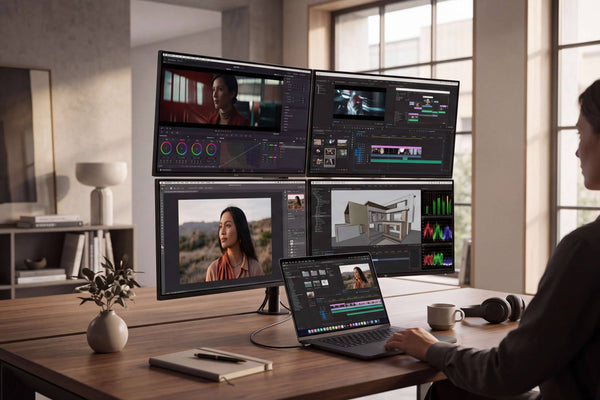
Una base Thunderbolt 5 parece la mejora perfecta para tener un «escritorio Mac con un solo cable», hasta que la conectas y te das cuenta de que tu MacBook sigue siendo la que manda.
Estas son las tres preguntas que me gustaría que todos los usuarios de Mac se hicieran antes de comprar cualquier base para MacBook (incluida la base Thunderbolt 5):
- ¿Mi MacBook realmente desbloqueará el rendimiento de Thunderbolt 5, o funcionará con los límites anteriores?
- ¿Cuántas pantallas externas puede conectar realmente mi MacBook (sin trucos)?
- ¿Mi cable está ralentizando todo sin que me dé cuenta?
Esta guía responde a esas preguntas en un lenguaje sencillo, desde la perspectiva del «escritorio Mac diario»: lo que sentirás al conectar el dock (monitores, velocidad SSD, estabilidad Ethernet, carga) y las molestias que hacen que la gente devuelva los docks.
¿Qué MacBook funcionan mejor con una base Thunderbolt 5?
- La mejor combinación (saca el máximo partido a una base Thunderbolt 5): MacBook Pro de 14/16 pulgadas con configuraciones M4 Pro o M4 Max que incluyen puertos Thunderbolt 5.
- Excelente combinación (experiencia excelente con la base para MacBook, pero sin aprovechar todo el potencial de TB5): los MacBook que no tienen puertos Thunderbolt 5 pueden seguir utilizando bases y cables modernos, pero las capacidades de los puertos de tu Mac establecen el límite máximo. Thunderbolt 5 está diseñado para ser compatible con los dispositivos actuales y futuros, y el ecosistema se basa en los estándares USB-C/USB4.
- La realidad sobre el número de monitores (esto es lo que sorprende a la gente): incluso con una base Thunderbolt 5 de alta gama, el número máximo de pantallas externas viene determinado por el modelo/chip de tu Mac; un concentrador o una conexión en cadena no aumentan ese máximo.
Identifica tu MacBook en 30 segundos
Comprobación A: ¿Qué chip tienes?
Ve al menú Apple → Acerca de este Mac y toma nota:
- Chip (M3 / M4 / M4 Pro / M4 Max, etc.)
- Modelo de Mac + año (útil para las especificaciones técnicas)
Comprobación B: ¿Qué puertos tienes?
Si las especificaciones de tu MacBook incluyen Thunderbolt 5, eso te da luz verde para disfrutar de una auténtica experiencia con una base Thunderbolt 5. Por ejemplo, las páginas de compra del MacBook Pro de Apple para determinadas configuraciones M4 Pro/M4 Max indican explícitamente que cuenta con tres puertos Thunderbolt 5.
Si no estás seguro, no hagas conjeturas: consulta las especificaciones técnicas exactas de tu modelo. La generación del puerto de tu Mac es el factor más importante para determinar si una base Thunderbolt 5 se percibe como un «escritorio profesional instantáneo» o simplemente como «un concentrador mejor».
Las 3 puertas de compatibilidad (el marco que evita las compras erróneas en el muelle)
Puerta A: los límites de visualización externa provienen de tu MacBook, no de tu base de conexión.
Este es el mayor error conceptual.
Las páginas de asistencia técnica de Apple lo explican claramente: puedes utilizar un concentrador compatible o una conexión en cadena, pero eso no aumenta el número máximo de pantallas que tu Mac puede conectar.
Por lo tanto, si estás buscando una base Thunderbolt 5 principalmente para utilizar varios monitores, empieza por consultar la compatibilidad oficial de tu Mac con las pantallas (la indicaremos en la tabla siguiente).
Puerta B: el ancho de banda se negocia.
Thunderbolt 5 eleva el techo: 80 Gbps bidireccionales, con un aumento del ancho de banda de hasta 120 Gbps para escenarios con gran uso de pantallas.
Pero tu resultado diario depende de la combinación:
- Capacidad de puerto Mac
- Arquitectura del muelle
- Capacidad del cable
- Lo que conectas (monitores + SSD + Ethernet pueden competir por el ancho de banda)
Puerta C: el cable puede ser el cuello de botella.
Thunderbolt 5 puede ofrecer más ancho de banda y potencia, pero solo si el cable lo admite.
El cable Thunderbolt 5 Pro de Apple es compatible con Thunderbolt 5 hasta 120 Gbps, y también es compatible con Thunderbolt 4, Thunderbolt 3 y USB4 (funcionando a la mejor velocidad que admite el dispositivo).
Si vas a comprar una base Thunderbolt 5 por su «velocidad y estabilidad», considera el cable como parte del sistema, no como un accesorio secundario.
Tabla de compatibilidad: elige el nivel de base para MacBook adecuado para tu Mac
| Modelos MacBook (grupo) | Thunderbolt | Compatibilidad con pantallas externas nativas | Compatible con Thunderbolt 5 Dock | La mejor compra: dirección del dock para MacBook |
|---|---|---|---|---|
| MacBook Pro (M4 Max, 2024–) | Thunderbolt 5 (3× USB-C) | Hasta 4 pantallas externas (especificaciones técnicas de Apple) | Mejor coincidencia | La base Thunderbolt 5 es la opción ideal para utilizar varias pantallas, almacenamiento de alta velocidad y redes cableadas al mismo tiempo. |
| MacBook Pro (M4 Pro, 2024–) | Thunderbolt 5 (3× USB-C) | Hasta 2 pantallas externas (especificaciones técnicas de Apple) | Fuerte | Ideal para una base Thunderbolt 5 si quieres «comprar una vez y conservarla más tiempo» + E/S más pesadas; el número de pantallas sigue estando limitado por Mac. |
| MacBook Pro (M4, 2024–) | Thunderbolt 4 (3× USB-C) | Hasta 2 pantallas externas (especificaciones técnicas de Apple) | Fuerte | La mejor opción suele ser una base Thunderbolt 4 para MacBook de gama alta; elige una base Thunderbolt 5 principalmente para estar preparado para el futuro. |
| MacBook Air (M4) | Thunderbolt 4 (2× USB-C) | Depende del modelo (consulte las especificaciones técnicas de Apple). | Fuerte | Por lo general, basta con una base Thunderbolt 4 de alta calidad para MacBook; prioriza la carga y un flujo de trabajo estable con dos monitores por encima del ancho de banda bruto. |
| MacBook Pro (M3 / M2 Pro / M3 Pro) | Thunderbolt 4 | Depende del modelo (consulte las especificaciones técnicas de Apple). | Fuerte | Elige primero en función de las necesidades de tu monitor; no esperes que una base de conexión aumente el límite de visualización nativo de tu Mac. |
| MacBook Intel más antiguo (era TB3) | Thunderbolt 3 | Varía según el modelo. | Funciona con límites | Elige una base TB3/TB4 por su valor práctico; Thunderbolt 5 suele ser excesivo, a menos que vayas a actualizar tu Mac pronto. |
Nota: Una base consolida los puertos y simplifica tu escritorio, pero no aumenta el límite máximo de pantallas externas nativas de Apple.
Dónde encaja FusionDock Max 2
Si eres usuario de Mac, ya sabes cuáles son los puntos débiles que los docks rara vez consiguen solucionar: enrutamiento multipantalla sin parpadeos, carga que no disminuye bajo carga y puertos colocados para flujos de trabajo reales (tarjetas SD, Ethernet, audio).
Por eso precisamente existe FusionDock Max 2 : está diseñado como una base para MacBook específicamente para flujos de trabajo con Apple Silicon, centrándose en configuraciones nativas de triple pantalla y E/S profesional:23 puertos, hasta 120 Gbps de rendimiento y 140 W de carga del host.
¿Quién debería considerar seriamente FusionDock Max 2?
- Utilizas un MacBook Pro de gama máxima (o un Mac con Apple Silicon compatible con múltiples pantallas) y deseas un escritorio estable y nativo con múltiples monitores desde una base para MacBook.
- Tu flujo de trabajo es «monitores + almacenamiento rápido + Ethernet + periféricos» y quieres una base diseñada para mantener la estabilidad bajo carga.
- Ya no quieres soluciones alternativas que requieran muchos controladores y deseas un comportamiento plug-and-play que se adapte a macOS.
¿Quién no debería?
- Estás en un Mac con Intel, Windows o Chromebook.
- Tu Mac solo admite una pantalla externa y tu objetivo principal es «más monitores». El dock no puede anular los límites de pantalla de Apple.
Preguntas frecuentes
P1: ¿Qué modelos de MacBook tienen realmente puertos Thunderbolt 5?
El MacBook Pro con M4 Pro o M4 Max (2024–) incluye tres puertos Thunderbolt 5 (USB-C).El MacBook Pro con M4 (2024–) utiliza tres puertos Thunderbolt 4 (USB-C), no Thunderbolt 5.
P2: ¿Funcionará una base Thunderbolt 5 con un MacBook Pro o MacBook Air Thunderbolt 4?
Sí, una base Thunderbolt 5 se puede utilizar con Macs Thunderbolt 4/3, pero tu Mac se conectará a la velocidad más alta que admitan ambos lados (por lo que un Mac TB4 no se convertirá de repente en TB5). El cable Thunderbolt 5 Pro de Apple, por ejemplo, es explícitamente compatible con Thunderbolt 3/4/5 y USB4.
Conclusión práctica: una base Thunderbolt 5 puede seguir siendo una excelente base para MacBook en cuanto a puertos y simplicidad en el escritorio, pero el ancho de banda máximo está limitado por la generación Thunderbolt de tu Mac.
P3: ¿Una base Thunderbolt 5 aumentará el número de monitores que admite mi MacBook?
No. Apple afirma que el uso de un concentrador compatible o una conexión en cadena puede ayudar a conectar pantallas a través de un único puerto Thunderbolt, pero no aumenta el número máximo de pantallas que puede conectar tu Mac.
Conclusión práctica: si tu objetivo es «más pantallas», comprueba primero la compatibilidad oficial de tu Mac con las pantallas, ya que es el Mac el que establece el límite, no el dock.
P4: Mi MacBook es Thunderbolt 4, ¿necesito una base Thunderbolt 5?
No lo necesitas para una conexión básica. Si tu Mac es Thunderbolt 4, una base TB4 MacBook premium suele ofrecer la mejor relación calidad-precio.
Una base Thunderbolt 5 resulta más atractiva si (a) tienes previsto actualizar a corto plazo a un MacBook Pro Thunderbolt 5, o (b) estás montando un escritorio a largo plazo en torno a flujos de trabajo con E/S más pesados y múltiples pantallas.
P5: ¿Necesito un cable Thunderbolt 5 para obtener el rendimiento de Thunderbolt 5?
Para obtener un rendimiento de clase Thunderbolt 5, el cable es importante. El documento de soporte técnico de Apple indica que el cable Thunderbolt 5 Pro es compatible con Thunderbolt 5 hasta 120 Gbps, y también es compatible con Thunderbolt 4/3 y USB4 (a las velocidades compatibles).
Conclusión práctica: un «cable USB-C» no es automáticamente un «cable Thunderbolt 5». Si lo que importa es el rendimiento, adapta el cable al puerto y al Mac.