
FusionDock Max 2
Guía de resolución de problemas de conectividad de red
Solucione los problemas de visualización de su FusionDock Max 2 con nuestra completa guía. Descubra soluciones fáciles de seguir para problemas comunes como la falta de salida de vídeo, el parpadeo de la pantalla y los problemas de conectividad, adaptadas específicamente a los MacBooks de silicona de Apple.
Última actualización: Sep 2025
1. No se puede conectar a la red
1. Compruebe el cableado y las conexiones
Paso 1: Compruebe si la luz LED de la base de conexión está encendida.
Paso 2: Vuelva a enchufar los cables conectados a la base de conexión:
1. El cable USB-C entre la base y el Mac
2. El cable de alimentación de CC
Paso 3: Vuelva a conectar el cable Ethernet al puerto de red de la base. Normalmente, debería ver una luz verde fija y una luz naranja parpadeante.
*Si las luces son anormales o no se muestran, intente utilizar otro dispositivo para confirmar si el conector de red funciona correctamente.
Paso 4: Utiliza la linterna de tu teléfono para comprobar que el puerto RJ45 de la base no tiene clavijas dañadas o dobladas.
*Si los pasadores están doblados o empujados hacia abajo, corríjalos cuidadosamente con un palillo o una herramienta fina.
*Si el puerto está dañado y provoca conexiones Ethernet flojas, puede asegurarlo temporalmente con cinta adhesiva o ponerse en contacto con el servicio de asistencia de iVANKY para sustituirlo.
Paso 5: Asegúrate de que macOS y todo el software están actualizados a la última versión.
Paso 6: Actualice el controlador ethernet del Mac. Para más detalles, visite la guía oficial de iVANKY: https://ivanky.com/blogs/news/ivanky-ethernet-driver-download-guide
Paso 7: Vaya al menú Apple (esquina superior izquierda) > Configuración del sistema> haga clic en Red. Debería ver USB 10/100/1000 LAN y USB 10/100/1G/2.5G LAN.
*Compruebe el color del indicador debajo de cada opción y siga los pasos de solución de problemas correspondientes.
*Si no se reconoce la red, siga los pasos para un indicador gris (no se detecta red).
2. Indicador de estado amarillo debajo del nombre del servicio (IP autoasignada)

Primer paso: Reinicie el ordenador para reasignar la dirección IP.
Paso 2: Conecte el cable de red directamente a otro dispositivo (por ejemplo, un ordenador de sobremesa o un portátil con puerto Ethernet) para comprobar si el cable funciona correctamente.
Paso 3: Apague el módem o el router y espere 5 minutos. A continuación, vuelva a encenderlo para reasignar la dirección IP.
Paso 4: Vuelva a conectar el cable de red para reasignar la dirección IP.
Paso 5: Reinicie el router para reasignar la dirección IP.
3. Indicador de estado gris debajo del nombre del servicio (no se reconoce el acceso a la red)
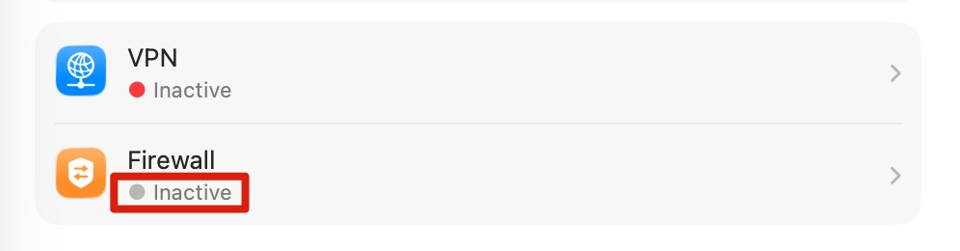
Primer paso: Conecte el cable de red directamente a otro dispositivo (como un ordenador de sobremesa o un portátil con puerto Ethernet) para comprobar si el cable funciona correctamente.
Paso 2: Cree una nueva subcuenta Apple.-> Reinicie el ordenador e inicie sesión con la subcuenta.-> Compruebe si el problema se debe a un conflicto de software en la cuenta principal.
4. Indicador de estado verde (conectado pero no funciona)
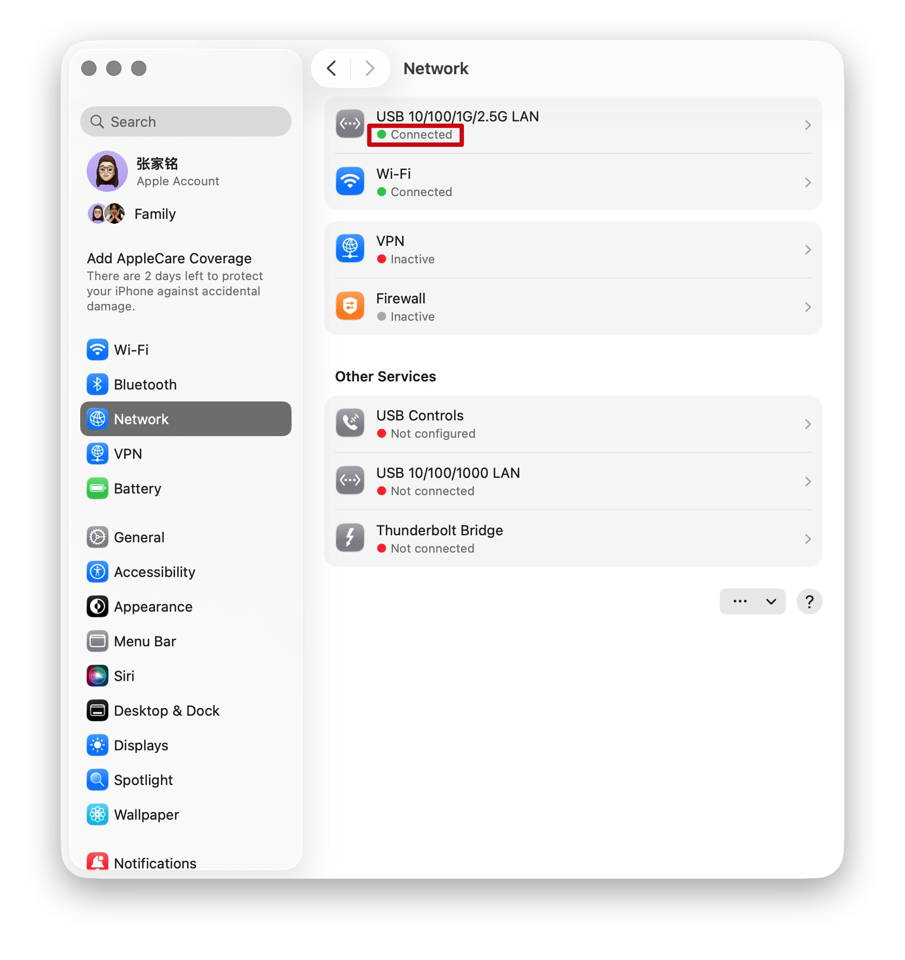
Primer paso: Vuelva a conectar el cable Ethernet.
Paso 2: Conecte el cable Ethernet directamente a otro dispositivo (por ejemplo, un PC de sobremesa o un portátil con puerto Ethernet) para comprobar si el cable funciona correctamente.
Paso 3: Si es posible, pruebe a utilizar un cable Ethernet diferente.
Si el problema persiste después de seguir estos pasos, ponte en contacto con el equipo de asistencia de iVANKY y facilítanos la siguiente información para que podamos comprobar posibles problemas de compatibilidad del dispositivo:
1.Su versión de macOS
2.Qué aparato no funciona y su modelo
3. Un enlace de compra si está disponible
2. Velocidad de Internet lenta
1. Comprobar accesorios y conexiones
Paso 1: Reinicia tu Mac y asegúrate de que ambos extremos del cable USB-C del dock y el cable Ethernet estén bien conectados.
Paso 2: Vuelve a conectar los accesorios entre el Mac y el monitor. Puedes probar a voltear la conexión USB-C de la base al Mac y volver a conectar el cable Ethernet a la base.
Paso 3: Conecte su Mac directamente a la red mediante Ethernet o Wi-Fi para comprobar si la velocidad de Internet vuelve a la normalidad.
Paso 4: Desconecte todos los demás dispositivos de la base, excepto el cable Ethernet. Desconecte también otros dispositivos del router, manteniendo sólo el cable conectado a la base. Si el problema persiste, intente utilizar un puerto WAN/LAN diferente en el router.
Paso 5: Confirme con su proveedor de cable que el cable Ethernet admite velocidades gigabit (≥800 MB/s). También puede probar el cable conectándolo directamente a otro dispositivo para verificar si cumple con el rendimiento gigabit. Sustituya el cable si no puede.
2. Reinicie el router
Paso 1: Desconecte el router y el cable Ethernet y espere al menos 30 segundos.
Paso 2: Vuelva a conectar el cable Ethernet al router.
Paso 3: Una vez que la luz indicadora de Internet esté encendida (normalmente la luz verde permanece fija y la luz naranja parpadea), compruebe si su Mac puede acceder a Internet.
3. Actualizar el software
Paso 1: Asegúrate de que macOS y todo el software están actualizados a la última versión.
Paso 2: Actualice el controlador ethernet del Mac. Para más detalles, consulte la guía de iVANKY: https://ivanky.com/blogs/news/ivanky-ethernet-driver-download-guide
Si el problema persiste después de seguir estos pasos, ponte en contacto con el equipo de asistencia de iVANKY y facilítanos la siguiente información para que podamos comprobar posibles problemas de compatibilidad del dispositivo:
-Modelo Mac
-versión macOS
-Dispositivo que no se puede utilizar correctamente y su modelo.
-Enlace de compra (si está disponible)
3. Desconexión frecuente
1. Comprobar accesorios y conexiones
Paso 1: Reinicia tu PC y asegúrate de que ambos extremos del cable USB-C del dock y el cable Ethernet están bien conectados.
Paso 2: Asegúrate de que macOS y todo el software están actualizados a la última versión. Cierra todas las aplicaciones excepto Google Chrome y comprueba si hay desconexiones.
Si la red funciona normalmente sólo con Chrome abierto, el problema puede deberse a conflictos de software. Póngase en contacto con el equipo de asistencia de iVANKY.
Paso 3: Vaya al menú Apple (esquina superior izquierda) > Configuración del sistema> haga clic en Red. Compruebe si las conexiones LAN USB 10/100/1000 y LAN USB 10/100/1G/2,5G se desconectan repetidamente.
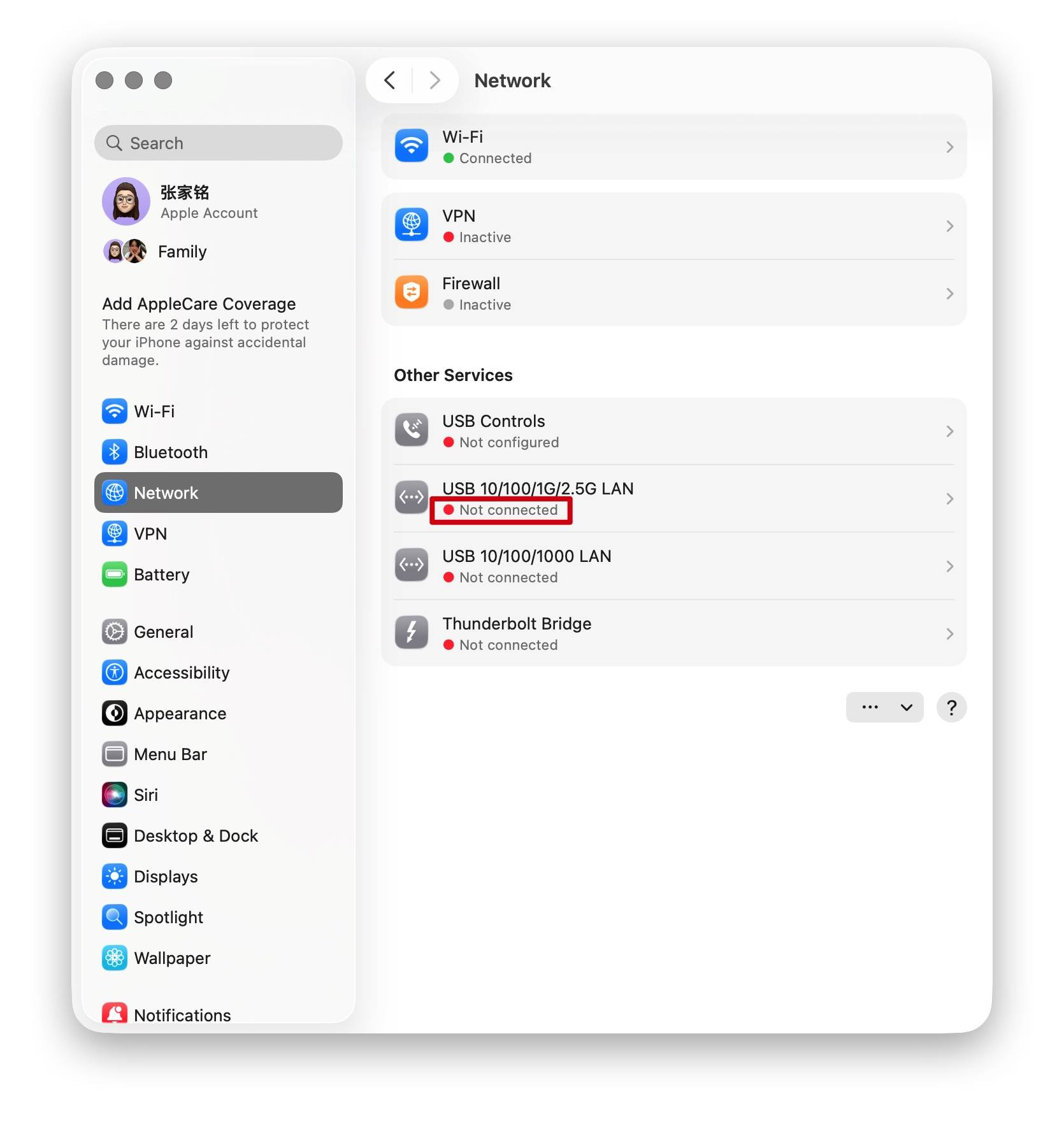
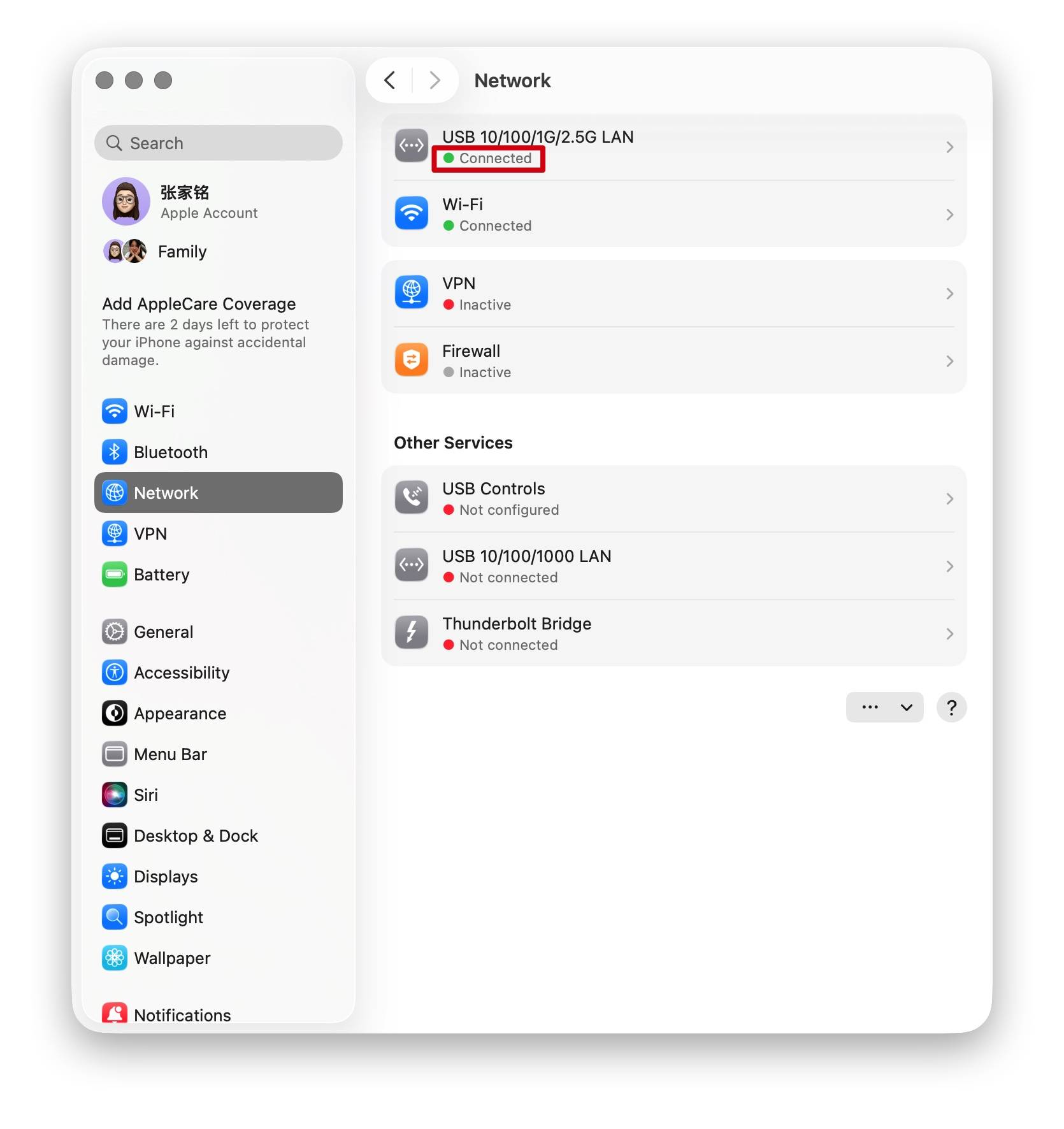
Paso 4: Utilice una linterna para inspeccionar el puerto RJ45 de la base en busca de clavijas dañadas o dobladas.
*Si los pasadores están doblados o hundidos, enderécelos cuidadosamente con un palillo o herramienta similar.
*Si el puerto de la base está dañado y el cable está suelto, puedes fijarlo temporalmente con cinta adhesiva o ponerte en contacto con el servicio de asistencia de iVANKY para que te lo cambien.
Paso 5: Conecte el cable Ethernet directamente a otro dispositivo (por ejemplo, un PC de sobremesa o un portátil con puerto Ethernet) para comprobar si se siguen produciendo desconexiones.
Paso 6: Pruebe a utilizar un cable Ethernet diferente.
2. Comprobación del entorno de red
Paso 1: Reinicie el ordenador para reasignar la dirección IP.
Segundo paso: Apague el módem o el router y espere 5 minutos. A continuación, vuelva a encenderlo para reasignar la dirección IP.
Paso 3: Vuelva a enchufar el cable de red para reasignar la dirección IP.
3. Actualizar el software
Paso 1: Asegúrate de que macOS y todo el software están actualizados a la última versión.
Paso 2: Actualice el controlador ethernet del Mac. Para más detalles, consulta la guía de iVANKY:
https://ivanky.com/blogs/news/ivanky-ethernet-driver-download-guide
Si el problema persiste después de seguir estos pasos, ponte en contacto con el equipo de asistencia de iVANKY y facilítanos la siguiente información para que podamos comprobar posibles problemas de compatibilidad del dispositivo:
-Modelo Mac
-versión macOS
-Dispositivo que no se puede utilizar correctamente y su modelo.
-Enlace de compra (si está disponible)
4. El puerto Ethernet 2.4 no funciona correctamente.
Si el puerto Ethernet de su dispositivo iVANKY Thunderbolt no puede obtener una dirección IP del servidor DHCP o no tiene tráfico de red aunque esté conectado correctamente a su router/conmutador, esto podría estar relacionado con su configuración de red anterior en macOS o con la compatibilidad con «Energy Efficient Ethernet». Pruebe estos pasos para recrear una nueva ranura Ethernet Thunderbolt en macOS y desactivar la configuración «Energy Efficient Ethernet» (EEE).
Paso 1: Vaya a Configuración del sistema -> Red.
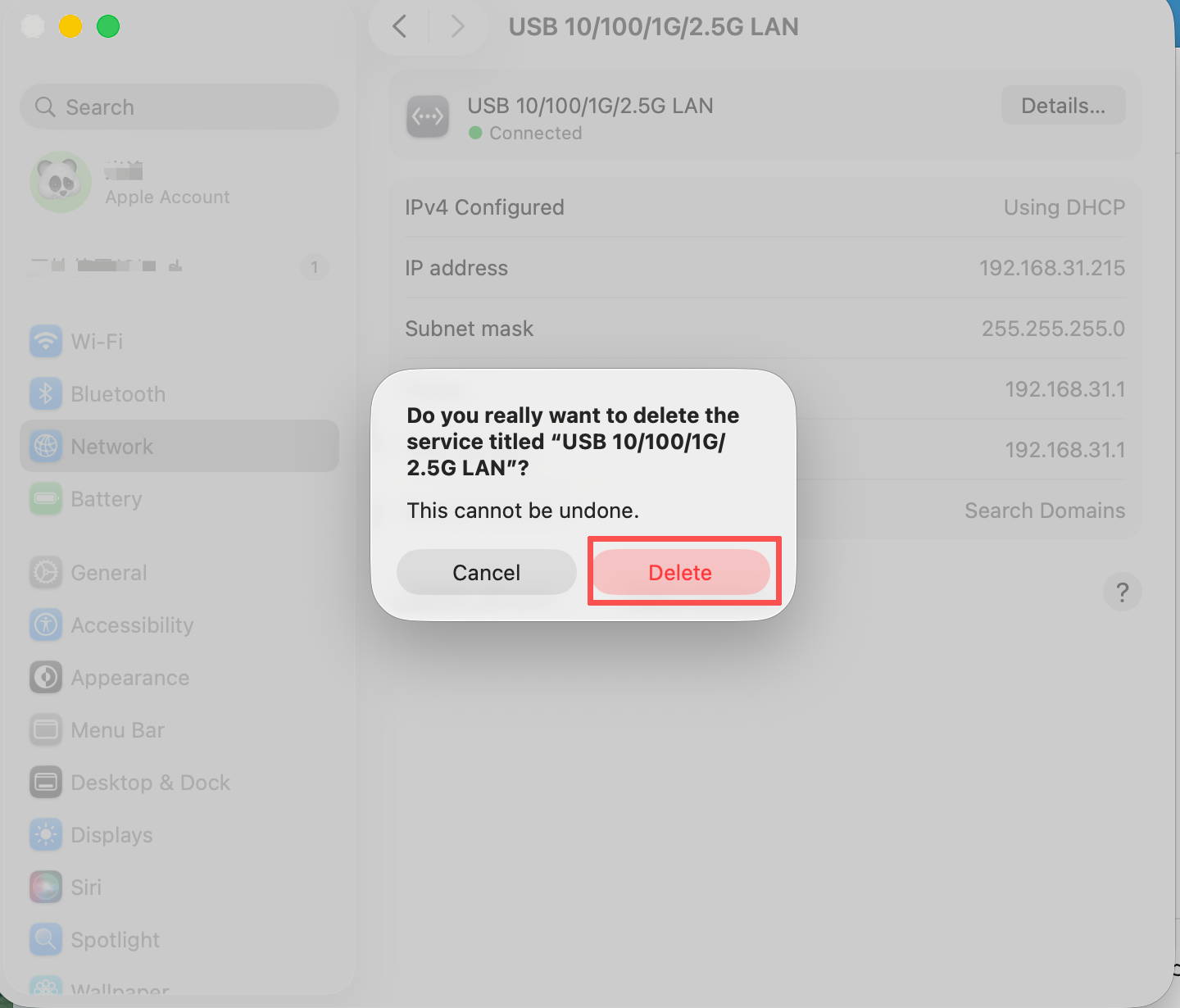
Paso 2: Elimine todas las conexiones «USB 10/100/1G/2.5G LAN» actuales y no utilizadas que estén asociadas al puerto. Para ello, haga clic en «USB 10/100/1G/2.5G LAN» en la lista, haga clic en «Eliminar servicio...» y, a continuación, haga clic en el botón «Eliminar». Repita este proceso con todas las entradas «USB 10/100/1G/2.5G LAN».
Paso 3: Cree un nuevo servicio de red asociado al puerto Thunderbolt haciendo clic en el botón «... ⌵».
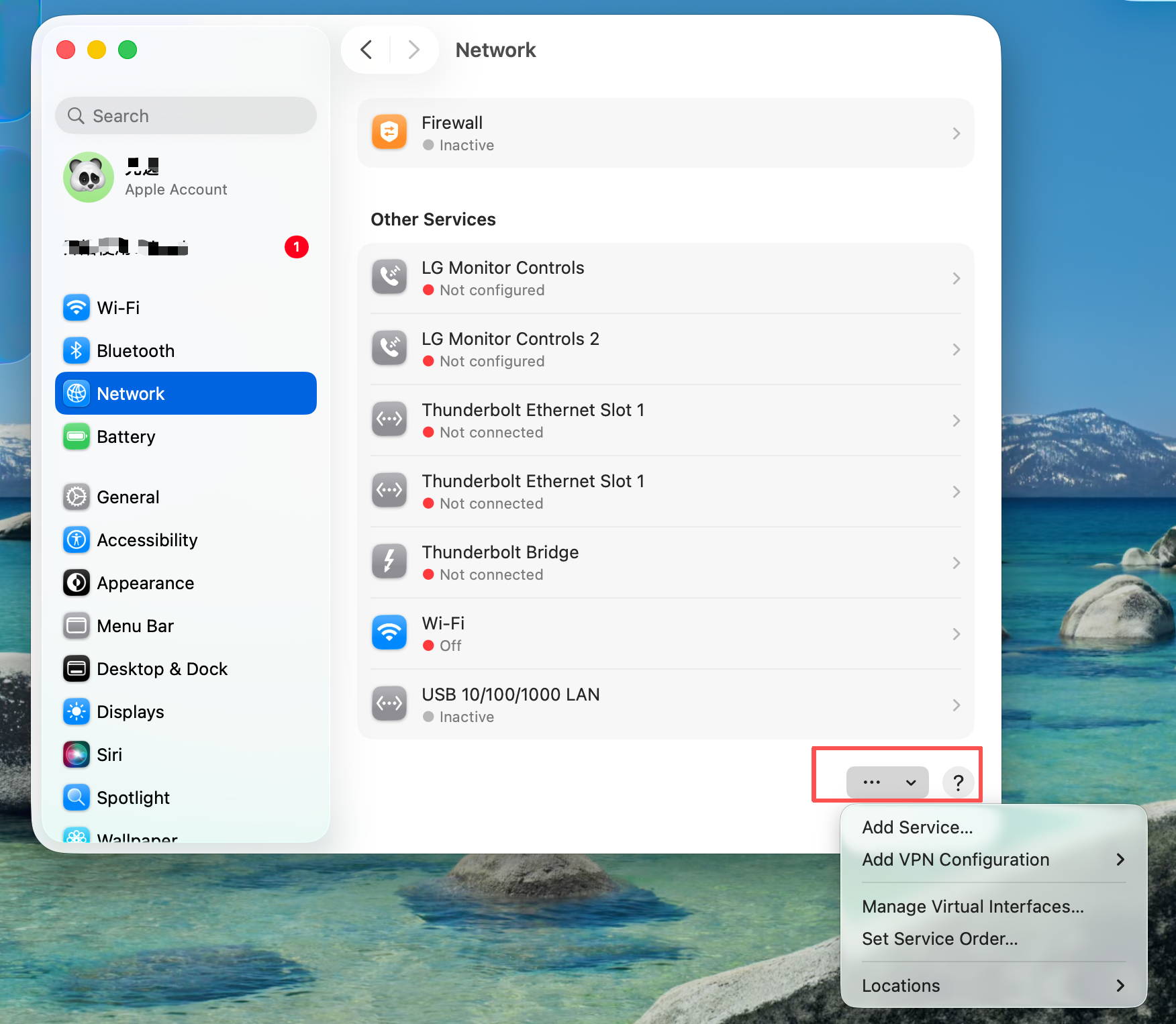
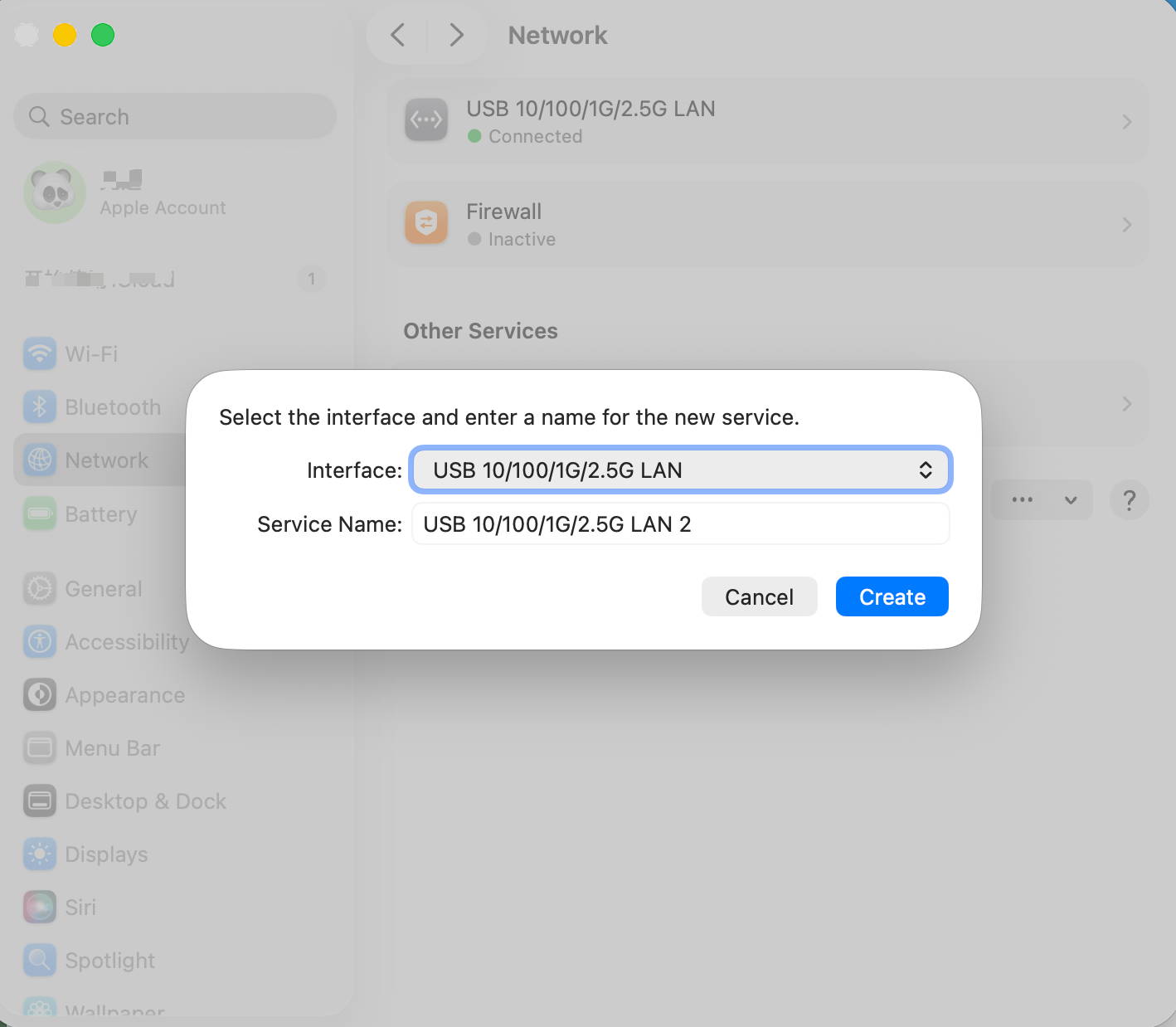
Paso 4: Seleccione «Añadir servicio» en la lista desplegable y seleccione «USB 10/100/1G/2.5G LAN» como interfaz y «USB 10/100/1G/2.5G LAN» como nombre del servicio. A continuación, haga clic en el botón «Crear». Espere entre 5 y 10 segundos antes de comprobar si el punto de conexión se vuelve verde, lo que indica que se ha detectado una conexión. Si el punto se vuelve verde, pruebe la red. Si el problema persiste, continúe con el paso 5 para desactivar «Energy Efficient Ethernet».
Paso 4a: Si la nueva ranura Ethernet Thunderbolt sigue mostrando un punto rojo después de un tiempo, desconecte y vuelva a conectar el cable Thunderbolt y el cable de red, desconectándolos ambos de la base durante 30-45 segundos, y luego vuelva a conectarlos y, por último, compruebe la red una vez más.
Paso 5: Seleccione la opción «USB 10/100/1G/2.5G LAN» con el punto rojo asociado a la base.
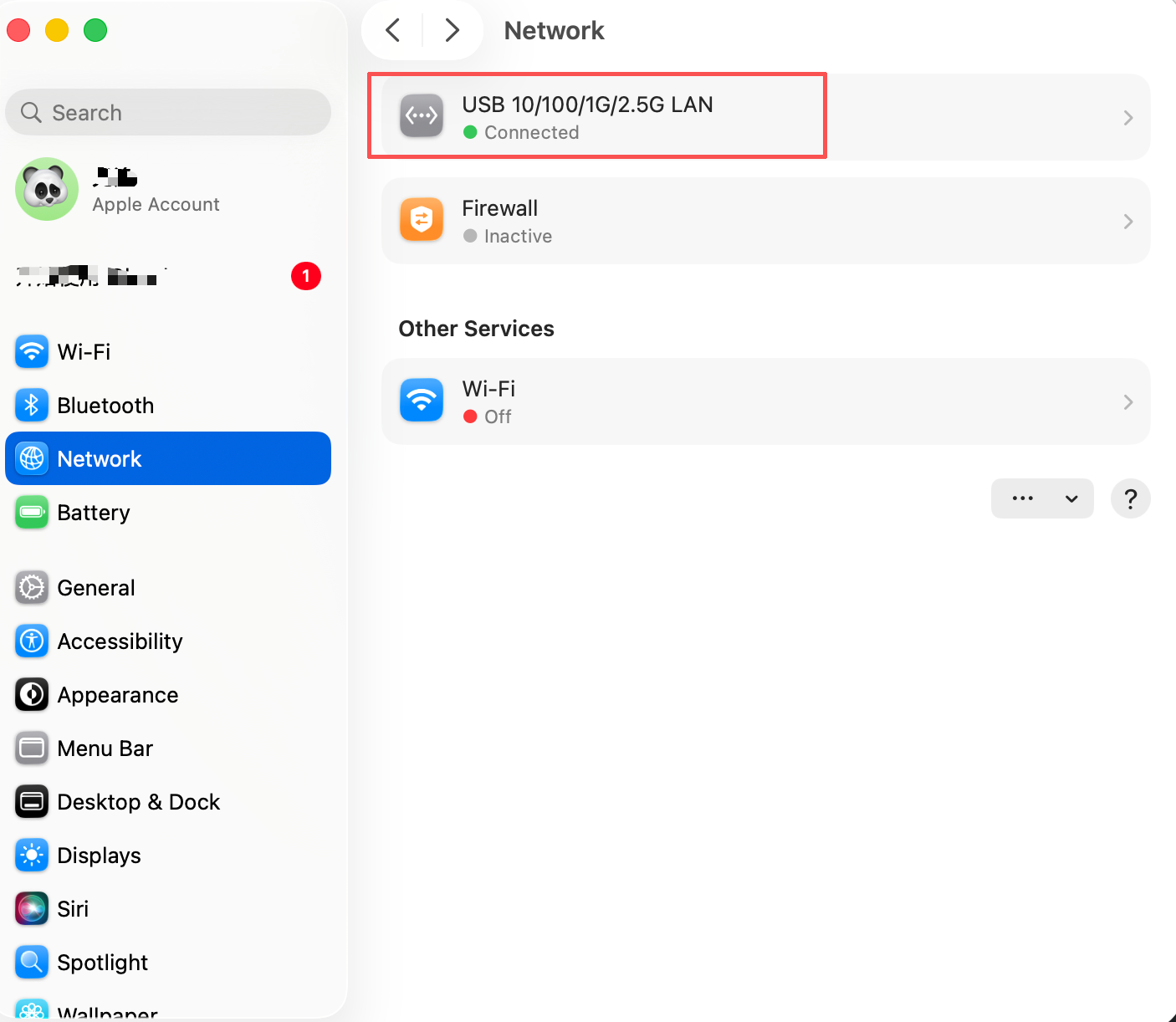
Paso 6: Haga clic en «Detalles» y, a continuación, en «Hardware».
Paso 7: Cambie «Configurar» de «Automáticamente» a «Manual» y seleccione la «Velocidad» que tiene con su router o conmutador, como «100BaseTX», «1000BaseT», «2500Base-T», «5000Base-T» y «10Gbase-T». El número corresponde a la velocidad Ethernet, siendo «1000BaseT» una conexión estándar de 1 Gigabit y «2500Base-T» una conexión Ethernet de 2,5 Gigabit.
Nota: El iVANKY FusionDock Max1/2 admite hasta «2500Base-T». NO seleccione «5000Base-T o 10Gbase-T».
Paso 8: En «Dúplex», seleccione solo «dúplex completo» o «dúplex completo, control de flujo». NO seleccione la opción con «Ethernet de bajo consumo». Deje el resto de ajustes como están por defecto, como MTU 1500.
Paso 9: Haga clic en «Aceptar» y, a continuación, haga clic en «Aplicar».
Si tiene algún problema al utilizar la base de conexión, póngase en contacto con el servicio técnico de iVANKY.
Correo electrónico: support@ivanky.com
Cuando se ponga en contacto con el servicio de asistencia técnica de iVANKY por problemas técnicos, facilite la siguiente información:
a. El número de serie de tu estación de acoplamiento.
b. Tu versión actual de macOS.
c. Modelo de tu MacBook.
d. Descripción del problema y de los dispositivos conectados al muelle.