
DisplayPort ou HDMI (2026) : quel câble choisir pour votre Mac ?

Si votre Mac et votre écran prennent tous deux en charge DisplayPort et HDMI, utilisez DisplayPort : c'est la connexion offrant la plus grande bande passante, et sur un Mac, c'est généralement le protocole déjà utilisé par votre port Thunderbolt ou USB-C. Optez pour HDMI lorsque votre écran ne dispose que d'une connexion HDMI, lorsque vous vous connectez à un téléviseur ou à une barre de son nécessitant la fonction eARC, ou lorsque les deux câbles offrent la même résolution et le même taux de rafraîchissement. Ce qui change tout, c’est le numéro de version : les versions DisplayPort 1.4, 2.1 et 2.1b sont très différentes les unes des autres, et HDMI 2.1 n’est pas HDMI 2.2. Ce guide vous explique comment faire correspondre votre Mac, votre écran et votre station d’accueil en 2026.
DisplayPort ou HDMI : l'essentiel en bref
Décision rapide
DisplayPort ou HDMI pour votre installation ?
Commencez par les appareils qui se trouvent sur votre bureau. Si les deux connexions permettent d'obtenir la même résolution et le même taux de rafraîchissement, aucune des deux ne présente d'avantage visible en termes de qualité d'image.
| Votre situation | Utilisation | Pourquoi ? |
|---|---|---|
| Mac + écran doté à la fois d'une entrée DisplayPort et d'une entrée HDMI | DisplayPortvia un adaptateur USB-C vers DP ou Thunderbolt | Une marge de bande passante plus importante ; correspond à la capacité native des ports de votre Mac |
| L'écran ne prend en charge que la connexion HDMI | HDMI | Aucun adaptateur n'est nécessaire ; les normes HDMI 2.1 ou 2.2 prennent parfaitement en charge les résolutions 4K et 8K |
| Connexion d'un téléviseur, d'une console ou d'une barre de son | HDMI | Retour audio eARC/ARC ; compatibilité universelle avec les appareils |
| Ces deux câbles offrent la même résolution et le même taux de rafraîchissement | Soit | Aucune différence notable — choisissez celui qui est le moins cher ou celui que vous avez déjà sur votre bureau |
| Utilisation de plusieurs écrans via une station d'accueil | Cela dépend des sorties de la station d'accueil | Docks redirige vers des ports spécifiques ; voir la section consacrée à Docks ci-dessous |
Si le DisplayPort est privilégié sur un Mac, ce n’est pas parce que ce connecteur est « meilleur » dans un sens abstrait. C’est simplement parce que les normes Thunderbolt 4, Thunderbolt 5 et USB-C en mode alternatif DisplayPort prennent toutes en charge la transmission DisplayPort. Ainsi, lorsque vous branchez un câble USB-C vers DisplayPort sur votre Mac, vous utilisez déjà le DisplayPort — même si la fiche a la forme d’un connecteur USB-C.
Matrice des versions 2026 : DP 1.4 à 2.1b, HDMI 2.0 à 2.2
Matrice des versions 2026
Comparaison entre les versions DisplayPort et HDMI
Les numéros de version sont plus importants que la forme du connecteur. Comparez la bande passante, les modes d'affichage réalistes, la prise en charge de la compression et l'étiquette du câble à rechercher.
| Version | Bande passante maximale | Ce qu'il permet réellement de faire | DSC ? | Câble à rechercher |
|---|---|---|---|---|
| DisplayPort 1.4 | 32,4 Gbit/s (HBR3) | 4K à 120 Hz, 8K à 60 Hz | Oui | DP8K / certifié HBR3 |
| DisplayPort 2.0 | jusqu'à 80 GbpsUHBR20 | 8K+ et configuration multi-écrans à taux de rafraîchissement élevé | Oui | Certifié DP40 / DP80 |
| DisplayPort 2.1 | jusqu'à 80 GbpsUHBR20 | Identique à la version 2.0, compatible avec l'USB 4 | Oui | Certifié DP40 / DP80 |
| DisplayPort 2.1b | jusqu'à 80 GbpsUHBR20 | Idem, avec en plus des câbles actifs longs (DP80LL jusqu'à 3 m) | Oui | DP80LLfaible perte, actif |
| HDMI 2.0 | 18 Gbps | 4K à 60 Hz | Non | HDMI haute vitesse |
| HDMI 2.1 | 48 GbpsFRL | 4K à 120 Hz, 8K à 60 Hz avec DSC ; VRR, ALLM, eARC | Oui | HDMI ultra-rapide |
| HDMI 2.2 | 96 GbpsFRL de nouvelle génération | 4K à 240 Hz ou 8K à 60 Hz, non compressé, 4:4:4, 10/12 bits ; jusqu'à 12K/16K avec compression | Oui | Ultra96 |
- DisplayPort est en tête en termes de bande passante brute. Le DP 2.1/2.1b atteint un maximum de 80 Gbps ; le HDMI 2.2 va encore plus loin avec 96 Gbps — mais ces deux normes dépassent largement les besoins de la plupart des écrans actuels.
- La norme HDMI 2.2 est récente. La spécification a été publiée en juin 2025, suivie par la commercialisation des câbles « Ultra96 ». Si vous envisagez d'acheter un port HDMI 2.2 aujourd'hui, vérifiez bien que le port et le câble sont effectivement adaptés à la bande passante dont vous avez besoin : la mention « Ultra96 » indique que le produit prend en charge des débits de 64, 80 ou 96 Gbps.
- La rétrocompatibilité est garantie. Toutes les versions proposées ici fonctionnent avec les ports et câbles plus anciens, mais uniquement à la vitesse la plus faible des deux. Vous ne risquez rien en branchant un câble DP 2.1 sur un port DP 1.4 : il fonctionnera simplement à la vitesse 1.4.
Les sorties réelles de votre Mac : Thunderbolt, USB-C et HDMI
- Les ports Thunderbolt 4 et Thunderbolt 5 prennent en charge le protocole DisplayPort. C'est ainsi que fonctionnent un écran Thunderbolt ou un câble USB-C vers DisplayPort.
- Les ports USB-C prenant en charge le mode alternatif DisplayPort permettent également de transmettre un signal vidéo via un câble ou un adaptateur USB-C — mais ce n'est pas le cas de tous les ports USB-C ; vérifiez donc les caractéristiques techniques de votre modèle.
- Certains Mac sont équipés de ports HDMI intégrés (de nombreux modèles de MacBook Pro, le Mac mini et le Mac Studio). Un Mac doté d'un port HDMI peut connecter directement un écran via HDMI, sans adaptateur.
Limites d'affichage sur Mac
Combien d'écrans externes votre Mac peut-il prendre en charge ?
C'est votre puce qui détermine la capacité maximale d'affichage native. Un câble ou une station d'accueil peut permettre de gérer ces écrans plus facilement, mais ne peut pas ajouter de moteurs d'affichage dont le Mac ne dispose pas.
| Puce | Écrans externes natifs |
|---|---|
| Base M1 / M2 | 1 |
| Base M3 | 2couvercle fermé, sous certaines conditions |
| Base M4 / M5 | 2 |
| M1 Pro – M4 Pro | 2 |
| M5 Pro | 3 |
| M1 Max – M5 Max | 4 |
Quelle sortie devez-vous utiliser sur votre station d'accueil ?
Routage FusionDock
Quelle sortie vidéo devez-vous utiliser sur votre station d'accueil ?
Faites correspondre l'entrée de l'écran aux sorties vidéo prises en charge par la station d'accueil, puis appliquez la résolution maximale native de votre Mac. Les quatre modèles ci-dessous utilisent tous une sortie vidéo native plutôt que la technologie DisplayLink.
| Modèle FusionDock | Ports vidéo intégrés | Écran de plafond (compatible Mac) | À qui s'adresse-t-il ? |
|---|---|---|---|
| FusionDock Ultra | 1 port DisplayPort 2.1, 1 port HDMI 2.0, 4 ports USB-C à haut débit en sortie (jusqu'à 80/120 Gbps sur les hôtes compatibles) | Jusqu'à 4 | Postes de travail haut de gamme : postes de travail à quatre écrans, réseau 10 GbE, E/S maximales |
| FusionDock Max 2 | 1 port HDMI 2.0, 3 ports USB-C à haut débit en sortie (jusqu'à 80/120 Gbit/s sur les hôtes compatibles) | Jusqu'à 3M1–M4 Max, M5 Projusqu'à 4 sur le M5 Max | L'option multi-écrans Thunderbolt 5, atout majeur |
| FusionDock Max 1TB4 | 2 ports HDMI 2.0, 4 ports USB-C en sortie (jusqu'à 40 Gbit/s, génération Thunderbolt 4) | Jusqu'à 4 sur les puces Max/Ultra | Système multi-écrans de la génération TB4, sans ventilateur et économique |
| FusionDock Pro 3 | Aucun port intégré ; 3 ports Thunderbolt 5 en aval | Jusqu'à 2 | Bureau TB5 à câble unique ; les écrans HDMI/DP nécessitent un adaptateur |
- L'Ultra est actuellement le seul FusionDock équipé d'un port DisplayPort. Un écran doté d'une entrée DisplayPort se branche directement sur la sortie DisplayPort 2.1 intégrée. Les écrans HDMI utilisent le port HDMI 2.0 intégré, tandis que les écrans USB-C/Thunderbolt utilisent les quatre ports USB-C en aval à haut débit.
- Les modèles Ultra, Max 2 et Max 1 prennent tous en charge les écrans HDMI sans adaptateur grâce à leurs ports HDMI intégrés : l'Ultra et le Max 2 disposent chacun d'un port HDMI 2.0, tandis que le Max 1 en possède deux. Les écrans DisplayPort ou USB-C utilisent les ports USB-C en sortie (80/120 Gbps sur l'Ultra et le Max 2 ; 40 Gbps sur le Max 1).
- Le Pro 3 ne dispose d'aucune prise HDMI ni DisplayPort. Ses trois ports Thunderbolt 5 en aval permettent de connecter directement des écrans USB-C/Thunderbolt ; pour un écran HDMI ou DisplayPort, il faut un adaptateur USB-C vers HDMI ou USB-C vers DisplayPort compatible.
Adaptateurs : DP vers HDMI, HDMI vers DP et USB-C
- L'adaptateur USB-C vers HDMI est le plus courant pour les Mac. Il fonctionne avec n'importe quel Mac USB-C récent doté d'une sortie vidéo ; vérifiez que l'adaptateur prend en charge la version HDMI et la fréquence de rafraîchissement dont vous avez besoin (la 4K à 60 Hz ne pose aucun problème ; la 4K à 120 Hz nécessite un adaptateur compatible).
- L'adaptateur USB-C vers DisplayPort convertit le signal vidéo Thunderbolt/USB-C d'un Mac en signal DisplayPort pour un écran DP. Compatible avec tous les Mac dotés du mode alternatif DisplayPort ou d'un port Thunderbolt.
- DisplayPort vers HDMI — depuis une carte graphique d'ordinateur de bureau ou une station d'accueil dotée d'un port DP vers un écran HDMI. Pour bénéficier d'une bande passante élevée (4K à 120 Hz et plus), il est généralement préférable d'utiliser un convertisseur *actif* ; les simples câbles passifs sont limités à des débits inférieurs.
- La conversion HDMI vers DisplayPort est plus délicate, car les protocoles HDMI et DP ne fonctionnent pas de la même manière. Elle nécessite un convertisseur actif disposant de sa propre alimentation, et les versions à large bande passante sont moins courantes. Si votre Mac dispose d'une sortie vidéo Thunderbolt ou USB-C, il est généralement plus simple d'utiliser celle-ci.
Jeux vidéo et consoles en 2026
- Les consoles et les téléviseurs sont le domaine de prédilection du HDMI. La PlayStation et la Xbox exploitent les fonctionnalités du HDMI 2.1 — VRR, ALLM et eARC — et le HDMI 2.2 va encore plus loin avec un débit de 96 Gbps et une résolution 4K à 240 Hz non compressée. Si un téléviseur ou une barre de son fait partie de la chaîne, le HDMI est la solution idéale.
- Le jeu sur PC privilégie le DisplayPort. Les cartes graphiques sont à la pointe de la technologie UHBR20, et la fonction MST (Multi-Screen Terminal) du DisplayPort permet de connecter plusieurs écrans en série à partir d'un seul port, ce que le HDMI ne permet pas en natif.
Dépannage : moniteur non détecté, version de câble incorrecte
- Le câble est trop ancien pour ce mode. La 4K à 120 Hz ne fonctionnera pas avec un câble HDMI 2.0, dont la limite est fixée à 4K 60 Hz. Choisissez un câble adapté à la résolution et à la fréquence de rafraîchissement souhaitées.
- Port incorrect. Certains ports USB-C ne prennent pas en charge la sortie vidéo. Si l'écran USB-C reste noir, essayez plutôt un port Thunderbolt ou le port HDMI du Mac, et comparez le port de la station d'accueil avec les ports directs du Mac afin d'identifier la source du problème.
- Le nombre d'écrans a atteint sa limite. Sur un Mac M1/M2 de base, un seul écran externe est pris en charge en natif. Si un deuxième écran ne s'allume pas, c'est une limitation d'Apple, et non un problème lié à votre câble.
Questions fréquemment posées
La qualité d'image du DisplayPort est-elle supérieure à celle du HDMI ?
Puis-je brancher un câble HDMI sur un port DisplayPort ?
Le DisplayPort 2.1 prend-il en charge la 4K à 240 Hz ?
Mon Mac a-t-il besoin d'un port DisplayPort ou HDMI ?
De quel câble ai-je besoin pour la 4K à 144 Hz ?
En résumé
Continuez à lire
Guide sur les câbles Thunderbolt 5 : 80 Gbit/s contre 120 Gbit/s (2026)
En quoi un câble Thunderbolt 5 est-il différent ? Quelles sont les caractéristiques techniques importantes ? Et dans quels cas en avez-vous réellement besoin pour votre Mac, votre station d'accueil, etc. ?...
Lire l'article
DisplayPort ou HDMI (2026) : quel câble choisir pour votre Mac ?
Les interfaces DisplayPort et HDMI permettent toutes deux de connecter des écrans externes, mais le choix approprié dépend des sorties de votre Mac, de votre écran et de votre station d'accueil. Voici...
Lire l'article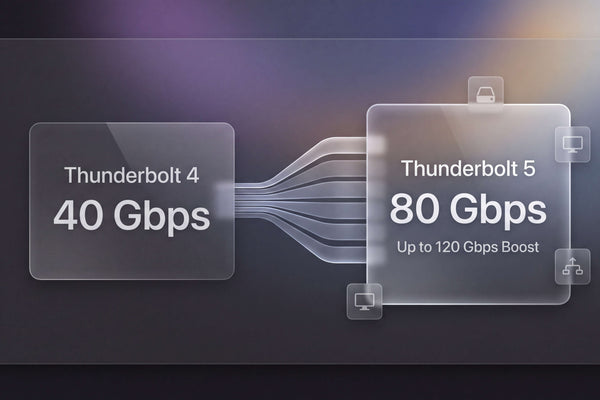
Thunderbolt 5 vs 4 (2026) : vitesse, caractéristiques techniques… Est-ce que ça vaut le coup ?
Thunderbolt 5 double la bande passante du TB4 pour atteindre 80 Gbit/s (120 Gbit/s en mode Boost) et intègre la norme USB4 v2. Découvrez les vitesses réelles, quels Mac sont équipés du TB5, ...
Lire l'article