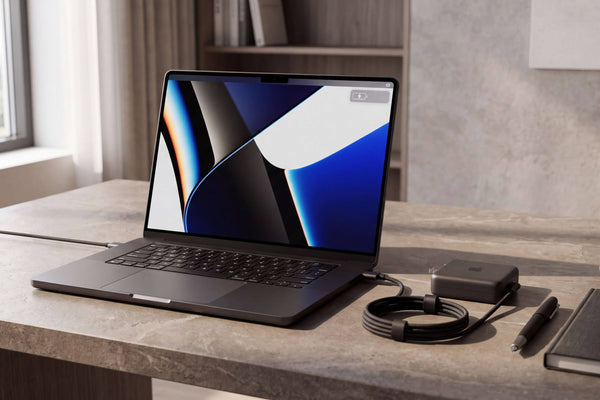
La plupart des modèles de MacBook Pro de la série M peuvent prendre en charge deux écrans externes. Certains ne le peuvent pas. Pour savoir dans quelle catégorie se trouve le vôtre, tout dépend d’un seul élément : la puce qui l’équipe.
Si vous possédez un MacBook Pro M1 ou M2 de base, la limite native est d’un seul écran externe, et aucune station d’accueil Thunderbolt ne peut changer cela. Un MacBook Pro M3 de base en prend en charge deux, mais uniquement lorsque le couvercle est fermé et dans des conditions spécifiques. Toutes les autres puces — M4, M5, M1 Pro à M5 Pro, ainsi que toutes les variantes « Max » — prennent en charge deux écrans ou plus de manière native. Pour ces Mac, la question ne est plus « est-ce possible ? », mais « de quelle station d'accueil et de quels câbles ai-je besoin ? »
Ce guide présente en détail chaque puce, les méthodes de connexion, les modèles FusionDock qui facilitent l'utilisation de deux écrans, ainsi que les étapes de configuration sous macOS pour que les deux écrans fonctionnent correctement.
Avant de commencer : vérifiez la puce de votre MacBook Pro
Ouvrez le menu Apple et sélectionnez « À propos de ce Mac ». Le nom de la puce apparaît juste en dessous de la version de macOS — par exemple « Apple M2 Pro » ou « Apple M4 Max ».
Il est important de connaître le modèle exact de la puce, car deux MacBook Pro de la même année peuvent présenter des limites d'affichage différentes. L'architecture d'affichage d'Apple dépend directement de la gamme de puces utilisée, et non de la taille de l'écran ou de l'année de fabrication.
Aperçu des limites d'utilisation d'un écran externe avec le MacBook Pro
Compatibilité avec le MacBook Pro
Aperçu des limites d'utilisation d'un écran externe avec le MacBook Pro
Commencez par identifier la puce de votre MacBook Pro. Le tableau ci-dessous indique le nombre maximal d'écrans externes pris en charge en natif ainsi que la condition principale pour chaque famille de puces.
Prise en charge maximale des écrans externes natifs pour les puces Apple Silicon des MacBook Pro, de la M1 à la M5
Puce du MacBook Pro
Écrans externes natifs
L'écran intégré est-il activé ?
Condition clé
Base M1 / M2Puce de base
1
Oui
Un écran externe natif. Une station d'accueil avec sortie native n'augmente pas la limite d'écrans intégrés du Mac.
Base M3Puce de base
2
Non, pour deux écrans externes
Nécessite une utilisation avec le couvercle fermé, macOS Sonoma 14.6 ou une version ultérieure, des périphériques d'entrée externes et une alimentation électrique.
Base M4 / M5Puce de base
2
Oui
Prend en charge deux écrans externes avec la fonction DisplayActive intégrée. Les modes disponibles dépendent de la résolution et de la fréquence de rafraîchissement.
M1 Pro – M4 ProPuce Pro
2
Oui
Prend en charge deux écrans externes en mode natif. Les résolutions et fréquences de rafraîchissement disponibles varient selon les modèles.
M5 ProPuce Pro
3
Oui
Prend en charge jusqu'à trois écrans externes. La configuration exacte dépend de la résolution, de la fréquence de rafraîchissement et du mode de connexion.
M1 Max – M5 MaxPuce Max
Jusqu'à 4
Oui
Prend en charge jusqu'à quatre écrans externes natifs. Les modes d'affichage et la configuration des ports varient selon la génération de puces.
Si votre puce ne figure pas dans la liste, consultez la page d'assistance d'Apple à l'adresse support.apple.com/en-us/101571 — la référence officielle concernant les limites d'affichage des Mac pour tous les modèles de la série M.
Votre MacBook Pro peut-il prendre en charge deux écrans externes ?
En bref, la réponse est « oui » pour la plupart des modèles, « non » pour quelques-uns, et « oui, mais » pour un modèle en particulier.
MacBook Pro M1 et M2 de base — Un seul écran
Les puces M1 et M2 de base prennent en charge nativement un seul écran externe. Aucune station d'accueil Thunderbolt — qu'elle soit de FusionDock ou d'un autre fabricant — ne permet d'ajouter un deuxième écran natif indépendant à ces machines.
Une configuration à deux écrans est possible grâce à DisplayLink, qui utilise un logiciel et une connexion USB pour créer des écrans supplémentaires. Cela nécessite l'installation du pilote DisplayLink Manager. La gamme actuelle de FusionDock utilise uniquement la sortie vidéo native : aucun des quatre modèles Thunderbolt ne prend en charge DisplayLink. Pour les utilisateurs des modèles M1 et M2 de base, une solution graphique USB assistée par logiciel telle que DisplayLink peut permettre d'ajouter un deuxième écran.
MacBook Pro M3 de base — Deux écrans, couvercle fermé
Apple a doté la puce M3 de base d'un deuxième moteur graphique, mais celui-ci ne s'active que lorsque le couvercle du MacBook est fermé, dans des conditions précisées dans la documentation.
Pour utiliser deux écrans externes avec un MacBook Pro M3 de base :
macOS Sonoma 14.6 ou version ultérieure
Clavier et souris externes ou pavé tactile connectés
Le MacBook est branché sur le secteur
Branchez le premier écran avant de fermer le couvercle
Fermez le couvercle
Connectez le deuxième écran une fois le couvercle fermé
Si vous ouvrez le couvercle alors que les deux écrans externes sont actifs, il se peut que le deuxième écran se déconnecte. Il s'agit d'un comportement normal, et non d'un défaut.
MacBook Pro M4 et M5 de base — Deux écrans, aucune restriction
À partir de la génération M4, Apple a supprimé la restriction liée à la fermeture du couvercle pour les puces de base. Vous pouvez désormais utiliser deux écrans externes, que le MacBook soit ouvert ou fermé.
Une station d'accueil Thunderbolt à câble unique constitue la configuration la plus épurée. Le FusionDock Pro 3 est le choix le plus simple — consultez le tableau des recommandations ci-dessous pour découvrir d'autres options.
MacBook Pro M1–M4 Pro — Deux écrans, en toute simplicité
Toutes les puces de la gamme Pro, de la M1 Pro à la M4 Pro, prennent en charge deux écrans externes avec une résolution pouvant atteindre 6K et un taux de rafraîchissement de 60 Hz. Pas besoin de recourir à des astuces lorsque le couvercle est fermé.
FusionDock Pro 3 est notre recommandation principale. FusionDock Max 1 (Thunderbolt 4, double câble) constitue une alternative offrant davantage de ports en aval.
MacBook Pro M5 Pro — Trois écrans, mais la configuration à deux écrans reste simple
La puce M5 Pro prend en charge jusqu’à trois écrans externes. Pour une configuration à deux écrans, le FusionDock Pro 3 fonctionne sur un Mac compatible prenant en charge nativement deux écrans — sa capacité maximale est de deux. Si vous envisagez d’ajouter un troisième écran ultérieurement, le FusionDock Max 2 (à deux câbles, Thunderbolt 5) vous offre cette marge de manœuvre.
MacBook Pro M1–M5 Max — Jusqu’à quatre, mais veillez à choisir une station d’accueil adaptée à votre bureau
Les puces Max peuvent piloter jusqu'à quatre écrans externes en mode natif. Pour deux moniteurs, le FusionDock Pro 3 prend en charge une configuration double 6K sur un Mac compatible qui supporte nativement deux écrans. Le FusionDock Max 2 convient aux utilisateurs qui souhaitent passer ultérieurement à une configuration à trois ou quatre écrans.
Les trois façons de connecter deux écrans à un MacBook Pro
Méthode 1 — Connexion directe par câble (sans station d'accueil)
Sur les modèles de MacBook Pro prenant en charge nativement deux écrans externes, vous pouvez connecter les deux moniteurs directement au Mac, soit via deux ports Thunderbolt/USB-C, soit via un port HDMI et un port Thunderbolt/USB-C. Un écran DisplayPort nécessite un câble ou un adaptateur USB-C vers DisplayPort, et tout câble USB-C doit prendre en charge la sortie vidéo. Cette configuration fonctionne, mais elle implique de rebrancher plusieurs câbles chaque fois que vous vous asseyez ou que vous vous levez. C’est généralement l’option la moins coûteuse, mais aussi la moins ordonnée.
Méthode 2 — Station d'accueil Thunderbolt à câble unique
Un câble Thunderbolt relie le Mac à la station d'accueil. Celle-ci prend en charge les deux écrans, ainsi que la connexion Ethernet, les périphériques USB, le stockage et la recharge. Le FusionDock Pro 3 est conçu pour cela : une connexion Thunderbolt 5 en amont, deux sorties 6K à 60 Hz en aval, et une recharge de l'hôte pouvant atteindre 140 W. Le FusionDock Pro 3 prend en charge au maximum deux écrans Mac supplémentaires ; vérifiez les limites spécifiques de votre station d'accueil.
Méthode 3 — Station d'accueil Thunderbolt à deux câbles
Deux câbles hôtes relient le Mac à la station d'accueil, ce qui lui permet d'accéder à davantage de moteurs d'affichage du Mac. Cette architecture prend en charge trois ou quatre écrans indépendants sur les puces Max ou M5 Pro compatibles. Les modèles FusionDock Max 1, Max 2 et Ultra utilisent cette conception à double câble. Pour un bureau équipé de deux écrans, une station d'accueil à double câble fonctionne toujours : vous disposez simplement d'un câble hôte supplémentaire.
Comment choisir : câble simple ou double ?
Architecture de connexion
Comment choisir : câble simple ou double ?
Commencez par choisir le bureau que vous souhaitez configurer. Une station d'accueil à un seul câble privilégie la simplicité, tandis qu'une station d'accueil à deux câbles offre des ports supplémentaires et une plus grande marge de manœuvre pour l'extension multi-écrans sur les Mac compatibles.
Tableau 2. Comment choisir entre les modèles FusionDock à un câble et à deux câbles
Votre priorité
Modèle recommandé
Connexion à l'hôte
Pourquoi ce choix est judicieux
Note relative à l'extension
Le bureau à un seul câble le plus simpleDeux écrans avec un enchevêtrement de câbles réduit au minimum
Un seul câble hôte permet de connecter deux écrans externes, des périphériques, un réseau Ethernet, un périphérique de stockage et un chargeur à un Mac compatible.
Configuration maximale : deux écrans Mac en mode étendu. Idéal lorsque vous souhaitez utiliser deux moniteurs.
Davantage de ports USB et de lecteurs de cartesDes possibilités d'E/S plus étendues sans nécessiter Thunderbolt 5
Offre un choix plus large de connexions USB, HDMI, de lecteur de carte, audio et réseau grâce à une conception à double hôte.
Permet d'ajouter davantage d'écrans sur les Mac équipés d'une puce Max compatibles. La limite native du Mac en matière d'écrans reste toutefois applicable.
Deux écrans pour l'instant, d'autres à venirPossibilités d'extension pour les M5 Pro et Max
Conçu pour les postes de travail combinant une sortie multi-écrans native, une connectivité réseau 10 GbE, un stockage haut débit et une charge importante en périphériques.
Prend en charge jusqu'à quatre écrans sur les modèles de MacBook Pro compatibles équipés d'une puce Max. Ce n'est pas le choix par défaut pour un simple bureau à deux écrans.
Quel FusionDock choisir pour votre MacBook Pro à deux écrans ?
Avant de vous intéresser aux produits, vérifiez la limite d'affichage de votre puce à l'aide du tableau ci-dessus. Une fois que vous savez que votre puce prend en charge deux écrans externes, choisissez la station d'accueil en fonction de vos besoins en matière de ports et de vos projets d'extension.
FusionDock Pro 3
Un seul câble Thunderbolt 5. Double affichage 6K à 60 Hz. Recharge de l'hôte jusqu'à 140 W. Trois ports Thunderbolt 5 en aval, 2,5 GbE, lecteur de carte SD. Compatible avec tous les MacBook Pro équipés d'un processeur Mac prenant en charge nativement deux écrans : puces M4/M5 de base, M1 à M5 Pro et Max.
FusionDock Max 1
Thunderbolt 4, double câble, sans ventilateur. 20 ports, dont deux HDMI 2.0, cinq USB-A, deux lecteurs de cartes et une sortie audio TOSLINK. Compatible avec la configuration à deux écrans sur les MacBook Pro équipés d’une puce Pro ou Max, d’une puce M4 de base ou d’une puce M5 de base. Permet la connexion de quatre écrans sur les puces Max.
FusionDock Max 2
Thunderbolt 5, à double câble, à refroidissement actif. Sur le M5 Pro, il permet de connecter jusqu’à trois écrans via trois ports USB-C en aval. Sur le M5 Max, cette capacité passe à quatre grâce à une configuration de ports certifiée. Pour une configuration à deux écrans sur un MacBook Pro compatible équipé d’une puce Pro ou Max, cela fonctionne parfaitement — tout en laissant une marge d’évolution.
FusionDock Ultra
Modèle phare à double câble. Quatre écrans 6K natifs sur les puces Max compatibles. 10 GbE. 26 ports. Conçu pour les postes de travail équipés de quatre écrans, nécessitant une connexion réseau à haut débit et supportant une charge importante de périphériques. Pour une configuration à deux écrans uniquement, des stations d'accueil plus simples de la gamme répondront à vos besoins.
Recommandation concernant la puce du MacBook Pro × FusionDock
Guide d'aide à la décision « de la puce au quai »
Recommandation concernant la puce du MacBook Pro × FusionDock
Commencez par identifier la puce de votre MacBook Pro, puis choisissez la station d'accueil qui correspond le mieux à la résolution d'affichage native de votre ordinateur, aux ports dont vous avez besoin et à vos projets d'extension futurs.
Options FusionDock recommandées en fonction de la puce du MacBook Pro
Puce du MacBook Pro
Choix principal
Alternative
Connexion à l'hôte
Remarque importante
Base M1 / M2Puce de base
Pas de prise en charge native du mode double écran avec FusionDock
Solution graphique USB basée sur la technologie DisplayLink
Variable
Ces Mac prennent en charge nativement un seul écran externe. Les quatre modèles de FusionDock Thunderbolt présentés ici utilisent la sortie d'affichage native et ne peuvent pas contourner cette limite.
L'utilisation de deux écrans externes nécessite le mode « couvercle fermé ». Utilisez macOS Sonoma 14.6 ou une version ultérieure, branchez le Mac sur le secteur et utilisez un clavier et une souris externes ou un trackpad. L'ouverture du couvercle peut entraîner la déconnexion du deuxième écran.
Base M4 / M5Puce de base
FusionDock Pro 3↗Configuration double écran ultra-simple avec un seul câble
Prend en charge deux écrans externes natifs lorsque l'écran intégré est activé. Vérifiez la résolution cible, la fréquence de rafraîchissement, les câbles des écrans et les adaptateurs avant la configuration.
Ces deux options prennent en charge une configuration native à deux écrans sur les modèles de MacBook Pro équipés d'une puce Pro compatibles. La solution choisie doit également prendre en charge les modes d'affichage souhaités.
M5 ProPuce Pro
FusionDock Max 2↗La solution idéale pour une extension native à trois écrans
FusionDock Ultra↗Optez pour le 10 GbE et des performances d'E/S maximales pour votre poste de travail
Le M5 Pro prend en charge jusqu'à trois écrans externes. Le modèle « Max 2 » est l'option privilégiée pour une configuration à trois écrans, tandis que le modèle « Ultra » offre une connectivité 10 GbE et une connectivité plus étendue pour les stations de travail. Les modèles « Pro 3 » et « Max 1 » restent adaptés lorsque deux écrans suffisent.
M1 Max – M5 MaxPuce Max
FusionDock Ultra↗Le choix idéal pour les stations de travail à quatre écrans et 10 GbE
La capacité d'affichage dépend de la génération exacte de Max, de la station d'accueil, des modes d'affichage et du type de connexion. Ultra est l'option privilégiée pour une station de travail à quatre écrans et 10 GbE. Max 2 prend en charge trois écrans sur les puces Max antérieures compatibles et jusqu'à quatre sur les systèmes M5 Max compatibles.
Si votre MacBook Pro est équipé d'une puce M1 ou M2 de base
Aucun produit FusionDock actuellement disponible ne permet de connecter deux écrans externes indépendants en mode natif sur un MacBook Pro M1 ou M2 de base. Les quatre modèles Thunderbolt — Pro 3, Max 1, Max 2 et Ultra — utilisent tous une sortie d'affichage native. Une station d'accueil native ne peut pas augmenter la limite native d'écrans externes du Mac hôte.
Pour passer à une configuration à deux écrans, vous pouvez utiliser une station d'accueil ou un adaptateur DisplayLink. Ces périphériques utilisent un logiciel pour créer des écrans supplémentaires via la connexion USB, contournant ainsi les limites matérielles. Vous devrez installer le pilote DisplayLink Manager.
Si vous passez à un MacBook Pro plus récent prenant en charge nativement l'utilisation de deux écrans, les stations d'accueil FusionDock vous offrent une expérience native sans pilote.
Étape par étape : comment configurer deux écrans sur un MacBook Pro
Une fois que vous avez vérifié votre puce et choisi une station d'accueil, la procédure d'installation de macOS est la même pour tous les modèles.
Étape 1 — Branchez votre matériel
Commencez par brancher votre station d'accueil au MacBook Pro (un câble pour le Pro 3, deux pour le Max 1, le Max 2 ou l'Ultra). Branchez ensuite les deux écrans à la station d'accueil à l'aide des câbles appropriés : Thunderbolt, USB-C, HDMI ou DisplayPort, en fonction de vos écrans et de votre station d'accueil.
Si vous utilisez des câbles directs sans station d'accueil, branchez les écrans directement sur le Mac. Sur un MacBook Pro équipé d'un port HDMI, un écran peut être connecté via HDMI et l'autre via USB-C.
Étape 2 — Ouvrez les réglages d'affichage de macOS
Accédez à « Paramètres système > Écrans ». Les deux écrans devraient apparaître sous forme de vignettes distinctes. Si l'un d'entre eux ne s'affiche pas, vérifiez d'abord la connexion du câble et la source d'entrée de l'écran.
Étape 3 — Disposez vos écrans
Cliquez sur le bouton « Organiser ». Faites glisser les rectangles bleus pour reproduire la disposition physique de votre bureau — écran de gauche à gauche, écran de droite à droite — afin que le déplacement du curseur entre les écrans soit naturel.
Étape 4 — Réglage de la résolution et de la fréquence de rafraîchissement
Sélectionnez chaque écran. Dans la section « Résolution », choisissez « Mise à l'échelle » et sélectionnez la résolution correspondant aux spécifications natives de votre écran. Dans la section « Fréquence de rafraîchissement », vérifiez qu'elle correspond aux capacités de votre écran.
Étape 5 — Choisissez votre écran principal et organisez vos écrans
Dans Paramètres système > Écrans, cliquez sur « Organiser ». Faites glisser les icônes des écrans pour qu'elles correspondent à la disposition physique de votre bureau. Pour définir l'écran principal, sélectionnez le moniteur que vous souhaitez utiliser comme écran principal dans la liste des écrans, puis utilisez le menu déroulant « Utiliser comme » pour choisir « Écran principal ».
Cas particuliers : mode « clamshell », résolutions différentes et adaptateurs
Utilisation du mode « clamshell » (couvercle fermé)
Sur la plupart des modèles de MacBook Pro de la série M, la fermeture du couvercle n'a aucune incidence sur le nombre d'écrans externes que vous pouvez utiliser. La seule exception concerne le modèle M3 de base, pour lequel le mode « couvercle fermé » est nécessaire pour utiliser deux écrans.
Pour utiliser le mode « clamshell » sur n'importe quel MacBook Pro :
Branchez un clavier et une souris externes ou un pavé tactile
Branchez le Mac sur le secteur
Fermez le couvercle
Les écrans externes doivent rester actifs
Si l'écran s'éteint lorsque vous fermez le couvercle, vérifiez que les périphériques externes et le câble d'alimentation sont bien branchés. macOS a besoin de ces deux éléments pour rester actif lorsque le couvercle est fermé.
Combinaison d'écrans 4K, 5K et 6K
macOS prend en charge la résolution et la mise à l'échelle indépendantes pour chaque écran dans les configurations à résolutions mixtes. Vous pouvez utiliser un écran 4K à côté d'un écran 6K, et chacun utilisera ses propres paramètres. Le Dock et le Mac ne nécessitent pas que les écrans soient identiques.
Les écrans haute résolution, tels que les modèles 5K ou 6K, consomment davantage de bande passante d'affichage. Vérifiez que la combinaison de votre écran, de votre câble et de votre station d'accueil est conforme aux spécifications publiées avant de supposer une résolution et un taux de rafraîchissement donnés.
Quand vous avez besoin d'un adaptateur
Le FusionDock Pro 3 ne dispose pas de ports HDMI ou DisplayPort intégrés. Si vos écrans utilisent ces types d'entrées, vous aurez besoin d'adaptateurs ou de câbles USB-C vers HDMI ou USB-C vers DisplayPort.
Le FusionDock Max 1 intègre deux ports HDMI 2.0 ainsi que des voies d'affichage USB-C en aval. Le Max 2 intègre un port HDMI 2.0 ainsi que trois voies d'affichage USB-C en aval. Le modèle Ultra ajoute un port DisplayPort 2.1. Utilisez des câbles Thunderbolt ou USB-C certifiés pour bénéficier des configurations offrant la plus haute résolution.
Connexion d'un écran via HDMI et d'un autre via Thunderbolt
Pour les stations d'accueil dotées de ports HDMI (Max 1, Max 2, Ultra), vous pouvez connecter un écran via HDMI et l'autre via un port USB-C en aval. Pour la Pro 3, les deux écrans se connectent via des ports Thunderbolt en aval ; utilisez des adaptateurs USB-C vers HDMI ou DisplayPort si vos écrans ne prennent pas directement en charge l'USB-C.
Dépannage des problèmes courants liés à l'utilisation de deux écrans
Écran non détecté
Rebranchez les deux extrémités du câble. Essayez un autre port sur la station d'accueil. Vérifiez que le moniteur est réglé sur la bonne source d'entrée. Pour les stations d'accueil à deux câbles (Max 1, Max 2, Ultra), assurez-vous que les deux câbles hôtes sont bien branchés : un seul câble ne suffit pas pour activer l'architecture complète.
Si l'écran n'apparaît toujours pas, accédez à « Paramètres système » > « Écrans » et maintenez la touche Option enfoncée : un bouton « Détecter les écrans » apparaîtra à la place de « Night Shift ». Cliquez dessus pour forcer macOS à effectuer une nouvelle recherche.
Le deuxième écran affiche le même contenu (duplication d'écran)
Accédez à Paramètres système > Écrans. Dans la section « Utiliser comme », vérifiez que l'option « Écran étendu » est sélectionnée, et non « Dupliquer pour [nom de l'écran] ». macOS sélectionne parfois par défaut le mode « Dupliquer » lorsqu'il détecte un nouvel écran.
Résolution ou fréquence de rafraîchissement incorrecte
Paramètres système > Affichage > sélectionnez le moniteur > réglez la résolution sur « Mise à l'échelle » et choisissez la résolution native. Réglez la fréquence de rafraîchissement en fonction des caractéristiques techniques de votre moniteur. Si la résolution souhaitée n'apparaît pas dans la liste, il se peut que le câble ne prenne pas en charge la bande passante requise. Essayez un câble Thunderbolt ou USB-C certifié, adapté à la résolution et à la fréquence de rafraîchissement souhaitées.
L'écran scintille ou se déconnecte après la mise en veille ou la sortie de veille
Un problème lié au câble ou à l'alimentation est une cause fréquente. Essayez un câble Thunderbolt ou USB-C de meilleure qualité. Vérifiez que votre station d'accueil est correctement alimentée par son adaptateur. Vérifiez également que vous utilisez une version récente de macOS et que le micrologiciel de la station d'accueil est à jour. Si le problème persiste, contactez le service d'assistance d'iVANKY.
Et si vous aviez besoin de plus de deux écrans ?
Si votre Mac est équipé d'une puce M5 Pro (prise en charge native de trois écrans) ou de n'importe quelle puce Max (jusqu'à quatre écrans), vous pouvez aller au-delà de la configuration à deux écrans. Consultez notre guide complet : «Meilleure station d'accueil Thunderbolt 5 pour trois écrans 4K sur Mac » →]
Questions fréquemment posées
Dois-je installer des pilotes pour FusionDock ?
Non. Les quatre modèles de FusionDock Thunderbolt présentés ici — Pro 3, Max 1, Max 2 et Ultra — utilisent la sortie d'affichage native de macOS. Pas de pilotes, pas d'extensions du noyau, pas d'utilitaires logiciels. Il suffit de les brancher pour que macOS reconnaisse directement les écrans via Thunderbolt.
L'utilisation de deux écrans va-t-elle ralentir mon MacBook Pro ?
L'utilisation de deux écrans sollicite les ressources du GPU. L'impact sur les performances dépend de la résolution de vos écrans, de leur fréquence de rafraîchissement et des applications spécifiques en cours d'exécution. Les tâches quotidiennes (messagerie électronique, navigation sur le Web, traitement de documents, édition de code) effectuées à des résolutions standard n'entraînent que rarement une différence perceptible. En revanche, les tâches gourmandes en ressources GPU, telles que le rendu 3D ou l'exportation vidéo à des résolutions et des fréquences de rafraîchissement élevées, augmentent la consommation d'énergie et la charge thermique ; cet impact dépend davantage de la charge de travail que du simple fait d'utiliser un deuxième écran.
Le Thunderbolt 5 vaut-il le coup rien que pour l'utilisation de deux écrans ?
Pour une configuration double 4K à 60 Hz, Thunderbolt 4 est suffisant. Thunderbolt 5 offre une marge de bande passante supplémentaire, ce qui peut s'avérer important si vous utilisez des écrans à haute résolution ou à taux de rafraîchissement élevé en parallèle d'un stockage et d'un réseau haut débit. Choisissez votre station d'accueil en fonction de la résolution et du taux de rafraîchissement de votre écran, ainsi que de vos projets d'extension, plutôt qu'en vous basant uniquement sur la génération du protocole.