Thunderbolt 5 Dock expliqué aux utilisateurs Mac : bande passante, écrans et alimentation en langage clair

15 décembre 2025

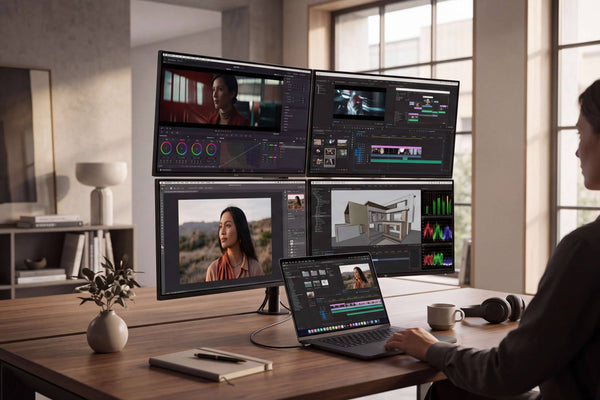
FusionDock Max 2 Thunderbolt 5 MacBook dock pilotant trois moniteurs externes 4K dans une configuration de développement à triple affichage

Si vous utilisez un Mac et que vous recherchez « Thunderbolt 5 » ou « station d'accueil Thunderbolt 5 », vous ne cherchez probablement pas une fiche technique. Vous essayez de répondre à une question pratique :


Puis-je créer un bureau MacBook épuré avec un seul câble, plusieurs écrans, un stockage rapide et une recharge fiable, sans surprise ?


Ce guide explique Thunderbolt 5 à travers le prisme des flux de travail quotidiens sur Mac, y compris les points de défaillance les plus courants (la limite d'affichage de votre Mac, votre câble et la manière dont la station d'accueil achemine la vidéo).

TL;DR : Les trois chiffres qui comptent le plus

  • 80 Gbps est la bande passante de base de Thunderbolt 5 dans les deux sens.
  • 120 Gbps correspond à une « augmentation de la bande passante » : une bande passante plus importante est temporairement allouée à l'envoi de vidéos (affichages), tout en conservant une marge suffisante pour les données.
  • Jusqu'à 240 W sont possibles dans l'écosystème TB5 grâce à la plage d'alimentation étendue.

Conclusion : sur Mac, Thunderbolt 5 est rarement le goulot d'étranglement. Ce sont généralement la limite d'affichage externe de votre Mac et votre choix de câble qui en sont la cause.

Ce que Thunderbolt 5 apporte au quotidien sur un Mac

Une station d'accueil Thunderbolt est considérée comme performante lorsqu'elle réussit un test simple : vous la branchez une fois, et tout se réveille de la même manière à chaque fois: écrans, disques durs, Ethernet, audio, périphériques, chargement.

Voici le véritable flux de travail recherché par la plupart des utilisateurs avancés de Mac :

Matin (arrivée au bureau) :
Branchez un câble → le Mac se charge → les écrans s'allument → le clavier/la souris + l'audio + le stockage + Ethernet « fonctionnent tout simplement ».

Midi (travail réel) :
Vous insistez sur un ou plusieurs des points suivants :

  • écrans haute résolution
  • SSD externes rapides / RAID
  • nombreux périphériques USB
  • réseau câblé
  • charge stable sous charge

Soirée (départ) :
Débranchez un câble → Le Mac redevient portable.

Thunderbolt 5 est important car il vise à fluidifier ce flux de travail en offrant au système une plus grande flexibilité en termes de bande passante, en particulier lorsque les écrans sont susceptibles d'imposer des compromis.

La bande passante Thunderbolt 5, en termes humains : 80 pour tout, 120 lorsque les écrans sont gourmands

Thunderbolt 5 fonctionne à une vitesse bidirectionnelle de 80 Gbps en tant que référence normale.

Lorsque le système a besoin d'une bande passante vidéo plus importante, Thunderbolt 5 peut activer la fonction Bandwidth Boost(augmentation de la bande passante), qui rééquilibre la liaison à 120 Gbit/s en transmission (envoi) et 40 Gbit/s en réception.

Ce que cela signifie pour votre bureau Mac

Voici l'information que la plupart des explicateurs génériques omettent :

Bandwidth Boost est avant tout une fonctionnalité destinée à améliorer l'expérience visuelle, et non un commutateur universel permettant de tout accélérer trois fois plus vite. La fiche technique d'Intel la décrit comme un rééquilibrage de la bande passante lorsque des niveaux élevés de bande passante vidéo sont nécessaires, tout en laissant une bande passante suffisante pour les données.

Si votre flux de travail se résume à « un moniteur + des périphériques de base », Thunderbolt 5 ne vous semblera peut-être pas très différent d'une excellente station d'accueil Thunderbolt 4. Mais si vous utilisez plusieurs écrans haute résolution, un stockage rapide et que votre bureau est encombré, la flexibilité de la bande passante de TB5 fait toute la différence entre « tout fonctionne parfaitement » et « il y a toujours des compromis à faire ».

Affichage sur Mac : votre dock n'est pas une limite, votre Mac l'est.

Sous macOS, le nombre maximal d'écrans externes est essentiellement déterminé par le modèle et la puce de votre Mac, et non par le nombre de ports vidéo dont dispose une station d'accueil. Apple fournit des conseils spécifiques à chaque modèle et rappelle régulièrement que la prise en charge des écrans externes dépend des spécifications de l'appareil. 

Commencez ici : connaissez la « limite d'affichage » de votre Mac

Avant d'acheter, consultez les recommandations officielles d'Apple pour votre modèle de Mac. Par exemple, Apple publie des pages telles que «Combien d'écrans peuvent être connectés au MacBook Pro», avec les limites spécifiques à chaque puce (et des pages similaires pour d'autres Mac).
Cette étape permet d'éviter le regret le plus courant concernant le dock Mac :

Acheter un dock haut de gamme et s'attendre à ce qu'il contourne la limite d'affichage imposée par Apple.

Ce ne sera pas le cas. ✖️

Le modèle réaliste à trois écrans pour Mac (sans mystère ni vœux pieux)

Vous avez peut-être vu des stations d'accueil Thunderbolt 5 commercialisées avec la mention « prise en charge de trois écrans » et espéré qu'un seul câble Thunderbolt branché à votre Mac permettrait de piloter trois moniteurs externes. Voici la réalité :

Sur la plupart des ordinateurs Mac, un seul port Thunderbolt 5 ne peut prendre en charge que deux écrans externes indépendants à la fois. C'est simplement ainsi que macOS et la gestion des écrans d'Apple sont conçus actuellement. Ainsi, même si une station d'accueil dispose de trois sorties vidéo ou plus, les connecter toutes via un seul port Thunderbolt ne vous permettra généralement pas d'obtenir trois écrans distincts sur macOS.

Ce n'est pas parce que le câble ou la station d'accueil manque de bande passante (Thunderbolt 5 offre en effet un débit élevé), mais parce que macOS n'active que deux signaux d'affichage par connexion Thunderbolt. En revanche, certains ordinateurs portables Windows et pilotes graphiques peuvent afficher trois écrans ou plus à partir d'un seul port Thunderbolt, ce qui explique pourquoi vous verrez des mentions « triple affichage » qui semblent fonctionner différemment sous Windows.

C'est également pour cette raison que FusionDock Max 2 utilise une conception à double puce et le câble hôte USB-C double inclus (deux ports sur votre Mac), puis transmet deux affichages via Thunderbolt et un via HDMI sur les Mac pris en charge.

Si vous souhaitez un bureau Mac à trois écrans, le plus important n'est pas « le nombre de ports TB dont dispose la station d'accueil », mais plutôt si celle-ci rend le chemin de connexion clair et conforme à la réalité macOS.

Stockage et « pourquoi votre configuration SSD externe peut sembler plus rapide »

Si votre bureau comprend des SSD externes, des lecteurs de cartes, des périphériques de capture ou un réseau rapide, les améliorations apportées par Thunderbolt 5 vont bien au-delà des écrans.

La fiche technique TB5 met en avant une bande passante PCIe de 64 Gbps et décrit le TB5 comme offrant des vitesses de transfert de données deux fois supérieures à celles du TB4 pour les flux de travail gourmands en stockage (dans son positionnement). 

En langage clair :
Lorsque vous effectuez des tâches exigeantes, telles que l'édition à partir de disques externes, le transfert de bibliothèques volumineuses ou l'utilisation de périphériques très sollicités, le TB5 est conçu pour réduire les moments où « la connexion devient le goulot d'étranglement ».

Petit rappel sur la réalité Mac : l'eGPU n'est pas la principale nouveauté TB5 pour Apple Silicon.

Certaines discussions sur Thunderbolt dérivent vers les eGPU. Pour les acheteurs de Mac modernes, la page d'assistance d'Apple indique : pour utiliser un eGPU, un Mac équipé d'un processeur Intel est nécessaire.

Ainsi, pour la plupart des utilisateurs d'Apple Silicon, la « valeur TB5 » correspond davantage à :

  • affichages
  • stockage / capture
  • connectivité stable et ordonnée du bureau

Alimentation et recharge : ce que Thunderbolt 5 apporte aux Mac

Thunderbolt 5 ne crée pas une nouvelle « norme de recharge ».Il utilise le connecteur USB-C et la recharge est gérée par USB Power Delivery (USB-PD). Thunderbolt 5 est en quelque sorte une « autoroute haute performance », tandis que USB-PD est le « contrat d'alimentation » négocié sur cette autoroute.

Que signifie réellement « jusqu'à 240 W » ?

Avec USB-PD 3.1, USB-C peut prendre en charge jusqu'à 240 W (appelé Extended Power Range / EPR). Ceci est rendu possible grâce à de nouvelles tensions fixes plus élevées (jusqu'à 48 V) et au même plafond de 5 A. 

En clair: 240 W est la limite maximale de l'écosystème, et non une promesse que chaque port/station d'accueil/câble Thunderbolt 5 fournira une puissance de 240 W.

Pourquoi les utilisateurs Mac devraient s'en soucier (même si vous n'atteignez jamais 240 W)

Sur un bureau Mac, les problèmes d'alimentation sont rarement spectaculaires. Ils se manifestent sous la forme suivante :

  • « Je suis branché, mais la batterie continue de se décharger lentement pendant les tâches intensives. »
  • « La recharge fonctionne bien, mais la configuration semble moins stable lorsque j'ajoute des écrans et des appareils supplémentaires. »

Thunderbolt 5 est important ici, car il est conçu pour les ordinateurs de bureau et les ordinateurs portables hautes performances, où les écrans, les données et l'alimentation doivent coexister sans compromis. La fiche technique TB5 positionne explicitement TB5 comme améliorant les performances d'affichage (augmentation de la bande passante) tout en offrant des performances globales supérieures pour le transfert et le stockage de données.

Puis-je utiliser une station d'accueil Thunderbolt 5 avec un Mac Thunderbolt 4 ?

Dans de nombreux cas, oui,mais votre limite maximale reste déterminée par l'hôte (votre Mac), le câble et les limites d'affichage de macOS.

Thunderbolt 5 se positionne comme une évolution des normes les plus récentes (USB4 v2 / DisplayPort 2.1) tout en conservant la compatibilité et une expérience de connexion via un seul câble.

Ce dont vous bénéficierez immédiatement :

  • un bureau plus ordonné (flux de travail à câble unique)
  • meilleure disposition des ports et commodité « tout connecté »

Ce que vous ne devez pas supposer :

  • Thunderbolt 5 déverrouille automatiquement plus d'écrans que ceux spécifiés par Apple pour votre Mac. 
  • les modes de bande passante maximale TB5 complète

Une liste de contrôle pour acheter un Mac (les 5 questions qui vous éviteront de faire de mauvais achats sur le Dock)

1. Quelle est la limite d'affichage externe de mon Mac ?
Commencez par consulter les recommandations officielles d'Apple pour votre modèle/puce.

2. Quel mixage de retour est-ce que j'utilise actuellement ?
Soyez précis : 4K vs 5K vs 6K, attentes en matière de taux de rafraîchissement, et si vous avez besoin que tous les écrans soient étendus (et non en miroir).

3. Est-ce que je souhaite un fonctionnement sans pilote ?
Si vous accordez de l'importance à la fiabilité (veille/réveil, écrans de connexion, moins de pièces mobiles), privilégiez les solutions natives pour macOS.

4. Ai-je besoin d'une charge continue de l'hôte sous charge ?
Les spécifications techniques sont particulièrement importantes lorsque tous les périphériques sont connectés et que votre Mac fonctionne à plein régime.

5. Quels ports éliminent les frictions quotidiennes ?
Ethernet, SD, audio, USB rapide, Thunderbolt en aval : choisissez en fonction de votre flux de travail, et non pour vous vanter du nombre de ports.

Où FusionDock Max 2 s'adapte (vérification rapide et honnête de l'ajustement)

Si votre objectif est un bureau MacBook à câble unique qui reste prévisible : les moniteurs s'allument de manière fiable, le stockage reste rapide et la recharge ne vacille pas.FusionDock Max 2 est le quai que nous avons construit autour de cette réalité. C'est natif sur macOS et cela n'essaie pas de « contourner » les règles d'affichage d'Apple; au contraire, cela rend les configurations prises en charge simples et reproductibles.


Ce poste vous convient parfaitement si :

  • utilisez un Mac Apple Silicon (MacBook Air/Pro ; et Mac mini/Mac Studio via le câble double USB-C inclus) et souhaitez bénéficier d'un flux de travail simple avec une seule connexion 
  • Vous souhaitez disposer d'une configuration pratique à trois écrans sur les Mac qui la prennent en charge, et vous acceptez le câblage réaliste pour Mac : deux ports Thunderbolt en aval + HDMI. 
  • se soucie de la marge de charge et de la stabilité du bureau (FusionDock Max 2 est positionné avec une charge hôte de 140 W + 30 W PD pour les périphériques) 

FAQ

Q1 : Qu'est-ce que Thunderbolt 5 exactement et comment améliore-t-il la connectivité des appareils ?

Considérez Thunderbolt 5 comme une mise à niveau majeure du « pipeline » qui relie votre Mac à votre bureau. Alors que Thunderbolt 4 était limité à 40 Gbit/s, Thunderbolt 5 double la vitesse de base pour atteindre 80 Gbit/s.

Pour les utilisateurs Mac, cela améliore la connectivité de deux manières principales :

  1. Augmentation de la bande passante pour les écrans: si vous connectez des moniteurs haute résolution qui exigent davantage de données, la connexion se rééquilibre intelligemment, augmentant la vitesse vidéo jusqu'à 120 Gbps tout en conservant 40 Gbps pour vos données.
  2. Tout est plus rapide, tout à la fois: cela élimine le goulot d'étranglement qui ralentissait les SSD externes rapides, car votre écran 6K monopolisait toute la bande passante. Cela permet à vos disques, écrans et périphériques de fonctionner simultanément à pleine vitesse via un seul câble.

Q2 : Comment fonctionne une station d'accueil Thunderbolt 5 et quels sont ses avantages ?

Une station d'accueil Thunderbolt 5 agit comme un contrôleur de trafic intelligent pour votre bureau. Au lieu d'avoir des voies fixes pour la vidéo et les données comme les anciennes stations d'accueil, elle utilise une allocation dynamique de la bande passante.

Voici comment cela fonctionne : lorsque vous branchez votre Mac, le dock détecte exactement ce dont vous avez besoin. Si vous transférez des fichiers volumineux, il ouvre les voies PCIe (jusqu'à 64 Gbps, soit deux fois plus rapide que TB4). Si vous branchez plusieurs moniteurs à taux de rafraîchissement élevé, il active la fonction « Bandwidth Boost » pour donner la priorité aux signaux vidéo.

Les principaux avantages sont les suivants :

  • La réalité du « câble unique »: vous pouvez enfin utiliser trois écrans (si la puce de votre Mac le permet), le Fast Ethernet et un stockage de qualité studio en branchant un seul câble.
  • À l'épreuve du temps: il prend en charge les dernières normes telles que DisplayPort 2.1 et USB4 v2.
  • Puissance supérieure: il prend en charge la nouvelle gamme de puissance étendue (EPR), ce qui signifie qu'il peut charger les MacBook Pro hautes performances (jusqu'à 140 W) plus rapidement et de manière plus régulière que les anciennes stations d'accueil.

Q3 : Une station d'accueil Thunderbolt 5 permettra-t-elle à mon Mac de prendre en charge plus de 2 ou 3 écrans ?

Cela dépend. Et c'est là le mythe le plus répandu. Une station d'accueil Thunderbolt 5 fournit la bande passante nécessaire pour alimenter des écrans exceptionnels, mais elle ne peut pas outrepasser la limite d'affichage codée en dur dans la puce de votre Mac.

Par exemple, si vous possédez un MacBook Pro M3 de base, celui-ci ne prend en charge qu'un seul écran externe (ou deux en mode clamshell). Une station d'accueil Thunderbolt 5 ne peut pas le forcer comme par magie à en afficher trois. Vérifiez toujours la « limite d'affichage » officielle d'Apple pour votre puce spécifique (Pro, Max ou Ultra) avant d'acheter.

Q4 : Pourquoi mon câble USB-C de 240 W offre-t-il des vitesses de transfert lentes avec ma nouvelle station d'accueil ?

Vous êtes probablement tombé dans le piège « recharge vs données ». De nombreux câbles vendus comme « câbles de recharge 240 W » sont conçus uniquement pour l'alimentation et transfèrent les données à la vitesse obsolète de l'USB 2.0.

Pour une configuration Thunderbolt 5, la puissance n'est pas synonyme de vitesse. Vous avez besoin d'un câble qui indique explicitement les spécifications Thunderbolt 5 : transfert de données à 80 Gbps (ou 120 Gbps) ET alimentation électrique de 240 W. L'utilisation d'un câble de recharge générique ralentira votre coûteuse station d'accueil à des vitesses de transfert de données dignes des années 1990.

Les gens sont en train de partir...

Soldes
FusionDock Max 2 - Kit de câbles 80Gbps
$449.99$399.99

Laisser un commentaire

Veuillez noter que les commentaires doivent être approuvés avant d'être publiés.