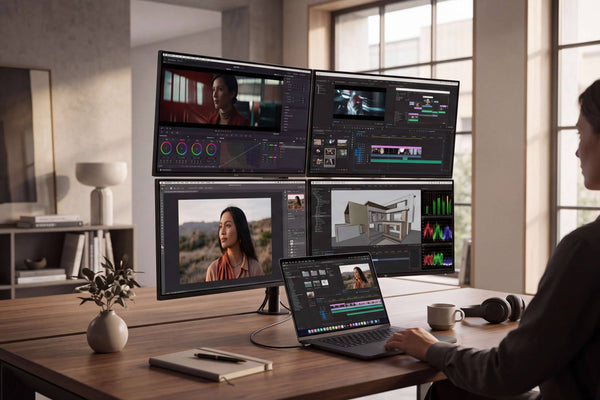
Une station d'accueil Thunderbolt 5 semble être la mise à niveau idéale pour un « bureau Mac à câble unique », jusqu'à ce que vous la branchiez et que vous réalisiez que votre MacBook reste le maître.
Voici les trois questions que je souhaiterais que chaque utilisateur Mac se pose avant d'acheter une station d'accueil MacBook (y compris la station d'accueil Thunderbolt 5) :
- Mon MacBook permettra-t-il réellement de débloquer les performances Thunderbolt 5, ou fonctionnera-t-il avec les anciennes limites ?
- Combien d'écrans externes mon MacBook peut-il réellement prendre en charge (sans piratage) ?
- Mon câble est-il en train de tout ralentir discrètement ?
Ce guide répond à ces questions dans un langage simple, en adoptant le point de vue d'un utilisateur quotidien de Mac : ce que vous ressentirez lorsque vous connecterez votre station d'accueil, les moniteurs, la vitesse du SSD, la stabilité Ethernet, le chargement et les désagréments qui poussent les gens à renvoyer leurs stations d'accueil.
Quels MacBook fonctionnent le mieux avec une station d'accueil Thunderbolt 5 ?
- Meilleure combinaison (pour tirer le meilleur parti d'une station d'accueil Thunderbolt 5) : MacBook Pro 14/16 pouces avec configurations M4 Pro ou M4 Max incluant des ports Thunderbolt 5.
- Une combinaison idéale (excellente expérience avec la station d'accueil MacBook, mais pas de marge TB5 complète) : les MacBook qui ne disposent pas de ports Thunderbolt 5 peuvent toujours utiliser des stations d'accueil et des câbles modernes, mais les capacités des ports de votre Mac constituent une limite. Thunderbolt 5 est conçu pour être compatible avec les appareils actuels et futurs, et l'écosystème est construit autour des normes USB-C/USB4.
- La réalité en matière de nombre d'écrans (ce qui surprend souvent les utilisateurs) : même avec une station d'accueil Thunderbolt 5 haut de gamme, le nombre maximal d'écrans externes est déterminé par le modèle/la puce de votre Mac. Un concentrateur ou un montage en série n'augmente pas ce nombre maximal.
Identifiez votre MacBook en 30 secondes
Vérification A : Quelle puce avez-vous ?
Allez dans le menu Apple → À propos de ce Mac et notez :
- Puce (M3 / M4 / M4 Pro / M4 Max, etc.)
- Modèle Mac + année (utile pour les spécifications techniques)
Vérification B : De quels ports disposez-vous ?
Si les spécifications de votre MacBook mentionnent Thunderbolt 5, vous pouvez profiter pleinement d'une expérience Thunderbolt 5 authentique. Par exemple, les pages d'achat du MacBook Pro d'Apple pour certaines configurations M4 Pro/M4 Max mentionnent explicitement trois ports Thunderbolt 5.
Si vous n'êtes pas sûr, ne devinez pas : consultez les spécifications techniques exactes de votre modèle. La génération de port de votre Mac est le facteur n° 1 qui détermine si une station d'accueil Thunderbolt 5 vous donnera l'impression d'avoir un « bureau professionnel instantané » ou simplement « un hub plus agréable ».
Les 3 portes de compatibilité (le cadre qui empêche les mauvais achats de quais)
Porte A — Les limites d'affichage externe proviennent de votre MacBook, et non de votre station d'accueil.
C'est la plus grande idée fausse.
Les pages d'assistance d'Apple consacrées aux écrans l'indiquent clairement : vous pouvez utiliser un concentrateur ou un câblage en série pris en charge, mais cela n'augmente pas le nombre maximal d'écrans que votre Mac peut connecter.
Si vous recherchez une station d'accueil Thunderbolt 5 principalement pour utiliser plusieurs écrans, commencez par vérifier la prise en charge officielle des écrans par votre Mac (nous l'indiquons dans le tableau ci-dessous).
Porte B — La bande passante est négociée
Thunderbolt 5 repousse les limites : 80 Gbit/s bidirectionnels, avec une augmentation de la bande passante pouvant atteindre 120 Gbit/s pour les scénarios nécessitant un affichage intensif.
Mais votre résultat quotidien dépend de la combinaison :
- Capacité de portage Mac
- Architecture du quai
- Capacité du câble
- Ce que vous branchez (les moniteurs, les SSD et Ethernet peuvent se disputer la bande passante)
Porte C — Le câble peut constituer un goulot d'étranglement
Thunderbolt 5 peut offrir plus de bande passante et de puissance, mais uniquement si votre câble le prend en charge.
Le câble Thunderbolt 5 Pro d'Apple prend en charge Thunderbolt 5 jusqu'à 120 Gbit/s et est également compatible avec Thunderbolt 4, Thunderbolt 3 et USB4 (fonctionnant à la vitesse maximale prise en charge par l'appareil).
Si vous achetez une station d'accueil Thunderbolt 5 pour sa « vitesse et sa stabilité », considérez le câble comme faisant partie intégrante du système, et non comme un accessoire secondaire.
Tableau de compatibilité : choisissez la station d'accueil MacBook adaptée à votre Mac
| Modèles MacBook (groupe) | Thunderbolt | Prise en charge native des écrans externes | Station d'accueil Thunderbolt 5 adaptée | Meilleur achat : station d'accueil pour MacBook |
|---|---|---|---|---|
| MacBook Pro (M4 Max, 2024–) | Thunderbolt 5 (3× USB-C) | Jusqu'à 4 écrans externes (spécifications techniques Apple) | Meilleur match | La station d'accueil Thunderbolt 5 est la solution idéale pour bénéficier simultanément de plusieurs écrans, d'un stockage haut débit et d'une connexion réseau filaire. |
| MacBook Pro (M4 Pro, 2024–) | Thunderbolt 5 (3× USB-C) | Jusqu'à 2 écrans externes (spécifications techniques Apple) | Fort | Idéal pour une station d'accueil Thunderbolt 5 si vous souhaitez « acheter une fois, garder plus longtemps » + E/S plus lourdes ; le nombre d'écrans reste limité par le Mac. |
| MacBook Pro (M4, 2024–) | Thunderbolt 4 (3× USB-C) | Jusqu'à 2 écrans externes (spécifications techniques Apple) | Fort | Le meilleur rapport qualité-prix est généralement une station d'accueil Thunderbolt 4 haut de gamme pour MacBook ; optez pour une station d'accueil Thunderbolt 5 principalement pour être paré pour l'avenir. |
| MacBook Air (M4) | Thunderbolt 4 (2× USB-C) | Dépendant du modèle (voir les spécifications techniques Apple) | Fort | Une station d'accueil Thunderbolt 4 MacBook de haute qualité suffit généralement ; privilégiez la recharge et la stabilité du flux de travail avec deux écrans plutôt que la bande passante brute. |
| MacBook Pro (M3 / M2 Pro / M3 Pro) | Thunderbolt 4 | Dépendant du modèle (voir les spécifications techniques Apple) | Fort | Choisissez d'abord en fonction des besoins de votre moniteur ; ne vous attendez pas à ce qu'une station d'accueil augmente la limite d'affichage native de votre Mac. |
| Ancien MacBook Intel (ère TB3) | Thunderbolt 3 | Varie selon le modèle | Fonctionne avec des limites | Optez pour une station d'accueil TB3/TB4 pour son aspect pratique ; Thunderbolt 5 est généralement superflu, sauf si vous prévoyez de mettre à niveau votre Mac prochainement. |
Remarque : une station d'accueil regroupe les ports et simplifie votre bureau, mais elle n'augmente pas la limite maximale native d'Apple en matière d'écrans externes.
Où s'installe FusionDock Max 2 ?
Si vous êtes un utilisateur Mac, vous connaissez déjà les points faibles que les stations d'accueil ont rarement réussi à corriger : un routage multi-écrans sans scintillement, une recharge qui ne baisse pas sous la charge et des ports placés pour de véritables flux de travail (cartes SD, Ethernet, audio).
C'est exactement pour cela que FusionDock Max 2 existe : il est conçu comme une station d'accueil MacBook spécialement pour les flux de travail Apple Silicon, avec un accent sur les configurations natives à trois écrans et les E/S professionnelles :23 ports, un débit pouvant atteindre 120 Gbps et une charge hôte de 140 W.
Qui devrait sérieusement envisager FusionDock Max 2 ?
- Vous utilisez un MacBook Pro haut de gamme (ou un Mac Apple Silicon compatible avec plusieurs écrans) et vous souhaitez disposer d'un bureau multi-écrans stable et natif à partir d'une seule station d'accueil MacBook.
- Votre flux de travail est « écrans + stockage rapide + Ethernet + périphériques » et vous recherchez une station d'accueil conçue pour rester stable sous la charge.
- Vous en avez assez des solutions de contournement qui nécessitent beaucoup de pilotes et vous souhaitez bénéficier d'un comportement plug-and-play compatible avec macOS.
Qui ne devrait pas
- Vous utilisez un Mac Intel, Windows ou Chromebook.
- Votre Mac ne prend en charge qu'un seul écran externe et votre objectif principal est d'avoir « plus d'écrans ». Le dock ne peut pas contourner les limites d'affichage d'Apple.
FAQ
Q1 : Quels modèles de MacBook sont équipés de ports Thunderbolt 5 ?
Le MacBook Pro avec M4 Pro ou M4 Max (2024–) comprend trois ports Thunderbolt 5 (USB-C).Le MacBook Pro avec M4 (2024–) utilise trois ports Thunderbolt 4 (USB-C), et non Thunderbolt 5.
Q2 : Une station d'accueil Thunderbolt 5 fonctionnera-t-elle avec un MacBook Pro ou MacBook Air Thunderbolt 4 ?
Oui, une station d'accueil Thunderbolt 5 peut être utilisée avec les Mac Thunderbolt 4/3, mais votre Mac se connectera à la vitesse maximale prise en charge par les deux côtés (un Mac TB4 ne deviendra donc pas soudainement un TB5). Le câble Thunderbolt 5 Pro d'Apple, par exemple, est explicitement compatible avec Thunderbolt 3/4/5 et USB4.
Conclusion pratique : une station d'accueil Thunderbolt 5 peut toujours être une excellente station d'accueil pour MacBook en termes de ports et de simplicité d'utilisation, mais la bande passante maximale est limitée par la génération Thunderbolt de votre Mac.
Q3 : Une station d'accueil Thunderbolt 5 augmentera-t-elle le nombre de moniteurs pris en charge par mon MacBook ?
Non. Apple indique que l'utilisation d'un concentrateur pris en charge ou d'un montage en série peut faciliter la connexion d'écrans via un seul port Thunderbolt, mais cela n'augmente pas le nombre maximal d'écrans que votre Mac peut connecter.
Conseil pratique : si votre objectif est d'avoir « plus d'écrans », vérifiez d'abord la prise en charge officielle des écrans par votre Mac. C'est le Mac qui fixe la limite, pas le dock.
Q4 : Mon MacBook est équipé de Thunderbolt 4. Ai-je « besoin » d'une station d'accueil Thunderbolt 5 ?
Vous n'en avez pas besoin pour une connexion de base. Si votre Mac est équipé de Thunderbolt 4, une station d'accueil TB4 haut de gamme pour MacBook offre souvent le meilleur rapport qualité-prix.
Une station d'accueil Thunderbolt 5 devient plus intéressante si vous (a) prévoyez de passer prochainement à un MacBook Pro Thunderbolt 5, ou (b) construisez un bureau à long terme autour de flux de travail plus lourds en termes d'E/S et d'affichage multiple.
Q5 : Ai-je besoin d'un câble Thunderbolt 5 pour bénéficier des performances Thunderbolt 5 ?
Pour bénéficier d'un débit de classe Thunderbolt 5, le choix du câble est important. Le document d'assistance d'Apple indique que le câble Thunderbolt 5 Pro prend en charge Thunderbolt 5 jusqu'à 120 Gbit/s et qu'il est également compatible avec Thunderbolt 4/3 et USB4 (aux vitesses prises en charge).
Conclusion pratique : un « câble USB-C » n'est pas automatiquement un « câble Thunderbolt 5 ». Si les performances sont importantes, adaptez le câble à la station d'accueil et au Mac.