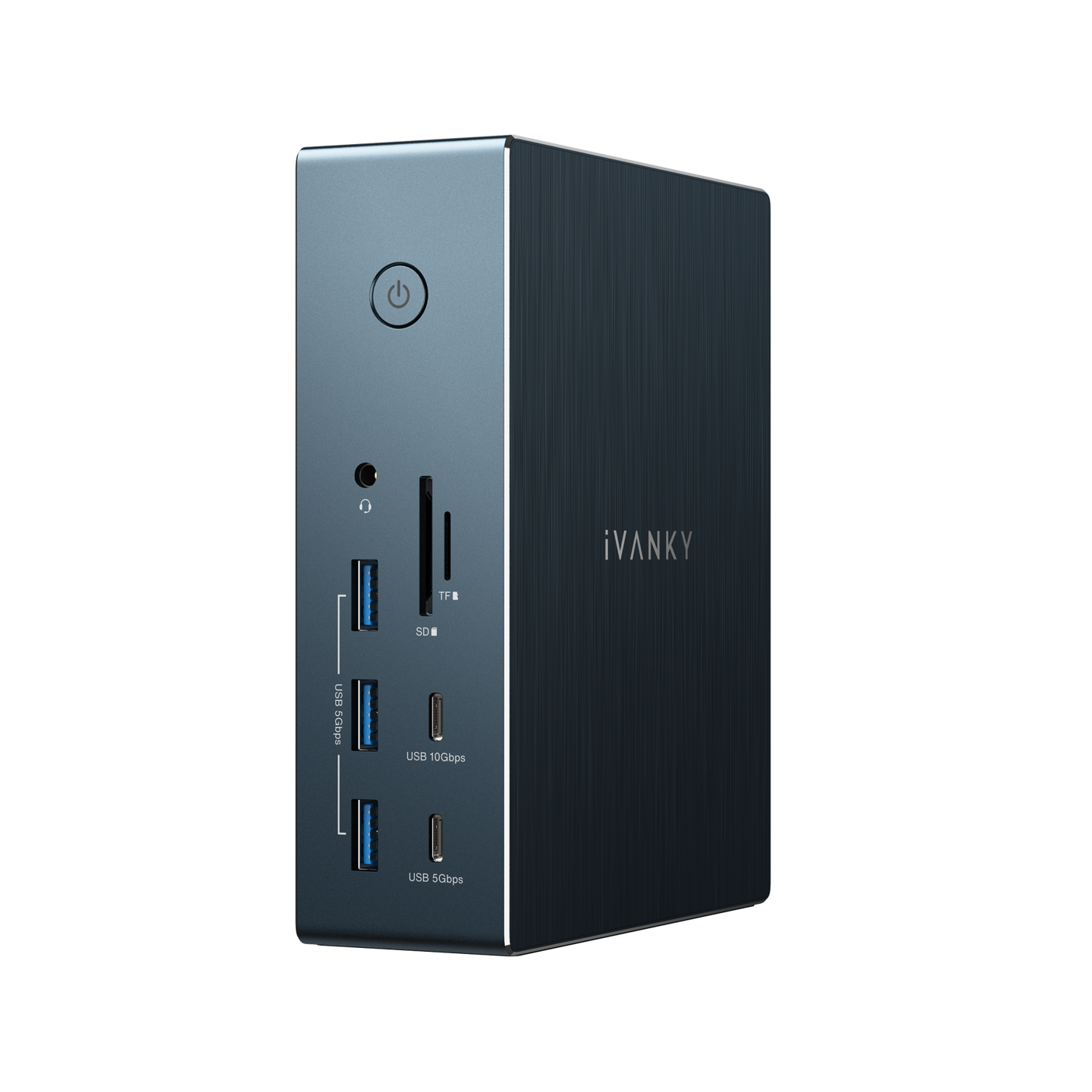
FusionDock Pro 2
Apprenez à télécharger et installer facilement le pilote DisplayLink pour FusionDock Pro 2 d'iVANKY, et découvrez des solutions de dépannage pour divers problèmes liés au produit.
  • Configuration du pilote DisplayLink
  • Téléchargements
  • Manuel

Pour macOS Tahoe 26, Sequoia 15, Sonoma 14, Ventura 13

Version : 15.0

Sortie : 22 décembre 2025


Pilotes DisplayLink :⬇️ Télécharger


Description : 

Après l'installation, lorsque vous ouvrez le pilote DisplayLink pour la première fois, veuillez cocher « Lancer automatiquement après la connexion » dans l'icône du menu en haut à droite afin de vous assurer que le pilote s'exécute automatiquement.


Désinstallation du pilote DisplayLink : ⬇️ Télécharger


Description : 

Exécutez l'outil de nettoyage des pilotes. Un redémarrage du système est nécessaire pour terminer la suppression.

Pour Windows 11, Windows 10

Version : 12.1

Sortie : 12 septembre 2025


Pilotes DisplayLink : ⬇️ Télécharger


Description :

Il est recommandé de mettre à jour le pilote automatiquement via Windows Update.


Désinstallation du pilote DisplayLink : ⬇️ Télécharger


Description : 

Il est recommandé de maintenir le système à jour via Windows Update.

A. Téléchargement et préparation de DisplayLink Manager

1. Cliquez sur le bouton de téléchargement ci-dessus ou rendez-vous sur https://www.synaptics.com/products/DisplayLink-graphics/downloads pour obtenir DisplayLink Manager.

2. Faites défiler la page vers le bas, reportez-vous à l'illustration ci-dessous et sélectionnez «macOS ».

3. Sélectionnez la dernière version du logiciel DisplayLink macOS et cliquez sur"Télécharger".

B. Installer le logiciel DisplayLink macOS

1. Ouvrez le dossier téléchargé et double-cliquez sur le fichier du pilote pour lancer l'installation. Cliquez ensuite sur «Continuer » et suivez les instructions à l'écran pour terminer le processus.

2. Après l'installation, nous vous recommandons d'activer l'option «Lancer automatiquement après la connexion » dans les paramètres du logiciel, afin que celui-ci soit toujours prêt après un redémarrage.

NOTE : à propos de l'autorisation d'enregistrement d'écran

macOS exige que l'utilisateur autorise l'« Enregistrement d'écran » pour que le pilote DisplayLink fonctionne correctement. L'activation de cette autorisation permet à DisplayLink d'accéder aux pixels nécessaires pour afficher un écran en miroir ou étendu et de les transmettre via USB depuis votre ordinateur vers l'écran DisplayLink. Sans cette autorisation, les ports HDMI 1 et HDMI 2 ne fonctionneront pas correctement. Veuillez noter que DisplayLink Manager ne renvoie aucune donnée ni aucun pixel à DisplayLink. 

La première fois que vous brancherez FusionDock Pro 2, une boîte de dialogue macOS vous demandera l'autorisation d'enregistrer l'écran : 

Pour approuver l'autorisation, veuillez suivre les étapes suivantes :


1. Ouvrez « Paramètres système », allez dans «Confidentialité et sécurité » >Enregistrement d'écran.

2. Dans l'onglet «Enregistrement d'écran », activez «DisplayLink Manager ».

3. Authentifiez les chances en utilisant vos données de connexion, puis cliquez sur"Quitter et rouvrir".

Si vous avez d'autres questions, veuillez contacter le service clientèle d'iVANKY pour obtenir de l'aide.

Dépannage

Comment installer le pilote DisplayLink pour obtenir un affichage triple ?

• Vous pouvez scanner le code QR à droite pour regarder la vidéo et en savoir plus. 

Que faire si les ports de la station d'accueil ne fonctionnent pas ? 

• Vérifiez si les voyants lumineux sont allumés.   


• Assurez-vous que les câbles USB-C sont connectés aux ports USB-C en amont.   


• Permettez à vos accessoires de se connecter.   


• Redémarrez votre ordinateur portable. Si le problème persiste, veuillez contacter le service clientèle d'iVANKY pour obtenir de l'aide. 

Que dois-je faire si j'ai d'autres questions ?

• Vous pouvez scanner le code QR à droite pour contacter notre service clientèle. Que vous ayez des questions sur les méthodes d'utilisation ou des préoccupations liées à la station d'accueil, notre service clientèle est là pour vous aider. 

Si vous rencontrez des problèmes lors de l'utilisation de la station d'accueil, veuillez contacter le support technique d'iVANKY.


Courriel: support@ivanky.com


Lorsque vous contactez l'assistance technique d'iVANKY pour des problèmes techniques, veuillez fournir les informations suivantes :

a. Le numéro de série de votre station d'accueil.

b. Votre version actuelle de macOS.

c. Modèle de votre MacBook.

d. Description du problème et des appareils connectés à la station d'accueil.