
DisplayPort vs HDMI (2026): quale cavo scegliere per il tuo Mac?

Se sia il Mac che il monitor supportano sia DisplayPort che HDMI, usa DisplayPort: è la connessione con maggiore larghezza di banda e, su un Mac, di solito è proprio quella già utilizzata dalla porta Thunderbolt o USB-C. Scegli HDMI quando il monitor supporta solo HDMI, quando ti connetti a una TV o a un sistema di soundbar che richiede eARC, oppure quando entrambi i cavi offrono la stessa risoluzione e la stessa frequenza di aggiornamento. L’unico elemento che cambia tutto è il numero di versione: DisplayPort 1.4, 2.1 e 2.1b sono molto diverse tra loro, e HDMI 2.1 non è HDMI 2.2. Questa guida ti spiega come abbinare il tuo Mac, il tuo monitor e il tuo dock nel 2026.
DisplayPort vs HDMI: la versione breve
Decisione rapida
DisplayPort o HDMI per la tua configurazione?
Inizia dai dispositivi che hai sulla scrivania. Se entrambe le connessioni sono in grado di garantire la stessa risoluzione e la stessa frequenza di aggiornamento, nessuna delle due offre un vantaggio visibile in termini di qualità dell'immagine.
| La tua situazione | Utilizzo | Perché |
|---|---|---|
| Mac + monitor dotato di ingressi sia DisplayPort che HDMI | DisplayPorttramite cavo da USB-C a DP o Thunderbolt | Maggiore margine di larghezza di banda; corrisponde alla capacità nativa delle porte del tuo Mac |
| Il monitor supporta solo HDMI | HDMI | Non serve alcun adattatore; lo standard HDMI 2.1 o 2.2 supporta perfettamente il 4K e l'8K |
| Collegamento di una TV, una console o un sistema soundbar | HDMI | Ritorno audio eARC/ARC; compatibilità universale con i dispositivi |
| Entrambi i cavi offrono la stessa risoluzione e la stessa frequenza di aggiornamento | Oppure | Nessuna differenza evidente: usa quello che costa meno o quello che hai già sulla scrivania |
| Utilizzo di più monitor tramite un dock | Dipende dalle uscite del dock | I dock indirizzano le porte specifiche; consultare la sezione dedicata ai dock qui sotto |
Il motivo per cui DisplayPort è la scelta preferita su un Mac non è che il connettore sia “migliore” in senso astratto. È che Thunderbolt 4, Thunderbolt 5 e USB-C con modalità alternativa DisplayPort supportano tutti il segnale DisplayPort. Quindi, quando si collega un cavo da USB-C a DisplayPort al Mac, si sta già utilizzando DisplayPort — anche se il connettore ha la forma di un USB-C.
Matrice delle versioni 2026: da DP 1.4 a 2.1b, da HDMI 2.0 a 2.2
Matrice delle versioni 2026
Confronto tra le versioni DisplayPort e HDMI
I numeri di versione sono più importanti della forma del connettore. Confronta la larghezza di banda, le modalità di visualizzazione realistiche, il supporto alla compressione e l'etichetta del cavo da cercare.
| Versione | Larghezza di banda massima | Quali sono le prestazioni effettive | DSC? | Cavo da cercare |
|---|---|---|---|---|
| DisplayPort 1.4 | 32,4 Gbps (HBR3) | 4K a 120 Hz, 8K a 60 Hz | Sì | DP8K / certificato HBR3 |
| DisplayPort 2.0 | fino a 80 GbpsUHBR20 | Multi-display 8K+ e ad alta frequenza di aggiornamento | Sì | Certificato DP40 / DP80 |
| DisplayPort 2.1 | fino a 80 GbpsUHBR20 | Come la versione 2.0, compatibile con USB4 | Sì | Certificato DP40 / DP80 |
| DisplayPort 2.1b | fino a 80 GbpsUHBR20 | Lo stesso, più cavi lunghi e resistenti (DP80LL fino a 3 m) | Sì | DP80LLa bassa perdita, attivo |
| HDMI 2.0 | 18 Gbps | 4K a 60 Hz | No | HDMI ad alta velocità |
| HDMI 2.1 | 48 GbpsFRL | 4K a 120 Hz, 8K a 60 Hz con DSC; VRR, ALLM, eARC | Sì | HDMI ad altissima velocità |
| HDMI 2.2 | 96 GbpsFRL di nuova generazione | 4K a 240 Hz o 8K a 60 Hz, non compresso, 4:4:4, 10/12 bit; fino a 12K/16K con compressione | Sì | Ultra96 |
- DisplayPort è in testa in termini di larghezza di banda lorda. Lo standard DP 2.1/2.1b raggiunge un massimo di 80 Gbps; l’HDMI 2.2 va oltre, arrivando a 96 Gbps — ma entrambi superano di gran lunga le esigenze della maggior parte dei monitor attualmente in commercio.
- Lo standard HDMI 2.2 è una novità. Le specifiche sono state pubblicate a giugno 2025, seguite dai cavi Ultra96. Se oggi state cercando una porta HDMI 2.2, verificate che sia la porta che il cavo siano effettivamente compatibili con la larghezza di banda di cui avete bisogno: la denominazione “Ultra96” indica che il prodotto supporta 64, 80 o 96 Gbps.
- La retrocompatibilità è garantita. Tutte le versioni qui presenti funzionano con porte e cavi meno recenti, semplicemente alla velocità più bassa tra le due disponibili. Non si rischia di danneggiare nulla collegando un cavo DP 2.1 a una porta DP 1.4: il funzionamento avverrà semplicemente alla velocità 1.4.
Cosa supporta effettivamente il tuo Mac: Thunderbolt, USB-C e HDMI
- Le porte Thunderbolt 4 e Thunderbolt 5 supportano il segnale DisplayPort. È così che funzionano un monitor Thunderbolt o un cavo da USB-C a DisplayPort.
- Le porte USB-C con modalità alternativa DisplayPort consentono anche la trasmissione del segnale video tramite un cavo o un adattatore USB-C, ma non tutte le porte USB-C supportano questa funzione, quindi controlla le specifiche del tuo modello.
- Alcuni modelli di Mac (molti modelli di MacBook Pro, Mac mini e Mac Studio) sono dotati di porte HDMI integrate. Un Mac dotato di porta HDMI può collegare direttamente un monitor tramite HDMI, senza bisogno di adattatori.
Limiti del display del Mac
Quanti monitor esterni può gestire il tuo Mac?
È il chip a determinare il numero massimo di schermi supportati nativamente. Un cavo o una docking station possono gestire tali schermi in modo più pratico, ma non possono aggiungere motori di visualizzazione che il Mac non possiede.
| Chip | Monitor esterni nativi |
|---|---|
| Base M1 / M2 | 1 |
| Base M3 | 2coperchio chiuso, a determinate condizioni |
| Base M4 / M5 | 2 |
| M1 Pro – M4 Pro | 2 |
| M5 Pro | 3 |
| M1 Max – M5 Max | 4 |
Quale uscita dovresti utilizzare sul tuo dock?
Routing FusionDock
Quale uscita video dovresti utilizzare sul tuo dock?
Abbinare l'ingresso del monitor alle uscite video supportate dal dock, quindi applicare il limite massimo di risoluzione nativo del Mac. Tutti e quattro i modelli riportati di seguito utilizzano l'uscita video nativa anziché DisplayLink.
| Modello FusionDock | Porte video integrate | Schermo a soffitto (compatibile con Mac) | A chi è adatto |
|---|---|---|---|
| FusionDock Ultra | 1× DisplayPort 2.1, 1× HDMI 2.0, 4× USB-C downstream ad alta larghezza di banda (fino a 80/120 Gbps su host compatibili) | Fino a 4 | Scrivanie di punta: postazioni di lavoro con quattro monitor, rete 10GbE, I/O massimo |
| FusionDock Max 2 | 1× HDMI 2.0, 3× porte USB-C downstream ad alta larghezza di banda (fino a 80/120 Gbps su host compatibili) | Fino a 3M1–M4 Max, M5 Profino a 4 su M5 Max | La soluzione multi-display Thunderbolt 5 con trasmissione principale |
| FusionDock Max 1TB4 | 2× HDMI 2.0, 4× USB-C in uscita (fino a 40 Gbps, Thunderbolt 4) | Fino a 4 su chip Max/Ultra | Multi-display di quarta generazione, senza ventola e dal prezzo accessibile |
| FusionDock Pro 3 | Nessuna integrata; 3 porte Thunderbolt 5 a valle | Fino a 2 | Scrivania TB5 con cavo singolo; i monitor HDMI/DP richiedono un adattatore |
- Ultra è l'unico FusionDock attualmente disponibile dotato di una porta DisplayPort. Un monitor con ingresso DisplayPort si collega direttamente all'uscita DisplayPort 2.1 integrata. I monitor HDMI utilizzano la porta HDMI 2.0 integrata, mentre i display USB-C/Thunderbolt utilizzano le quattro porte USB-C downstream ad alta larghezza di banda.
- I modelli Ultra, Max 2 e Max 1 supportano tutti i monitor HDMI senza bisogno di adattatori grazie alle loro porte HDMI integrate: Ultra e Max 2 dispongono ciascuno di una porta HDMI 2.0, mentre Max 1 ne ha due. I monitor DisplayPort o USB-C utilizzano le porte USB-C di uscita (80/120 Gbps su Ultra e Max 2; 40 Gbps su Max 1).
- Il Pro 3 non dispone affatto di prese HDMI o DisplayPort. Le sue tre porte Thunderbolt 5 a valle supportano direttamente i monitor USB-C/Thunderbolt; per un monitor HDMI o DP è necessario un adattatore compatibile da USB-C a HDMI o da USB-C a DisplayPort.
Adattatori: da DP a HDMI, da HDMI a DP e USB-C
- L'adattatore da USB-C a HDMI è il più diffuso per i Mac. È compatibile con qualsiasi Mac moderno dotato di porta USB-C e uscita video; verifica che l'adattatore supporti la versione HDMI e la frequenza di aggiornamento di cui hai bisogno (il 4K a 60 Hz è semplice; il 4K a 120 Hz richiede un adattatore compatibile).
- L'adattatore da USB-C a DisplayPort converte il segnale video Thunderbolt/USB-C di un Mac in DisplayPort per un monitor DP. Funziona su qualsiasi Mac dotato di DisplayPort Alt Mode o Thunderbolt.
- Da DisplayPort a HDMI — da una GPU desktop o da un dock dotato di porta DP a un monitor HDMI. Per una larghezza di banda elevata (4K a 120 Hz e oltre), in genere è preferibile utilizzare un convertitore *attivo*; i semplici cavi passivi raggiungono velocità massime inferiori.
- Il passaggio da HDMI a DisplayPort è più complicato, poiché HDMI e DP non comunicano allo stesso modo. È necessario un convertitore attivo con alimentazione propria, e le versioni ad alta larghezza di banda sono meno diffuse. Se il tuo Mac dispone di un'uscita video Thunderbolt o USB-C, di solito è più semplice utilizzare quella.
Videogiochi e console nel 2026
- Le console e i televisori sono il regno dell'HDMI. PlayStation e Xbox utilizzano le funzionalità dell'HDMI 2.1 — VRR, ALLM ed eARC — e l'HDMI 2.2 va oltre, con una velocità di 96 Gbps e 4K a 240 Hz non compresso. Se nella catena è presente un televisore o una soundbar, l'HDMI è la soluzione giusta.
- Il gaming su PC predilige DisplayPort. Le GPU sono all’avanguardia con lo standard UHBR20 e il collegamento a catena MST di DisplayPort supporta più monitor da un’unica porta, cosa che HDMI non fa in modo nativo.
Risoluzione dei problemi: monitor non rilevato, versione del cavo errata
- Il cavo è troppo vecchio per questa modalità. Il 4K a 120 Hz non funziona con un cavo HDMI 2.0, che supporta al massimo il 4K a 60 Hz. Assicurati che il cavo sia compatibile con la risoluzione e la frequenza di aggiornamento che desideri.
- Porta sbagliata. Alcune porte USB-C non supportano il segnale video. Se il monitor USB-C rimane spento, prova a collegarlo a una porta Thunderbolt o alla porta HDMI del Mac e confronta il segnale della porta del dock con quello delle porte dirette del Mac per individuare il problema.
- Il numero di monitor ha raggiunto il limite massimo. Su un Mac M1/M2 di base, è possibile collegare nativamente un solo monitor esterno. Se un secondo monitor non si attiva, il limite è imposto da Apple, non dal cavo.
Domande frequenti
DisplayPort offre una qualità migliore rispetto all'HDMI?
Posso collegare un cavo HDMI a una porta DisplayPort?
DisplayPort 2.1 supporta il 4K a 240 Hz?
Il mio Mac ha bisogno di una porta DisplayPort o HDMI?
Di quale cavo ho bisogno per il 4K a 144 Hz?
In sintesi
Continua a leggere
Guida ai cavi Thunderbolt 5: 80 Gbps vs 120 Gbps (2026)
Cosa distingue un cavo Thunderbolt 5, quali sono le specifiche tecniche più importanti e quando è davvero necessario averne uno per il proprio Mac, dock,...
Leggi l'articolo
DisplayPort vs HDMI (2026): quale cavo scegliere per il tuo Mac?
Sia DisplayPort che HDMI consentono di collegare monitor esterni, ma la scelta giusta dipende dalle uscite del tuo Mac, dal monitor e dal dock. Ecco...
Leggi l'articolo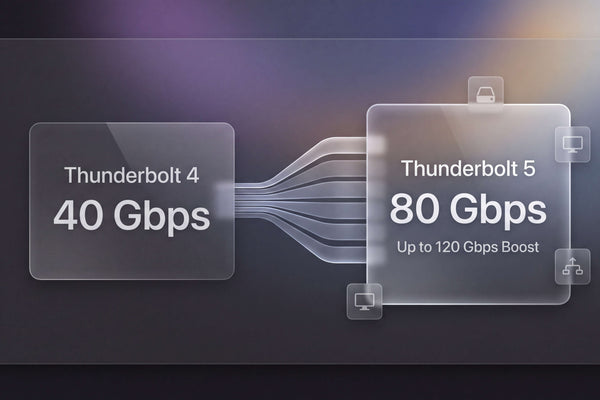
Thunderbolt 5 vs 4 (2026): velocità, specifiche tecniche e ne vale la pena?
Thunderbolt 5 raddoppia la larghezza di banda rispetto a TB4 portandola a 80 Gbps (120 Gbps in modalità Boost) e introduce lo standard USB4 v2. Scopri le velocità effettive e quali Mac sono dotati di TB5,...
Leggi l'articolo