Le 10 caratteristiche più importanti nella scelta di un dock per MacBook nel 2025

24 dicembre 2025

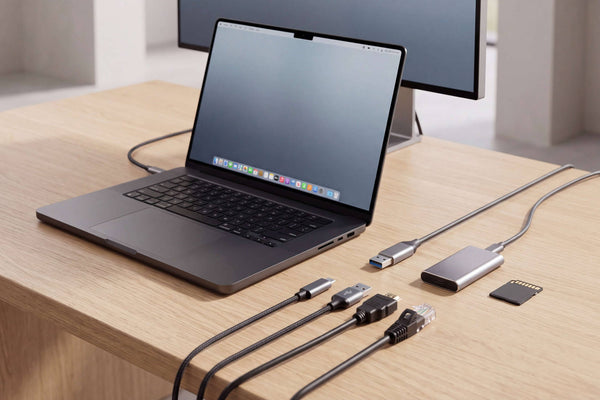
FusionDock Max 2 Thunderbolt 5 Dock per MacBook che gestisce tre monitor 4K esterni in una configurazione per sviluppatori a triplo display

Se nel 2025 acquisti un dock per MacBook, non stai realmente acquistando "più porte". Stai acquistando una giornata più tranquilla: apri il tuo MacBook, colleghi un cavo e tutto funziona alla perfezione: i display si attivano all'istante, gli SSD si montano, l'audio di Zoom non presenta interruzioni e non devi più fare la "danza dello scollegare/ricollegare".


Questo è il punto. Ed è per questo che il miglior dock Thunderbolt 5 non è quello con le specifiche tecniche più lunghe, ma quello che rimane invisibile nel tuo flusso di lavoro.

TL;DR: 

Per scegliere un dock per MacBook (o un dock Thunderbolt 5) nel 2025, verifica innanzitutto che sia compatibile con i limiti di visualizzazione nativi del tuo Mac, quindi valuta la larghezza di banda, l'affidabilità della modalità sleep/wake e la ricarica. Successivamente, confronta la combinazione di porte di visualizzazione (Thunderbolt/HDMI), USB veloce per SSD, Ethernet, lettore SD, porte/audio di accesso frontale e caratteristiche termiche, poiché la stabilità nell'uso quotidiano è più importante del numero totale di porte.

Prima di confrontare i dock: traccia il tuo "Daily Mac" in 60 secondi

Scrivi due elenchi:

  • Quotidiano: monitor, ricarica, tastiera/mouse, cuffie, webcam, SSD esterno, Ethernet, scheda SD.
  • A volte: unità aggiuntiva, tablet, scheda di acquisizione, secondo lettore SD, altoparlanti, console.

Ecco l'aspetto che sfugge alla maggior parte delle classifiche dei "migliori porti":
Un molo perfetto per il tuo attrezzatura attrezzatura può comunque essere un cattivo dock se aggiunge attrito alla tua quotidiana .

Quindi le 10 caratteristiche riportate di seguito sono state scritte sulla base della realtà quotidiana di un utente Mac, non sulla base di una lista di controllo di marketing.

Le 10 caratteristiche che contano davvero

1. Supporto display reale

La realtà quotidiana dei Mac: la maggior parte dei problemi di visualizzazione non è dovuta alla "qualità del dock", ma alle limitazioni del display del Mac, al cablaggio e alla sincronizzazione.

Ecco il problema: un dock può trasmettere più segnali video, ma il tuo Mac potrebbe supportare solo un certo numero di display esterni in modo nativo. Ad esempio, Apple documenta che alcune configurazioni di MacBook Pro supportano fino a due display esterni (chip Pro), mentre altre ne supportano fino a quattro (chip Max), a seconda del modello e della risoluzione/frequenza di aggiornamento.

Cosa controllare (in pratica, non in teoria):


  • Configurazione desiderata: quanti monitor? Quale risoluzione/frequenza di aggiornamento? Modalità clamshell o coperchio aperto? (Alcune configurazioni funzionano correttamente solo in modalità clamshell, a seconda del modello).

In parole povere: se acquisti un dock principalmente per i display, sceglilo solo dopo aver verificato quali dispositivi il tuo Mac è in grado di gestire in modo nativo. Un dock non può trasformare magicamente un Mac con "un display esterno" in un Mac con "tre display esterni nativi".

2. Larghezza di banda upstream: Thunderbolt 5 vs Thunderbolt 4 vs "USB-C Dock"

Vantaggi quotidiani: SSD veloce + display ad alta risoluzione + periferiche senza "qualcosa che rallenta sempre".

Thunderbolt 5 è progettato per carichi di lavoro più pesanti di tipo "display + dati". Intel descrive Thunderbolt 5 come una larghezza di banda bidirezionale di 80 Gbps e fino a 120 Gbps con Bandwidth Boost per la migliore esperienza di visualizzazione.

Cosa controllare:


  • Si tratta di un Thunderbolt 5, Thunderbolt 4 o semplicemente di un dock USB-C con video?
  • Dispone di una larghezza di banda in uscita sufficiente per il tuo modo di lavorare (visualizzazione + archiviazione contemporanee)?
  • Spiega come gestisce il traffico intenso sul display (Bandwidth Boost esiste per un motivo).

In parole povere: pensate alla larghezza di banda come a un'autostrada. Se state guidando "due display 6K + un SSD veloce", vi serve un dock progettato per quel tipo di traffico, non uno che tecnicamente collega tutto ma costringe a condividere una strada stretta.

3. Ricarica con un solo cavo compatibile con il tuo MacBook

Sintomo quotidiano di un disallineamento: "Il mio MacBook dice che è in carica, ma la percentuale della batteria continua a diminuire durante il lavoro intenso".

USB-C Power Delivery (PD) è in grado di supportare livelli di potenza molto elevati nello standard, ma il dock potrebbe non fornire una potenza così elevata all'host. USB-IF sottolinea che USB PD Revision 3.1 consente fino a 240 W tramite USB-C (Extended Power Range).

Cosa cercare:


  • Potenza di ricarica dell'host (potenza di ricarica del dock "al laptop")
  • Il fabbisogno tipico del tuo MacBook in base al tuo carico di lavoro effettivo (esportazione video, multi-monitor, periferiche pesanti). Il MacBook Pro da 14 pollici di Apple (2021+) è dotato di un caricabatterie da 70 W o 96 W come alimentatore USB-C standard, mentre il MacBook Pro da 16 pollici (2021+) è dotato di un caricabatterie da 140 W. Cerca quindi dock che supportino una potenza di ricarica host corrispondente.

4. Affidabilità della modalità Sleep/Wake

Il problema quotidiano che risolve: al risveglio → un monitor rimane nero → rituale di scollegamento/ricollegamento.

La stabilità della modalità sleep/wake è ciò che fa la differenza tra un "ottimo dock" e un "fastidio quotidiano". È anche difficile dedurlo dagli elenchi delle porte.

Un dettaglio interessante: nella tabella comparativa di Thunderbolt, "riattivazione dalla modalità di sospensione quando collegato a un dock Thunderbolt" è considerato un comportamento obbligatorio per l'esperienza della piattaforma.

Cosa cercare:


  • Note chiare sulla compatibilità con macOS (e non solo "funziona con dispositivi USB-C").
  • Guida chiara alla configurazione per configurazioni multi-monitor.
  • Domande frequenti dei fornitori che trattano esplicitamente i problemi di riattivazione, i requisiti dei cavi e il routing dei display (maggiori informazioni in seguito).

In parole povere: per gli utenti Mac, la stabilità è più importante delle specifiche tecniche. Un dock leggermente "meno impressionante" che si riattiva perfettamente ogni volta è quello che si conserva per anni.

5. Le porte di visualizzazione giuste per i tuoi monitor

Attrito quotidiano: caos dei cavi.

In teoria non si scelgono le porte, ma si scelgono in base a ciò che i monitor effettivamente accettano.

Cosa controllare:


  • I tuoi monitor preferiscono HDMI, DisplayPort o USB-C/Thunderbolt?
  • Avrete bisogno di adattatori attivi? (Più adattatori = più variabili di handshake.)

In parole povere: scegliete il dock che corrisponde agli ingressi del vostro monitor con il minor numero di "pezzi aggiuntivi". Ogni adattatore aggiuntivo è un altro possibile punto di guasto alle 9:00 del mattino.

6. USB veloce che rimane veloce (le etichette possono essere fuorvianti)

Sintomo quotidiano: " Il mio SSD esterno è veloce direttamente sul Mac, ma lento sul dock".

Non tutte le porte USB sono uguali e non tutte sono in grado di mantenere la massima velocità quando sono attivi più dispositivi.

Cosa controllare:


  • Quante porte USB veramente ad alta velocità ti servono contemporaneamente (ad esempio: SSD + scheda di acquisizione + interfaccia audio = diverso da "ricevitore USB + cavo del telefono")
  • Se il dock indica chiaramente quali porte sono da 10 Gbps/20 Gbps e quali sono "base"

In parole povere:conta i tuoi dispositivi simultanei ad alta velocità, non il numero totale di porte.

7. Ethernet compatibile con la tua connessione Internet + NAS

Vantaggi quotidiani: chiamate stabili e flussi di lavoro locali più rapidi.

Cosa controllare:


  • Principalmente navigazione + riunioni → Gigabit va bene
  • Fibra veloce + molti download/upload → 2,5 GbE inizia a fare la differenza
  • Flussi di lavoro creativi + NAS + risorse condivise → prendere in considerazione reti di fascia più alta

In parole povere:se non avete mai pensato "Vorrei che la mia rete fosse più veloce", non pagate più del dovuto per una connessione Ethernet che non userete. Se trasferite file di grandi dimensioni ogni giorno, Ethernet è uno dei migliori aggiornamenti in termini di "risparmio di tempo per ogni euro speso".

8. SD/microSD che non ostacolano i creatori

Vantaggio quotidiano: scarichi rapidamente immagini/filmati e torni al montaggio.

Cosa controllare:


  • Se il dock supporta formati SD ad alte prestazioni (spesso indicati come UHS-II o simili)
  • Posizionamento dello slot (anteriore/laterale batte sul retro del dock)

In parole povere:se il flusso di lavoro della tua fotocamera è reale, considera la velocità SD come la velocità SSD, perché è il primo passo della tua pipeline.

9. Porte e posizionamento per la pulizia della scrivania

La maggior parte delle pagine dei prodotti vantano la caratteristica "X-in-1", ma la felicità quotidiana deriva dalla posizione delle porte.

Cosa controllare:


  • Accesso frontale/laterale per scheda SD, USB-A/USB-C veloci e jack audio
  • Il retro della banchina va bene per Ethernet, cavi di monitoraggio permanenti e alimentazione. 

In parole povere:un dock a 12 porte ben posizionato può essere più comodo di un dock a 20 porte disordinato.

10. Termiche e stabilità prolungata

Sintomi quotidiani di problemi termici: disconnessioni casuali, sfarfallio dello schermo o interruzione del funzionamento delle periferiche sotto carico prolungato.

I dock sono dispositivi compatti che forniscono potenza e larghezza di banda. La gestione del calore influisce sulla stabilità.

Cosa controllare:


  • Il dock dà priorità alle prestazioni sostenute (soprattutto se si utilizzano più schermi + archiviazione + ricarica)?
  • Se è dotato di raffreddamento attivo, è progettato per essere discreto nelle scrivanie reali?

Una scorciatoia pensata per Mac: quando prendere seriamente in considerazione FusionDock Max 2

Se la tua configurazione quotidiana assomiglia a una di queste...

  • Stai creando una vera e propria workstation con più monitor nativi sul tuo Mac
  • Utilizzi regolarmente un sistema di archiviazione veloce + molte periferiche
  • Desideri un dock progettato appositamente per i flussi di lavoro dei Mac con Apple Silicon

...allora vale la pena dare un'occhiata a FusionDock Max 2 in particolare come esempio di dock Thunderbolt 5 specifico per Mac. 

Importante verifica della realtà: anche con un dock Thunderbolt 5 di fascia alta, il supporto nativo del Mac per i display esterni rimane invariato: il dock non può superare i limiti di modello/chip imposti da Apple. 

Come utilizzarlo in modo intelligente:
Utilizza le 10 caratteristiche sopra elencate come quadro di riferimento per il confronto. Se rientri nella categoria "multi-display + pro I/O + workstation Apple Silicon", FusionDock Max 2 è progettato per soddisfare esattamente quel profilo di utilizzo quotidiano.

Considerazioni finali: scegliete il dock che rende la vostra giornata con il Mac "noiosa"

Nel 2025, il miglior dock per MacBook non sarà quello con il maggior numero di porte, ma quello che si integra perfettamente nella tua giornata:

  • i monitor si attivano ogni volta
  • la ricarica continua
  • lo stoccaggio rimane veloce
  • smetti di pensare ai cavi

Se ti attieni alle 10 caratteristiche sopra elencate, non solo sceglierai un dock migliore, ma sceglierai quello più adatto alla tua vita reale. E se la tua vita assomiglia a una workstation Apple Silicon con più monitor, è proprio lì che un dock Thunderbolt 5 incentrato sul Mac come FusionDock Max 2 diventa un candidato logico nella tua lista ristretta.

Domande frequenti

D1: Quali caratteristiche dovrei cercare quando scelgo un dock per MacBook nel 2025?

Inizia dai limiti nativi del tuo Mac in termini di display esterni, quindi dai priorità alla larghezza di banda, all'affidabilità della modalità sleep/wake e alla ricarica dell'host. Successivamente, confronta la combinazione di porte display (Thunderbolt/HDMI), USB veloce per SSD, Ethernet, lettore SD, porte/audio accessibili frontalmente e sistemi di raffreddamento, perché un utilizzo quotidiano stabile è più importante del numero totale di porte.

Q2: Dock Thunderbolt 5 vs dock Thunderbolt 4: quali sono i cambiamenti nell'uso quotidiano reale?

Thunderbolt 5 è progettato per carichi di lavoro più pesanti relativi a display e dati. Se utilizzi contemporaneamente display ad alta risoluzione e archiviazione veloce, lo spazio aggiuntivo aiuta a ridurre i rallentamenti e i compromessi dovuti al fatto che "tutto condivide una strada stretta".

Q3: Un dock per MacBook può aumentare il numero di display esterni supportati dal mio Mac?

Non in modo nativo. Un dock può trasmettere più segnali video, ma il tuo Mac potrebbe supportare solo un certo numero di display esterni in modo nativo, a seconda del modello/chip e della risoluzione/frequenza di aggiornamento. Scegli un dock per i display solo dopo aver verificato cosa può gestire il tuo Mac. Controlla pagina di supporto Apple per informazioni dettagliate.

D4: Quanta potenza di ricarica dovrebbe fornire il mio dock MacBook all'host?

Cerca una potenza esplicita "per la ricarica del laptop/host". In caso di carico di lavoro elevato (monitor multipli + periferiche), una potenza dell'host insufficiente può comportare la visualizzazione del messaggio "ricarica in corso" mentre la batteria continua a scaricarsi. Come punto di riferimento, Apple vende 96 W per il MacBook Pro da 14 pollici (2021+) e 140 W per il MacBook Pro da 16 pollici (2021+).

D5: Vale la pena avere una connessione Ethernet da 2,5 GbE (o più veloce) su un dock per MacBook?

Se navighi principalmente e partecipi a riunioni, Gigabit è sufficiente. Se disponi di una connessione in fibra veloce e trasferisci molti dati, 2,5 GbE inizia a diventare importante. Se svolgi attività creative con un NAS/risorse condivise, una connessione Ethernet più veloce può essere uno dei migliori aggiornamenti in termini di "risparmio di tempo per ogni dollaro speso".

Le persone stanno dando un'occhiata...

Saldi fuori mercato
FusionDock Max 2 - Kit di cavi da 80 Gbps
$449.99$399.99