Thunderbolt 5 Dock spiegato agli utenti Mac: larghezza di banda, display e alimentazione in un linguaggio semplice

15 dicembre 2025

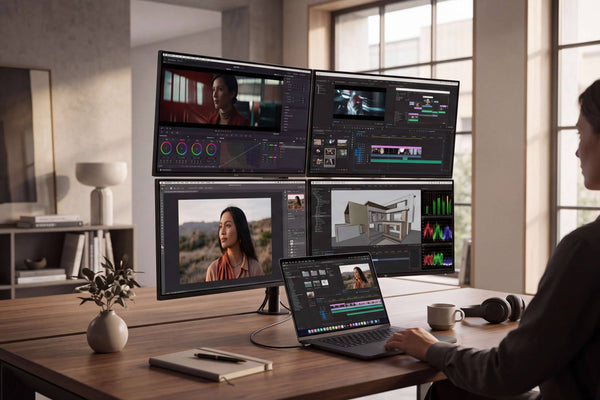
FusionDock Max 2 Thunderbolt 5 Dock per MacBook che gestisce tre monitor 4K esterni in una configurazione per sviluppatori a triplo display

Se utilizzi un Mac e cerchi "Thunderbolt 5" o "Thunderbolt 5 dock", probabilmente non stai cercando una scheda tecnica. Stai cercando di rispondere a una domanda pratica:


Posso creare una scrivania pulita con un solo cavo per MacBook, con più schermi, archiviazione veloce e ricarica affidabile, senza sorprese?


Questa guida spiega Thunderbolt 5 attraverso la lente dei flussi di lavoro quotidiani su Mac, compresi i punti di errore più comuni (il limite di visualizzazione del Mac, il cavo e il modo in cui il dock instrada il video).

TL;DR: I tre numeri che contano di più

  • 80 Gbps è la larghezza di banda di base di Thunderbolt 5 in entrambe le direzioni.
  • 120 Gbps è "Bandwidth Boost": viene temporaneamente allocata una maggiore larghezza di banda all'invio di video (display), mantenendo comunque uno spazio sufficiente per i dati.
  • Nell'ecosistema TB5 è possibile raggiungere fino a 240 W grazie alla gamma di potenza estesa.

Conclusione: su Mac, Thunderbolt 5 raramente rappresenta un collo di bottiglia: solitamente sono il limite dello schermo esterno del Mac e la scelta del cavo a costituirlo.

Come si presenta Thunderbolt 5 nell'uso quotidiano su un Mac

Un dock Thunderbolt è efficace quando supera un semplice test: basta collegarlo una volta e tutto si riattiva sempre allo stesso modo: monitor, unità, Ethernet, audio, periferiche, ricarica.

Ecco il vero flusso di lavoro che la maggior parte degli utenti esperti di Mac sta cercando:

Mattina (arrivo in ufficio):
Collegare un cavo → Il Mac si ricarica → Gli schermi si accendono → Tastiera/mouse + audio + archiviazione + Ethernet funzionano tutti perfettamente.

Mezzogiorno (lavoro vero e proprio):
Stai spingendo uno o più di questi:

  • monitor ad alta risoluzione
  • SSD esterni veloci / RAID
  • molte periferiche USB
  • rete cablata
  • carica stabile sotto carico

Sera (uscita):
Scollegare un cavo → Il Mac torna alla modalità portatile.

Thunderbolt 5 è importante perché cerca di rendere più fluido il flusso di lavoro, offrendo al sistema una maggiore flessibilità in termini di larghezza di banda, soprattutto quando sono i display a costringere a scendere a compromessi.

Larghezza di banda Thunderbolt 5, in termini umani: 80 per tutto, 120 quando i display diventano esigenti

Thunderbolt 5 funziona a 80 Gbps bidirezionali come base di riferimento normale.

Quando il sistema richiede una maggiore larghezza di banda video, Thunderbolt 5 può attivare Bandwidth Boost, riequilibrando il collegamento a 120 Gbps in trasmissione (invio) e 40 Gbps in ricezione.

Cosa significa questo per il tuo Mac desktop

Ecco l'aspetto che la maggior parte delle spiegazioni generiche tralascia:

Bandwidth Boost è principalmente una funzione che migliora l'esperienza visiva, non un interruttore universale che rende tutto tre volte più veloce. La scheda tecnica di Intel la descrive come una funzione che riequilibra la larghezza di banda quando sono necessari livelli elevati di larghezza di banda video, lasciando comunque ampia larghezza di banda per i dati.

Quindi, se il tuo flusso di lavoro è "un monitor + periferiche di base", Thunderbolt 5 potrebbe non sembrare molto diverso da un ottimo dock Thunderbolt 4. Ma se utilizzi più display ad alta risoluzione e archiviazione veloce e hai una scrivania affollata, la flessibilità della larghezza di banda di TB5 fa la differenza tra "tutto funziona alla perfezione" e "c'è sempre qualcosa che non va".

Display su Mac: il tuo dock non è il limite, il tuo Mac lo è

Su macOS, il numero massimo di display esterni è determinato fondamentalmente dal modello e dal chip del Mac, non dal numero di porte video presenti su un dock. Apple fornisce indicazioni specifiche per ciascun modello e sottolinea ripetutamente che il supporto dei display esterni dipende dalle specifiche del dispositivo. 

Inizia da qui: scopri il "limite massimo di visualizzazione" del tuo Mac

Prima di acquistare, consulta le linee guida ufficiali di Apple relative al tuo modello specifico di Mac. Ad esempio, Apple pubblica pagine come "Quanti display è possibile collegare al MacBook Pro", con limiti specifici per ogni chip (e pagine simili per altri Mac).
Questo semplice passaggio previene il rimpianto più comune relativo al dock del Mac:

Acquistare un dock premium e aspettarsi che superi il limite di visualizzazione di Apple.

Non succederà. ✖️

Il modello realistico a triplo display per Mac (nessun mistero, nessuna illusione)

Forse avete visto in commercio dock Thunderbolt 5 con "supporto triplo display" e sperato che collegando un cavo Thunderbolt al vostro Mac fosse possibile gestire tre monitor esterni. Ecco come stanno realmente le cose:

Sulla maggior parte dei computer Mac, una singola porta Thunderbolt 5 può gestire solo due display esterni indipendenti contemporaneamente. Questo è semplicemente il modo in cui sono progettati attualmente macOS e la gestione dei display di Apple. Quindi, anche se un dock ha tre o più uscite video, collegarle tutte tramite una porta Thunderbolt di solito non consente di ottenere tre schermi separati su macOS.

Questo non è dovuto al fatto che il cavo o il dock non dispongano di larghezza di banda sufficiente (Thunderbolt 5 offre infatti un throughput elevato), ma al fatto che macOS attiva solo un massimo di due segnali di visualizzazione per ogni connessione Thunderbolt. Al contrario, alcuni laptop Windows e driver grafici possono presentare tre o più display da una singola porta Thunderbolt, motivo per cui vedrete affermazioni relative al "triplo display" che sembrano funzionare in modo diverso su Windows.

Questo è anche il motivo per cui FusionDock Max 2 utilizza un design a doppio chip e il cavo host USB-C doppio incluso (due porte sul Mac), quindi trasmette due display tramite Thunderbolt più uno tramite HDMI sui Mac supportati.

Se desideri una scrivania Mac con triplo display, la cosa più importante non è "quante porte TB ha il dock", ma se il dock rende il percorso di connessione inequivocabile e allineato con la realtà macOS.

Archiviazione e "perché la configurazione SSD esterna può sembrare più veloce"

Se la tua scrivania include SSD esterni, lettori di schede, dispositivi di acquisizione o reti veloci, i miglioramenti di Thunderbolt 5 vanno oltre i monitor.

Il documento tecnico TB5 evidenzia una larghezza di banda PCIe di 64 Gbps e descrive TB5 come una soluzione in grado di fornire una velocità di trasferimento dati doppia rispetto a TB4 per flussi di lavoro ad alta intensità di archiviazione (nel suo posizionamento). 

Inglese semplice:
Quando svolgi attività lavorative concrete, come l'editing da unità esterne, lo spostamento di librerie di grandi dimensioni o l'utilizzo di periferiche ad alta richiesta, TB5 è progettato per ridurre i momenti in cui "la connessione rappresenta un collo di bottiglia".

Breve analisi della realtà Mac: l'eGPU non è la novità principale del TB5 per Apple Silicon

Alcune discussioni su Thunderbolt vertono sulle eGPU. Per gli acquirenti dei Mac moderni, la pagina di supporto Apple afferma che per utilizzare una eGPU è necessario un Mac con processore Intel.

Quindi, per la maggior parte degli utenti Apple Silicon, il "valore TB5" riguarda più che altro:

  • display
  • archiviazione / acquisizione
  • connettività stabile e ordinata della scrivania

Alimentazione e ricarica: cosa offre Thunderbolt 5 ai Mac

Thunderbolt 5 non crea un nuovo "standard di ricarica".Utilizza il connettore USB-C e la ricarica è gestita da USB Power Delivery (USB-PD). Thunderbolt 5 è fondamentalmente l'"autostrada ad alte prestazioni", mentre USB-PD è il "contratto di alimentazione" negoziato su quell'autostrada.

Cosa significa realmente "fino a 240 W"

Con USB-PD 3.1, USB-C può supportare fino a 240 W (chiamato Extended Power Range / EPR). Ciò è possibile grazie a nuove tensioni fisse più elevate (fino a 48 V) e allo stesso limite massimo di 5 A. 

In parole povere: 240 W è il limite massimo dell'ecosistema, non una promessa che ogni porta/dock/cavo Thunderbolt 5 fornirà 240 W.

Perché gli utenti Mac dovrebbero preoccuparsene (anche se non raggiungono mai i 240 W)

Su un Mac desktop, i problemi di alimentazione raramente sembrano drammatici. Si manifestano come:

  • "Sono collegato alla corrente, ma la batteria continua a scaricarsi lentamente durante i lavori pesanti."
  • "La ricarica funziona bene, ma la configurazione sembra meno stabile quando aggiungo altri monitor e dispositivi."

Thunderbolt 5 è importante in questo contesto perché è progettato per desktop e laptop ad alte prestazioni, dove display, dati e alimentazione devono coesistere senza compromessi. Il documento TB5 posiziona esplicitamente TB5 come un miglioramento delle prestazioni del display (Bandwidth Boost), offrendo al contempo prestazioni complessive più elevate per il trasferimento e l'archiviazione dei dati.

Posso usare un dock Thunderbolt 5 con un Mac Thunderbolt 4?

In molti casi sì,ma il limite massimo è comunque determinato dall'host (il tuo Mac), dal cavo e dai limiti di visualizzazione di macOS.

Thunderbolt 5 si posiziona come uno standard basato su tecnologie più recenti (USB4 v2 / DisplayPort 2.1), pur mantenendo la compatibilità e un'esperienza di docking con un unico cavo.

I vantaggi immediati di cui potrai comunque beneficiare:

  • una scrivania più ordinata (flusso di lavoro con un solo cavo)
  • migliore disposizione delle porte e comodità del "tutto collegato"

Cosa non dovresti dare per scontato:

  • Thunderbolt 5 sblocca automaticamente più display rispetto a quelli specificati da Apple per il tuo Mac. 
  • le modalità di larghezza di banda di picco TB5 completa

Una checklist per l'acquisto di un Mac (le 5 domande che ti evitano acquisti sbagliati su Dock)

1. Qual è il limite di display esterni del mio Mac?
Inizia con le linee guida ufficiali di Apple per il tuo modello/chip.

2. Qual è il mix monitor che sto effettivamente utilizzando?
Sii specifico: 4K vs 5K vs 6K, aspettative relative alla frequenza di aggiornamento e se hai bisogno che tutti gli schermi siano estesi (non duplicati).

3. Desidero un comportamento senza driver?
Se ti interessa l'affidabilità (sospensione/riattivazione, schermate di accesso, meno parti mobili), preferisci soluzioni native per macOS.

4. Ho bisogno di una ricarica continua dell'host sotto carico?
Le specifiche tecniche sono fondamentali quando tutti i dispositivi sono collegati e il Mac è sottoposto a un carico di lavoro elevato.

5. Quali porte eliminano l'attrito quotidiano?
Ethernet, SD, audio, USB veloce, Thunderbolt downstream: scegli in base al tuo flusso di lavoro, non per vantarti del numero di porte.

Dove si inserisce FusionDock Max 2 (una rapida e onesta verifica dell'adattabilità)

Se il tuo obiettivo è un scrivania per MacBook con cavo singolo che rimane prevedibile: i monitor si attivano in modo affidabile, l'archiviazione rimane veloce e la ricarica non presenta oscillazioni.FusionDock Max 2 è il molo che abbiamo costruito attorno a quella realtà. È nativo su macOS e questo non cerca di "aggirare" le regole di visualizzazione di Apple; al contrario, rende le configurazioni supportate semplici e ripetibili.


È la soluzione ideale se:

  • utilizzi un Mac Apple Silicon (MacBook Air/Pro; e Mac mini/Mac Studio tramite il cavo USB-C doppio incluso) e desideri un flusso di lavoro pulito con un unico collegamento 
  • Desideri una configurazione pratica a triplo display su Mac che la supportino e ti va bene il cablaggio tipico dei Mac: due porte Thunderbolt downstream + HDMI. 
  • prestare attenzione alla capacità di ricarica e alla stabilità della scrivania (FusionDock Max 2 è posizionato con ricarica host da 140 W + PD da 30 W per le periferiche) 

Domande frequenti

D1: Che cos'è esattamente Thunderbolt 5 e in che modo migliora la connettività dei dispositivi?

Considera Thunderbolt 5 come un importante aggiornamento della "pipeline" che collega il tuo Mac alla tua scrivania. Mentre Thunderbolt 4 era limitato a 40 Gbps, Thunderbolt 5 raddoppia la velocità di base a 80 Gbps.

Per gli utenti Mac, ciò migliora la connettività in due modi principali:

  1. Aumento della larghezza di banda per i display: se si collegano monitor ad alta risoluzione che richiedono più dati, la connessione si riequilibra in modo intelligente, aumentando la velocità video fino a 120 Gbps e mantenendo comunque 40 Gbps per i dati.
  2. "Tutto" più veloce contemporaneamente: elimina il collo di bottiglia che rallentava gli SSD esterni veloci perché il display 6K occupava tutta la larghezza di banda. Consente a unità, schermi e periferiche di funzionare alla massima velocità contemporaneamente tramite un unico cavo.

Q2: Come funziona un dock Thunderbolt 5 e quali sono i suoi vantaggi?

Un dock Thunderbolt 5 funge da controller di traffico intelligente per la tua scrivania. Anziché avere corsie fisse per video e dati come i dock più vecchi, utilizza l'allocazione dinamica della larghezza di banda.

Ecco come funziona: quando colleghi il tuo Mac, il dock rileva esattamente ciò di cui hai bisogno. Se stai trasferendo file di grandi dimensioni, apre le linee PCIe (fino a 64 Gbps, ovvero 2 volte più veloce del TB4). Se colleghi più monitor con frequenza di aggiornamento elevata, attiva la funzione "Bandwidth Boost" per dare priorità ai segnali video.

I principali vantaggi sono:

  • La realtà "One-Cable": finalmente è possibile utilizzare tre schermi (se il chip del Mac lo supporta), Fast Ethernet e archiviazione di livello professionale semplicemente collegando un unico cavo.
  • A prova di futuro: supporta gli standard più recenti come DisplayPort 2.1 e USB4 v2.
  • Potenza superiore: supporta la nuova Extended Power Range (EPR), il che significa che può ricaricare i MacBook Pro ad alte prestazioni (fino a 140 W) in modo più rapido e costante rispetto alle dock precedenti.

Q3: Un dock Thunderbolt 5 consentirà al mio Mac di gestire più di 2 o 3 display?

Dipende. E questo è il mito più diffuso. Un dock Thunderbolt 5 fornisce la larghezza di banda necessaria per gestire schermi straordinari, ma non può superare il limite di visualizzazione hardcoded nel chip del tuo Mac.

Ad esempio, se hai un MacBook Pro M3 base, supporta solo un display esterno (o due in modalità clamshell). Un dock Thunderbolt 5 non può magicamente costringerlo a mostrarne tre. Controlla sempre il "limite massimo di display" ufficiale di Apple per il tuo chip specifico (Pro, Max o Ultra) prima dell'acquisto.

D4: Perché il mio cavo USB-C da 240 W mi offre velocità di trasferimento lente con il mio nuovo dock?

Probabilmente sei caduto nella trappola "ricarica vs. dati". Molti cavi venduti come "cavi di ricarica da 240 W" sono progettati solo per l'alimentazione e trasferiscono i dati alle velocità obsolete dello standard USB 2.0.

Per una configurazione Thunderbolt 5, la potenza non equivale alla velocità. È necessario un cavo che riporti esplicitamente le specifiche Thunderbolt 5: trasferimento dati a 80 Gbps (o 120 Gbps) E alimentazione a 240 W. L'uso di un cavo di ricarica generico rallenterà il tuo costoso dock a velocità di trasferimento dati degli anni '90.

Le persone stanno dando un'occhiata...

Saldi fuori mercato
FusionDock Max 2 - Kit di cavi da 80 Gbps
$449.99$399.99

Lascia un commento

I commenti devono essere approvati prima di essere pubblicati.