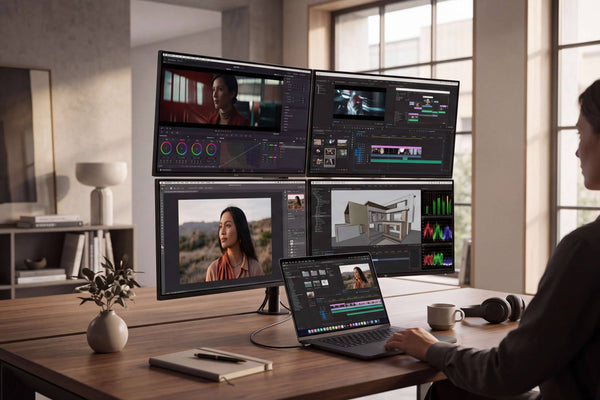
Un dock Thunderbolt 5 sembra l'aggiornamento perfetto per una "scrivania Mac con un solo cavo", finché non lo colleghi e ti rendi conto che il tuo MacBook è ancora il capo.
Ecco le tre domande che vorrei che ogni utente Mac ponesse prima di acquistare qualsiasi dock per MacBook (incluso il dock Thunderbolt 5):
- Il mio MacBook sbloccherà effettivamente le prestazioni Thunderbolt 5 o funzionerà con i limiti precedenti?
- Quanti display esterni può realmente gestire il mio MacBook (senza hack)?
- Il mio cavo sta silenziosamente creando un collo di bottiglia?
Questa guida risponde a tali domande in un linguaggio semplice, utilizzando la prospettiva dell'uso quotidiano del Mac: cosa si prova quando si collega il dock, monitor, velocità SSD, stabilità Ethernet, ricarica e gli inconvenienti che spingono le persone a restituire i dock.
Quali MacBook funzionano meglio con un dock Thunderbolt 5?
- Abbinamento ottimale (ottiene il massimo valore da un dock Thunderbolt 5): MacBook Pro da 14/16 pollici con configurazioni M4 Pro o M4 Max che includono porte Thunderbolt 5.
- Ottima combinazione (eccellente esperienza con dock MacBook, ma senza pieno margine TB5): i MacBook che non dispongono di porte Thunderbolt 5 possono comunque utilizzare dock e cavi moderni, ma le capacità delle porte del Mac ne determinano il limite massimo. Thunderbolt 5 è progettato per essere compatibile con i dispositivi attuali e futuri e l'ecosistema è costruito attorno agli standard USB-C/USB4.
- La realtà dei fatti in termini di numero di monitor (questo è ciò che sorprende le persone): anche con un dock Thunderbolt 5 di alta qualità, il numero massimo di display esterni è determinato dal modello/chip del Mac: un hub o un collegamento a catena non aumentano tale numero massimo.
Identifica il tuo MacBook in 30 secondi
Controllo A: Che chip hai?
Vai al menu Apple → Informazioni su questo Mac e prendi nota di:
- Chip (M3 / M4 / M4 Pro / M4 Max, ecc.)
- Modello Mac + anno (utile per le specifiche tecniche)
Controllo B: Quali porte hai?
Se le specifiche del tuo MacBook includono Thunderbolt 5, puoi goderti appieno l'esperienza di un dock Thunderbolt 5. Ad esempio, le pagine di acquisto del MacBook Pro di Apple per alcune configurazioni M4 Pro/M4 Max indicano esplicitamente tre porte Thunderbolt 5.
Se non sei sicuro, non tirare a indovinare: controlla le specifiche tecniche del tuo modello. La generazione della porta del tuo Mac è il fattore principale che determina se un dock Thunderbolt 5 ti sembrerà una "scrivania professionale istantanea" o solo "un hub più bello".
I 3 gate di compatibilità (il framework che impedisce acquisti sbagliati)
Gate A — I limiti di visualizzazione esterni provengono dal MacBook, non dal dock
Questo è il più grande malinteso.
Le pagine di supporto Apple dedicate ai display lo spiegano chiaramente: è possibile utilizzare un hub o un collegamento a catena supportati, ma ciò non aumenta il numero massimo di display che il Mac può collegare.
Quindi, se stai cercando un dock Thunderbolt 5 principalmente per un utilizzo multi-monitor, inizia prima con il supporto display ufficiale del tuo Mac (lo riporteremo nella tabella sottostante).
Gate B — La larghezza di banda viene negoziata
Thunderbolt 5 alza il limite massimo: 80 Gbps bidirezionali, con Bandwidth Boost fino a 120 Gbps per scenari con un uso intensivo del display.
Ma il risultato quotidiano dipende dalla combinazione:
- Capacità di porta Mac
- Architettura del molo
- Capacità del cavo
- Cosa colleghi (monitor + SSD + Ethernet possono competere per la larghezza di banda)
Gate C — Il cavo può rappresentare un collo di bottiglia
Thunderbolt 5 può fornire maggiore larghezza di banda e potenza, ma solo se il cavo lo supporta.
Il cavo Thunderbolt 5 Pro di Apple supporta Thunderbolt 5 fino a 120 Gbps ed è anche compatibile con Thunderbolt 4, Thunderbolt 3 e USB4 (alla massima velocità supportata dal dispositivo).
Se acquisti un dock Thunderbolt 5 per "velocità + stabilità", considera il cavo come parte integrante del sistema, non come un accessorio secondario.
Tabella di compatibilità: scegli il dock MacBook più adatto al tuo Mac
| Modelli MacBook (gruppo) | Folgore | Supporto nativo per display esterni | Dock Thunderbolt 5 compatibile | I migliori dock per MacBook |
|---|---|---|---|---|
| MacBook Pro (M4 Max, 2024–) | Thunderbolt 5 (3× USB-C) | Fino a 4 display esterni (specifiche tecniche Apple) | Partita migliore | Il dock Thunderbolt 5 è la soluzione ideale per multi-display + archiviazione ad alta velocità + rete cablata contemporaneamente. |
| MacBook Pro (M4 Pro, 2024–) | Thunderbolt 5 (3× USB-C) | Fino a 2 display esterni (specifiche tecniche Apple) | Forte | Ottima scelta per un dock Thunderbolt 5 se desideri un prodotto "acquistabile una volta sola e utilizzabile a lungo" + I/O più pesante; il numero di display è ancora limitato dal Mac. |
| MacBook Pro (M4, 2024–) | Thunderbolt 4 (3× USB-C) | Fino a 2 display esterni (specifiche tecniche Apple) | Forte | Il miglior rapporto qualità-prezzo è solitamente offerto dai dock Thunderbolt 4 premium per MacBook; scegliete un dock Thunderbolt 5 principalmente per garantire la compatibilità futura. |
| MacBook Air (M4) | Thunderbolt 4 (2× USB-C) | Dipende dal modello (vedere le specifiche tecniche Apple) | Forte | Di solito è sufficiente un dock Thunderbolt 4 MacBook di alta qualità; dai la priorità alla ricarica e a un flusso di lavoro stabile con doppio monitor rispetto alla larghezza di banda pura. |
| MacBook Pro (M3 / M2 Pro / M3 Pro) | Thunderbolt 4 | Dipende dal modello (vedere le specifiche tecniche Apple) | Forte | Scegliete innanzitutto in base alle vostre esigenze in termini di monitor; non aspettatevi che una dock aumenti il limite di visualizzazione nativo del vostro Mac. |
| MacBook Intel più vecchio (era TB3) | Thunderbolt 3 | Varia a seconda del modello | Funziona con dei limiti | Scegliete un dock TB3/TB4 per motivi pratici; Thunderbolt 5 è solitamente eccessivo, a meno che non abbiate intenzione di aggiornare presto il vostro Mac. |
Nota: un dock consolida le porte e semplifica la scrivania, ma non aumenta il limite massimo di display esterni nativi di Apple.
Dove si inserisce FusionDock Max 2
Se sei un utente Mac, conosci già i punti deboli che i dock raramente riescono a risolvere: routing multi-display senza sfarfallio, ricarica che non cala sotto carico e porte posizionate per flussi di lavoro reali (schede SD, Ethernet, audio).
È proprio per questo che FusionDock Max 2 : è stato progettato come dock per MacBook specificamente per i flussi di lavoro Apple Silicon, con particolare attenzione alle configurazioni native a triplo display e alle porte I/O professionali:23 porte, velocità di trasmissione fino a 120 Gbps e ricarica host da 140 W.
Chi dovrebbe prendere seriamente in considerazione FusionDock Max 2
- Utilizzi un MacBook Pro di fascia alta (o un Mac Apple Silicon con supporto multi-display) e desideri una postazione multi-monitor stabile e nativa da un unico dock MacBook.
- Il tuo flusso di lavoro è "monitor + archiviazione veloce + Ethernet + periferiche" e desideri un dock progettato per rimanere stabile sotto carico.
- Hai chiuso con le soluzioni alternative che richiedono l'uso di driver e desideri un comportamento plug-and-play in linea con macOS.
Chi non dovrebbe
- Stai utilizzando un Mac Intel, Windows o Chromebook.
- Il tuo Mac supporta solo un display esterno e il tuo obiettivo principale è "avere più monitor". Il dock non può superare i limiti di visualizzazione imposti da Apple.
Domande frequenti
D1: Quali modelli di MacBook dispongono effettivamente di porte Thunderbolt 5?
Il MacBook Pro con M4 Pro o M4 Max (2024–) include tre porte Thunderbolt 5 (USB-C).Il MacBook Pro con M4 (2024–) utilizza tre porte Thunderbolt 4 (USB-C), non Thunderbolt 5.
Q2: Un dock Thunderbolt 5 funzionerà con un MacBook Pro o MacBook Air Thunderbolt 4?
Sì, un dock Thunderbolt 5 può essere utilizzato con i Mac Thunderbolt 4/3, ma il Mac si collegherà alla massima velocità supportata da entrambe le parti (quindi un Mac TB4 non diventerà improvvisamente TB5). Il cavo Thunderbolt 5 Pro di Apple, ad esempio, è esplicitamente compatibile con Thunderbolt 3/4/5 e USB4.
Conclusione pratica: un dock Thunderbolt 5 può comunque essere un ottimo dock per MacBook in termini di porte e semplicità d'uso sulla scrivania, ma la larghezza di banda massima è limitata dalla generazione Thunderbolt del tuo Mac.
Q3: Un dock Thunderbolt 5 aumenterà il numero di monitor supportati dal mio MacBook?
No. Apple afferma che l'utilizzo di un hub supportato o il collegamento a catena possono aiutare a collegare i display tramite una singola porta Thunderbolt, ma non aumentano il numero massimo di display che il Mac può collegare.
Consiglio pratico: se il tuo obiettivo è "più schermi", controlla prima il supporto ufficiale del tuo Mac per gli schermi: è il Mac a stabilire il limite, non il dock.
D4: Il mio MacBook è Thunderbolt 4: ho "bisogno" di un dock Thunderbolt 5?
Non è necessario per il docking di base. Se il tuo Mac è Thunderbolt 4, un dock TB4 MacBook premium spesso offre il miglior rapporto qualità-prezzo.
Un dock Thunderbolt 5 diventa più interessante se (a) stai pianificando un aggiornamento a breve termine a un MacBook Pro Thunderbolt 5, oppure (b) stai allestendo una postazione di lavoro a lungo termine basata su flussi di lavoro I/O più pesanti e multi-display.
D5: È necessario un cavo Thunderbolt 5 per ottenere le prestazioni Thunderbolt 5?
Per ottenere una velocità di trasmissione dati pari a quella dello standard Thunderbolt 5, è importante scegliere il cavo giusto. Il documento di supporto Apple afferma che il cavo Thunderbolt 5 Pro supporta lo standard Thunderbolt 5 fino a 120 Gbps ed è compatibile anche con Thunderbolt 4/3 e USB4 (alle velocità supportate).
Conclusione pratica: un "cavo USB-C" non è automaticamente un "cavo Thunderbolt 5". Se ciò che conta sono le prestazioni, abbina il cavo al dock e al Mac.