Hub Thunderbolt 5 o dock: quale è la scelta migliore per il tuo Mac?

Thunderbolt 5 vs USB4: quale dock ti serve davvero?

3 settembre 2026

Un hub Thunderbolt 5 e un dock Thunderbolt 5 possono sembrare simili nella pagina del prodotto, ma sono progettati con priorità diverse. Un hubserve principalmente ad aggiungere ulteriori connessioni Thunderbolt ad alta velocità. Un dockè invece pensato per sostituire la maggior parte degli adattatori presenti sulla scrivania, integrando in un unico dispositivo funzionalità quali Ethernet, lettori di schede, audio, USB e connettività video.


Per la maggior parte degli utenti Mac, la scelta è più semplice di quanto i nomi possano far pensare: acquista un hub se la maggior parte delle tue periferiche è già dotata di Thunderbolt o USB-C e hai principalmente bisogno di connessioni più veloci; acquista un dock se vuoi che un unico dispositivo gestisca l’intera postazione di lavoro.


Questa guida riguarda i Mac con chip Apple Silicon. Il comportamento dei display su Windows potrebbe essere diverso.

IN SINTESI

Hub Thunderbolt 5 vs dock

La differenza non sta tanto nel fatto che una categoria sia più potente dell’altra, quanto piuttosto nel tipo di connettività di cui la tua scrivania ha effettivamente bisogno.

Confronto tra hub Thunderbolt 5 e dock Thunderbolt 5 in base al caso d'uso, alla connettività, ai display, alla ricarica, alle dimensioni e alla necessità di adattatori.
DimensioneHub Thunderbolt 5Dock Thunderbolt 5
Ideale perAggiunta di ulteriori connessioni Thunderbolt ad alta velocitàRealizzazione di una configurazione desktop completa
Connettività ThunderboltDi solito l'attenzione principaleIncluso, ma il numero di porte varia
I/O integrato nel desktopDi solito limitatoIn genere più ampio
Ethernet / lettore di schede / audioSpesso mancante o richiede l'uso di adattatoriSolitamente integrati
DisplayDi solito tramite porte TB a valle o adattatoriÈ possibile utilizzare TB insieme a HDMI/DisplayPort, a seconda della docking station
Addebito da parte dell'hostPuò comunque essere ad alta potenzaSpesso ad alta potenza sui modelli di fascia alta
Dimensioni della scrivaniaDi solito più piccoloDi solito più grandi
Dipendenza dall'adattatoreMaggiore se è necessario un I/O mistoScorri verso il basso per visualizzare l'intera schermata
Scegli questa opzione se...La maggior parte delle tue periferiche è già dotata di TB/USB-CVuoi un unico dispositivo che si occupi della maggior parte delle attività sulla scrivania

La tabella è più utile della sola etichetta del prodotto. Gli hub Thunderbolt 5 possono essere dispositivi molto potenti: i modelli attuali offrono una notevole potenza di ricarica, sono in grado di alimentare monitor e di collegare dispositivi di archiviazione ad altissima velocità. La differenza non sta tanto nella distinzione tra “base” e “premium”, quanto piuttosto nel tipo di connettività che il dispositivo è progettato per concentrare in un unico punto.

Qual è la differenza tra un hub Thunderbolt 5 e un dock?

Un hub Thunderbolt 5è progettato per ampliare la connettività Thunderbolt.

Gli attuali hub Thunderbolt 5 danno solitamente la priorità a più connessioni Thunderbolt a valle, spesso affiancate da un numero più limitato di porte USB generiche. Questa configurazione è indicata quando la propria postazione di lavoro ruota già attorno a dispositivi Thunderbolt o USB-C: SSD esterni veloci, array di archiviazione Thunderbolt, monitor USB-C, dispositivi di acquisizione o altre periferiche ad alta larghezza di banda.

Un dock Thunderbolt 5di solito parte da una domanda diversa:

Ciò significa spesso che nello stesso chassis sono presenti connessioni Ethernet, un lettore di schede, audio, USB-A, USB-C, ricarica, archiviazione e display.

Il modo più semplice per ricordarlo è:

Un hub ti offre più connessioni ad alta velocità. Un dock ti permette di avere più spazio sulla scrivania in un unico dispositivo.

GUIDA RAPIDA

Supporto nativo per display esterni

Una guida rapida a livello di host per le configurazioni più comuni dei MacBook con Apple Silicon.

Guida rapida che illustra il supporto nativo per i display esterni nelle configurazioni più comuni dei chip Mac basati su Apple Silicon.
Chip Mac / Custodia standard per MacBookSupporto nativo per schermi esterni
Base M1 / M21
Base M31 con il coperchio aperto; fino a 2 con il coperchio chiuso
Base M4 / M5Fino a 2
M1–M4 ProFino a 2
M5 ProFino a 3
M1–M5 MaxFino a 4

Importante:questa è una guida rapida a livello di host, non una garanzia che ogni hub o dock sia in grado di gestire tutte le combinazioni di schermi elencate. La risoluzione, la frequenza di aggiornamento, la versione di macOS, il metodo di connessione e il design degli accessori continuano ad avere la loro importanza.

Importante:questa è una guida rapida a livello di host, non una garanzia che ogni hub o dock sia in grado di gestire tutte le combinazioni di schermi elencate. La risoluzione, la frequenza di aggiornamento, la versione di macOS, il metodo di connessione e il design degli accessori continuano ad avere la loro importanza.

Il confine tra hub e dock è più sfumato di quanto i nomi lascino intendere

Un hub non è automaticamente la versione “più piccola e meno potente” di un dock.

Thunderbolt 5 supporta di per sé il trasferimento di dati ad alta larghezza di banda, l'uscita video e l'alimentazione tramite la stessa connessione, quindi un hub ben equipaggiato è comunque in grado di gestire dispositivi di archiviazione veloci, monitor compatibili e la ricarica del portatile. La potenza di ricarica esatta e il supporto per i monitor dipendono dal modello. Se il monitor utilizza Thunderbolt o USB-C, è possibile collegarlo direttamente; i monitor HDMI o DisplayPort possono spesso essere utilizzati tramite un adattatore adeguato.

Quindi, l'assenza di una porta HDMI dedicata nonsignifica che un hub Thunderbolt non possa collegare un monitor.

Ciò a cui gli hub solitamente non danno priorità è il resto del desktop: porta Ethernet integrata, lettori SD/microSD, audio e un’ampia varietà di porte sia tradizionali che moderne.

Ecco perché basarsi esclusivamente sui termini “hub” o “dock” può essere fuorviante. È importante considerare la composizione effettiva delle porte e la funzione che il dispositivo dovrà svolgere.

Quando è sufficiente un hub Thunderbolt 5

Un hub è spesso la scelta migliore quando la propria configurazione è già abbastanza semplice e moderna.

Ha senso se:

  • collegare più SSD Thunderbolt, alloggiamenti o altre periferiche ad alta larghezza di banda;
  • utilizzano già monitor USB-C o Thunderbolt;
  • se il monitor dispone di porte Ethernet e USB, oppure se non serve una connessione di rete cablata;
  • uso raramente le schede SD o il connettore audio da 3,5 mm;
  • vorrei avere un dispositivo più piccolo sulla scrivania;
  • Non voglio pagare per una lunga lista di porte che probabilmente non userò mai.

In questo tipo di configurazione, l’aggiunta di un dock completo potrebbe comportare l’utilizzo di più hardware del necessario.

Gli hub Thunderbolt 5 attualmente disponibili in questa categoria sono progettati per trasformare una singola connessione host in più connessioni downstream ad alta velocità, mantenendo al contempo le dimensioni del dispositivo relativamente compatte.

Se questa è la situazione della tua scrivania, un hub non è un compromesso. Potrebbe semplicemente essere la scelta più efficiente.

Quando è più opportuno utilizzare una docking station Thunderbolt 5

Un dock diventa più utile quando il tuo Mac rimane spesso sulla scrivania e deve collegarsi a diversi tipi di dispositivi.

I sintomi tipici includono:

  • vuoi una connessione Ethernet integratainvece di un adattatore USB separato;
  • se si trasferiscono regolarmente foto o video da una scheda SD o microSD;
  • si utilizzano altoparlanti, cuffie, un microfono o altre apparecchiature audio;
  • hai ancora diverse periferiche USB-A;
  • si desidera che schermi, dispositivi di archiviazione, rete, ricarica e periferiche siano collegati tramite un unico dispositivo centrale;
  • Ridurre l'ingombro dei cavi è più importante che ridurre al minimo le dimensioni dello hub o del dock stesso.

Questo è anche il motivo per cui ricerche come “hub Thunderbolt 5 con Ethernet” spesso indirizzano gli utenti verso prodotti venduti come dock. Il nome non rappresenta un confine tecnico rigido, ma una volta che si iniziano a cercare diverse categorie di porte I/O integrate per desktop, ci si ritrova di fatto a cercare prodotti che rientrano nella categoria dei dock.

Hub o dock? Tre rapidi esempi

Thunderbolt 5 offre una larghezza di banda bidirezionale di 80 Gbps. Quando il traffico video richiede maggiore capacità, la funzione Bandwidth Boost è in grado di riconfigurare il collegamento fino a 120 Gbps in direzione di trasmissione e 40 Gbps nella direzione opposta.

La versione 2.0 dello standard USB4 è in grado di fornire una velocità di trasmissione di 80 Gbps e definisce una modalità asimmetrica opzionale da 120/40 Gbps.

L'indicazione "80 Gbps" non significa che un SSD sia in grado di copiare i file a una velocità di 80 Gbps. Monitor, dispositivi di archiviazione, reti e altri dispositivi condividono il collegamento, e ogni sottosistema ha i propri limiti. La progettazione del controller, il tunneling PCIe, l'SSD, la gestione termica e il computer host influiscono tutti sulla velocità effettiva di trasferimento dati.

Invece di chiedere quale dock riporti la dicitura "80 Gbps", chiedi:

Configurazione 1: memoria veloce + uno o due monitor USB-C

Hai un MacBook Pro, due SSD Thunderbolt e monitor USB-C. La tua rete è Wi-Fi e non usi quasi mai schede SD.

Inizia con un hub.

I dispositivi a cui tieni sono già dotati di Thunderbolt/USB-C, quindi una docking station più completa potrebbe non aggiungere molto valore.

Configurazione 2: scrivania per l’ufficio a casa

Ogni giorno colleghi uno o due monitor, una connessione Ethernet via cavo, una tastiera, un mouse, una webcam, degli altoparlanti e un paio di chiavette USB.

Probabilmente una banchina sarebbe la soluzione più sensata.

Il vantaggio non consiste semplicemente nell'avere “più porte”. Si tratta piuttosto di eliminare diversi adattatori separati e di mantenere un unico punto di connessione sul desktop.

Configurazione 3: postazione di lavoro per foto o video

Utilizzi dispositivi di archiviazione esterni veloci, più schermi, connessioni di rete cablate, schede SD, apparecchiature audio e diverse periferiche USB.

Ti trovi decisamente in territorio portuale.

A questo punto, presta particolare attenzione alla compatibilità con i display, alle porte Thunderbolt a valle, alla velocità del lettore di schede, alla velocità della connessione Ethernet e alla ricarica tramite host, non solo al numero totale di porte.

Se hai bisogno di una banchina, quali sono le caratteristiche da considerare?

Una volta deciso di acquistare un dock, verifica questi cinque aspetti prima di confrontare i vari modelli.

1. Supporto per il display
Verifica sia le capacità del tuo Mac sia le configurazioni esatte dei monitor supportate dal dock. La presenza della tecnologia “Thunderbolt 5” di per sé non garantisce un numero specifico di monitor esterni.

2. Porte Thunderbolt a valle
Se utilizzi SSD veloci, monitor Thunderbolt, hardware di acquisizione o altri dispositivi ad alta larghezza di banda, assicurati che il dock lasci libere un numero sufficiente di porte ad alta velocità dopo aver collegato i tuoi schermi.

3. Ethernet
Il 2.5GbE rappresenta un utile passo avanti per molte configurazioni moderne di home office e per i creativi. Il 10GbE è più indicato se la rete e il flusso di lavoro del NAS sono effettivamente in grado di sfruttarlo.

4. Lettore di schede, USB e audio
Conta le porte che usi ogni giorno, non il numero più alto indicato nella scheda del prodotto.

5. Addebito da parte dell'host
Scegli una potenza adeguata al tuo MacBook e al tuo carico di lavoro. Gli utenti di MacBook Pro ad alte prestazioni dovrebbero prestare maggiore attenzione alla capacità di ricarica rispetto agli utenti di Mac mini o Mac Studio.

Dove si inserisce FusionDock

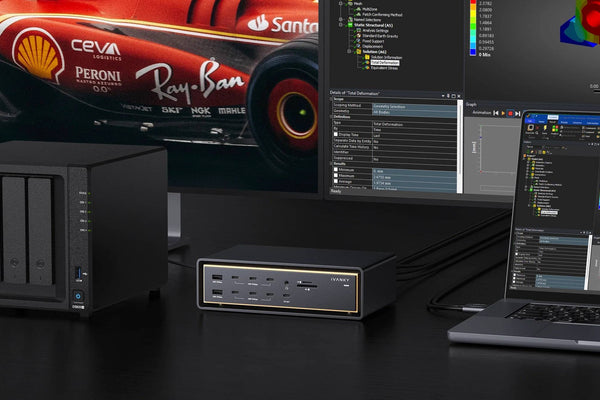
FusionDock si colloca dalla parte del dockin questa scelta. È progettato per gli utenti che desiderano una connettività del desktop più ampia piuttosto che semplicemente un numero maggiore di porte Thunderbolt.

Due esempi attuali di Thunderbolt 5 riguardano due diversi tipi di scrivania per Mac.

FusionDock Pro 3: una postazione di lavoro con doppio schermo collegata tramite un unico cavo

FusionDock Pro 3 è l'opzione più snella.

Utilizza una singola connessione Thunderbolt 5 in upstream ed è attualmente progettato per support are fino a due schermi 6K a 60 Hz su configurazioni MacBook compatibili. Integra inoltre 2,5 GbE, un lettore SD 4.0, audio, USB, tre porte Thunderbolt 5 in downstream e una ricarica per laptop fino a 140 W.

Questo lo rende più adatto quando l'obiettivo è:

un MacBook + un cavo + una postazione desktop completa con due schermi.

FusionDock Max 2: una workstation Mac più capiente

FusionDock Max 2 è stato progettato per adattarsi a una configurazione di workstation più ampia.

La sua architettura host a doppio cavo gli conferisce un ruolo diverso rispetto a un tipico hub o dock Thunderbolt a cavo singolo. Combina la tecnologia Thunderbolt 5 con 23 porte, ricarica per MacBook da 140 W, lettori di schede, connessione di rete via cavo, audio, USB e connettività multi-display.

La scelta acquista più senso quando è la scrivania stessa a essere la priorità: più periferiche, maggiore connettività e flussi di lavoro Mac su più schermi più impegnativi.

Se però tutto ciò di cui hai davvero bisogno sono tre porte Thunderbolt in uscita per dispositivi di archiviazione e monitor, un hub Thunderbolt 5 dedicato può comunque rappresentare l'acquisto migliore.

Hub Thunderbolt 5 vs dock: una scelta semplice

Non devi scegliere in base a quale categoria ti sembra più efficace.

Scegli in base a ciò che hai già sulla scrivania:

  • Hai soprattutto dispositivi Thunderbolt / USB-C?Inizia con un hub.
  • Ethernet + schede + audio + USB misto + schermi?Inizia con un dock.
  • Stai acquistando principalmente per un sistema a più monitor?Verifica il modello esatto del tuo Mac e la compatibilità dell’accessorio con i display prima di procedere all’acquisto.
  • Non sei sicuro?Fai un elenco dei cavi attualmente collegati al tuo Mac. Se per la maggior parte di essi avresti comunque bisogno di adattatori con uno hub, probabilmente ti conviene procurarti un dock.

La migliore configurazione Thunderbolt 5 non è quella con le specifiche tecniche più impressionanti. È quella che elimina il maggior numero di ostacoli nel tuo flusso di lavoro effettivo.

Prossimo passo

Inizia con i dispositivi che hai già sulla scrivania.

Se la maggior parte di esse è di tipo Thunderbolt o USB-C e il tuo obiettivo è semplicemente quello di ottenere connessioni più veloci, prendi in considerazione un hub Thunderbolt 5.

Se la tua scrivania ha bisogno di una connessione Ethernet, lettori di schede, audio, dispositivi USB di vario tipo, schermi e ricarica, tutto in un unico posto, dai un’occhiata a una docking station Thunderbolt 5.

E se i monitor sono il fattore determinante, verifica la combinazione esatta di Mac e hub o dock prima dell’acquisto: il logo Thunderbolt 5 da solo non ti dice quanti schermi supporterà la tua configurazione.

Domande frequenti

Qual è la differenza tra un hub Thunderbolt e un dock?

Un hub Thunderbolt è solitamente progettato per offrire un maggior numero di connessioni Thunderbolt ad alta velocità. Un dock, invece, integra in genere una gamma più ampia di porte I/O da desktop, quali Ethernet, lettori di schede, audio, USB e connettività video.

Il limite non è assoluto, quindi è bene verificare sempre le porte effettive anziché basarsi esclusivamente sul nome del prodotto.

Un hub Thunderbolt 5 può alimentare dei monitor?

Sì. I monitor compatibili con Thunderbolt o USB-C possono essere collegati tramite porte Thunderbolt a valle, mentre i display HDMI o DisplayPort possono spesso essere utilizzati tramite adattatori adeguati.

Il numero, la risoluzione e la frequenza di aggiornamento dei display dipendono ancora dal Mac host e dalla configurazione supportata dall'hub.

Un hub Thunderbolt 5 è dotato di porta Ethernet?

Alcuni prodotti rendono meno netti i confini tra le categorie, ma i modelli Thunderbolt 5 basati su hub spesso danno la priorità alla connettività Thunderbolt e USB a valle piuttosto che alla connessione Ethernet integrata. Se la connessione Ethernet integrata è un requisito indispensabile — soprattutto in combinazione con lettori di schede, dispositivi audio e porte USB miste — di solito si trovano più opzioni nella categoria delle docking station.

Un dock Thunderbolt 5 è più veloce di un hub Thunderbolt 5?

Non solo perché si chiama “dock”.

Se entrambi i prodotti utilizzano Thunderbolt 5, le loro prestazioni effettive dipendono dall'architettura interna, dalla connessione all'host, dai dispositivi collegati, dalla condivisione della larghezza di banda e dai percorsi dati supportati. Una docking station offre principalmente una gamma più ampia di porte I/O integrate; ciò non significa automaticamente che ogni connessione sia più veloce rispetto a un hub.

Un hub o una docking station mi consentiranno di collegare più schermi di quanti ne supporti il mio Mac?

Un hub o una dock Thunderbolt nativinon possono bypassare la funzionalità nativa del Mac relativa ai display esterni.

Il supporto effettivo dipende anche dal metodo di connessione e dal design del sistema di instradamento del segnale video dell’accessorio. I prodotti grafici assistiti da software, come DisplayLink, costituiscono una categoria a sé stante.

Se il supporto multi-display è la tua priorità, consulta la nostra guida sui limiti dei monitor esterni per Mac e sull'instradamento dei monitor Thunderbolt.