
FusionDock Max 2
Guida alla risoluzione dei problemi di connettività di rete
Risolvete i problemi di visualizzazione con il vostro FusionDock Max 2 utilizzando la nostra guida completa. Scoprite soluzioni facili da seguire per problemi comuni come l'assenza di uscita video, lo sfarfallio dello schermo e i problemi di connettività, appositamente studiate per i MacBook in silicone Apple.
Ultimo aggiornamento: Settembre 2025
1. Impossibile connettersi alla rete
1. Controllare il cablaggio e i collegamenti
Fase 1: verificare che la spia LED della docking station sia accesa.
Fase 2: ricollegare i cavi alla docking station:
1. Il cavo USB-C tra il dock e il Mac
2. Il cavo di alimentazione CC
Fase 3: reinserire il cavo Ethernet nella porta di rete del dock. Normalmente, si dovrebbe vedere una luce verde fissa e una luce arancione lampeggiante.
*Se le spie sono anomale o non si accendono, provare a utilizzare un altro dispositivo per verificare se il connettore di rete funziona correttamente.
Fase 4: utilizzare la torcia del telefono per verificare che la porta RJ45 del dock non presenti pin danneggiati o piegati.
*Se i perni sono piegati o spinti verso il basso, correggerli con attenzione con uno stuzzicadenti o uno strumento fine.
*Se la porta è danneggiata e causa connessioni Ethernet allentate, è possibile fissarla temporaneamente con del nastro adesivo o contattare l'assistenza iVANKY per la sostituzione.
Fase 5: Assicurarsi che macOS e tutti i software siano aggiornati alla versione più recente.
Fase 6: aggiornare il driver Ethernet del Mac. Per maggiori dettagli, visitare la guida ufficiale di iVANKY: https://ivanky.com/blogs/news/ivanky-ethernet-driver-download-guide.
Fase 7: accedere al menu Apple (angolo superiore sinistro) > Impostazioni di sistema> fare clic su Rete. Dovreste vedere USB 10/100/1000 LAN e USB 10/100/1G/2.5G LAN.
*Controllare il colore dell'indicatore sotto ogni opzione e seguire i passi corrispondenti per la risoluzione dei problemi.
*Se la rete non viene riconosciuta, seguire la procedura per un indicatore grigio (nessuna rete rilevata).
2. Indicatore di stato giallo sotto il nome del servizio (IP autoassegnato)

Passo 1: Riavviare il computer per riassegnare l'indirizzo IP.
Fase 2: collegare il cavo di rete direttamente a un altro dispositivo (ad esempio, un computer desktop o un portatile con una porta Ethernet) per verificare se il cavo funziona correttamente.
Fase 3: spegnere il modem o il router e attendere 5 minuti. Quindi riaccenderlo per riassegnare l'indirizzo IP.
Fase 4: ricollegare il cavo di rete per riassegnare l'indirizzo IP.
Passo 5: resettare il router per riassegnare l'indirizzo IP.
3. Indicatore di stato grigio sotto il nome del servizio (nessun riconoscimento dell'accesso alla rete).
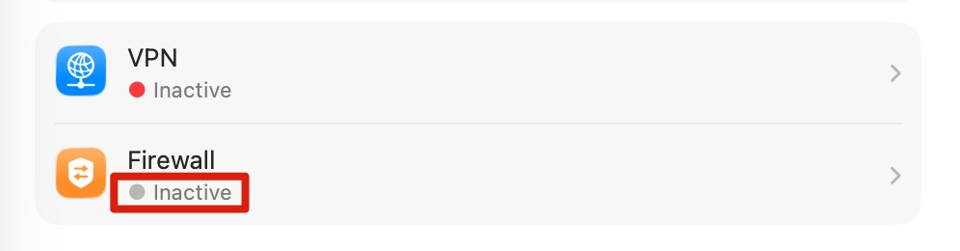
Passo 1: Collegare il cavo di rete direttamente a un altro dispositivo (ad esempio un computer desktop o un portatile con una porta Ethernet) per verificare se il cavo funziona correttamente.
Fase 2: creare un nuovo account secondario Apple.-> Riavviare il computer e accedere con l'account secondario.->Verificare se il problema è causato da un conflitto software sull'account principale.
4. Indicatore di stato verde (collegato ma non funzionante)
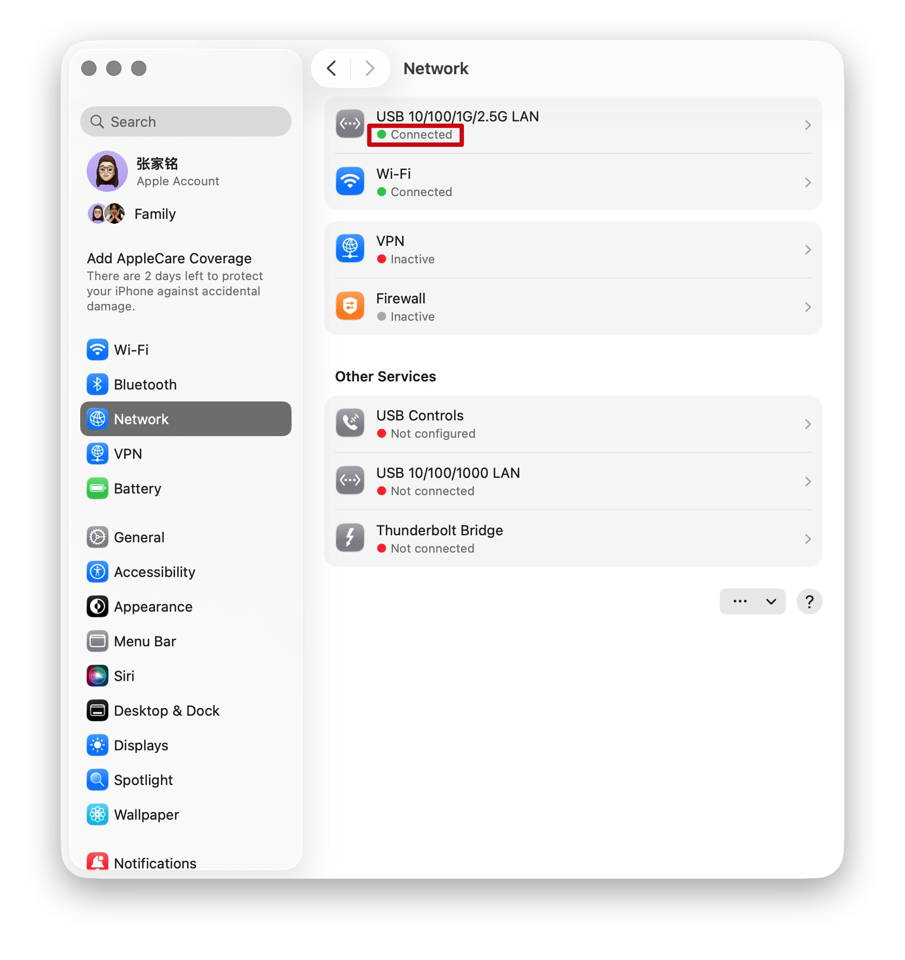
Passo 1: Ricollegare il cavo Ethernet.
Fase 2: Collegare il cavo Ethernet direttamente a un altro dispositivo (ad esempio, un PC desktop o un portatile con una porta Ethernet) per verificare il corretto funzionamento del cavo.
Fase 3: se possibile, provare a utilizzare un altro cavo Ethernet.
Se il problema persiste dopo questi passaggi, contattare il team di assistenza iVANKY e fornire le seguenti informazioni in modo da poter verificare eventuali problemi di compatibilità del dispositivo:
1. La vostra versione di macOS
2. Quale dispositivo non funziona e il suo modello?
3. Un link per l'acquisto, se disponibile
2. Velocità lenta di Internet
1. Controllare gli accessori e i collegamenti
Fase 1: riavviare il Mac e assicurarsi che entrambe le estremità del cavo USB-C del dock e del cavo Ethernet siano saldamente collegate.
Fase 2: ricollegare gli accessori tra il Mac e il monitor. Si può provare a invertire il collegamento USB-C del dock al Mac e a ricollegare il cavo Ethernet al dock.
Fase 3: collegare il Mac direttamente alla rete tramite Ethernet o Wi-Fi per verificare se la velocità di Internet torna alla normalità.
Fase 4: scollegare tutti gli altri dispositivi dal dock, tranne il cavo Ethernet. Scollegare anche gli altri dispositivi dal router, mantenendo solo il cavo collegato al dock. Se il problema persiste, provare a utilizzare un'altra porta WAN/LAN del router.
Fase 5: verificare con il provider di cavi che il cavo Ethernet supporti velocità gigabit (≥800 MB/s). È inoltre possibile testare il cavo collegandolo direttamente a un altro dispositivo per verificare se soddisfa le prestazioni gigabit. In caso contrario, sostituire il cavo.
2. Riavviare il router
Fase 1: scollegare il router e il cavo Ethernet, quindi attendere almeno 30 secondi.
Fase 2: ricollegare il cavo Ethernet al router.
Fase 3: una volta che la spia di Internet è accesa (normalmente la luce verde rimane fissa e quella arancione lampeggia), verificate se il Mac può accedere a Internet.
3. Aggiornamento del software
Fase 1: Assicurarsi che macOS e tutti i software siano aggiornati alla versione più recente.
Fase 2: aggiornare il driver Ethernet del Mac. Per i dettagli, consultare la guida di iVANKY: https://ivanky.com/blogs/news/ivanky-ethernet-driver-download-guide.
Se il problema persiste dopo questi passaggi, contattare il team di assistenza iVANKY e fornire le seguenti informazioni in modo da poter verificare eventuali problemi di compatibilità del dispositivo:
-Modello Mac
-Versione MacOS
-Dispositivo che non può essere utilizzato correttamente e relativo modello
-Link per l'acquisto (se disponibile)
3. Disconnessione frequente
1. Controllare gli accessori e i collegamenti
Fase 1: riavviare il PC e assicurarsi che entrambe le estremità del cavo USB-C del dock e del cavo Ethernet siano saldamente collegate.
Fase 2: Assicurarsi che macOS e tutti i software siano aggiornati all'ultima versione. Chiudere tutte le applicazioni, tranne Google Chrome, e verificare la presenza di disconnessioni.
Se la rete funziona normalmente solo con Chrome aperto, il problema potrebbe essere causato da conflitti software. Contattare il team di assistenza iVANKY.
Fase 3: accedere al menu Apple (angolo superiore sinistro) > Impostazioni di sistema> fare clic su Rete. Controllare che le connessioni LAN USB 10/100/1000 e LAN USB 10/100/1G/2,5G non si disconnettano ripetutamente.
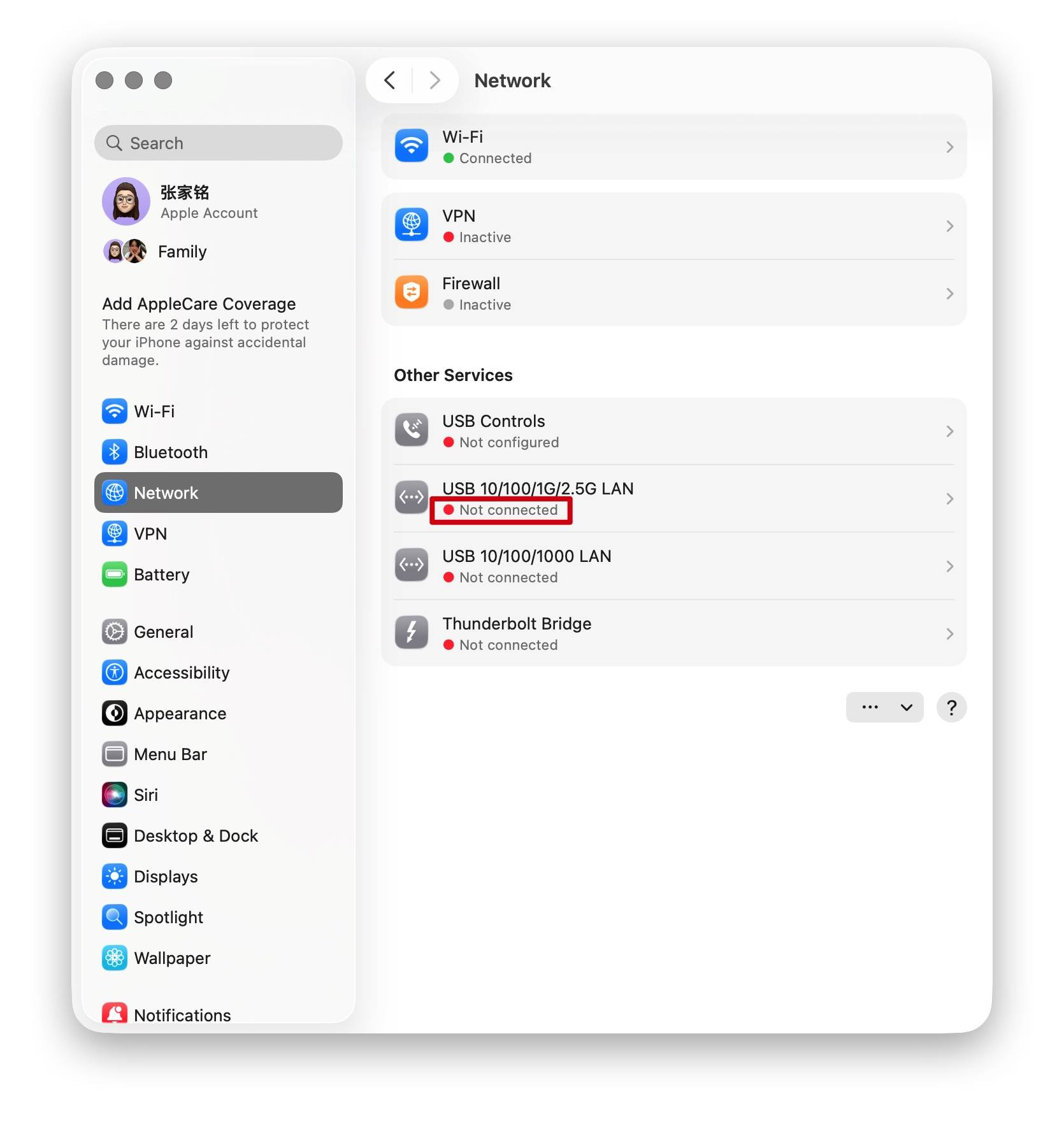
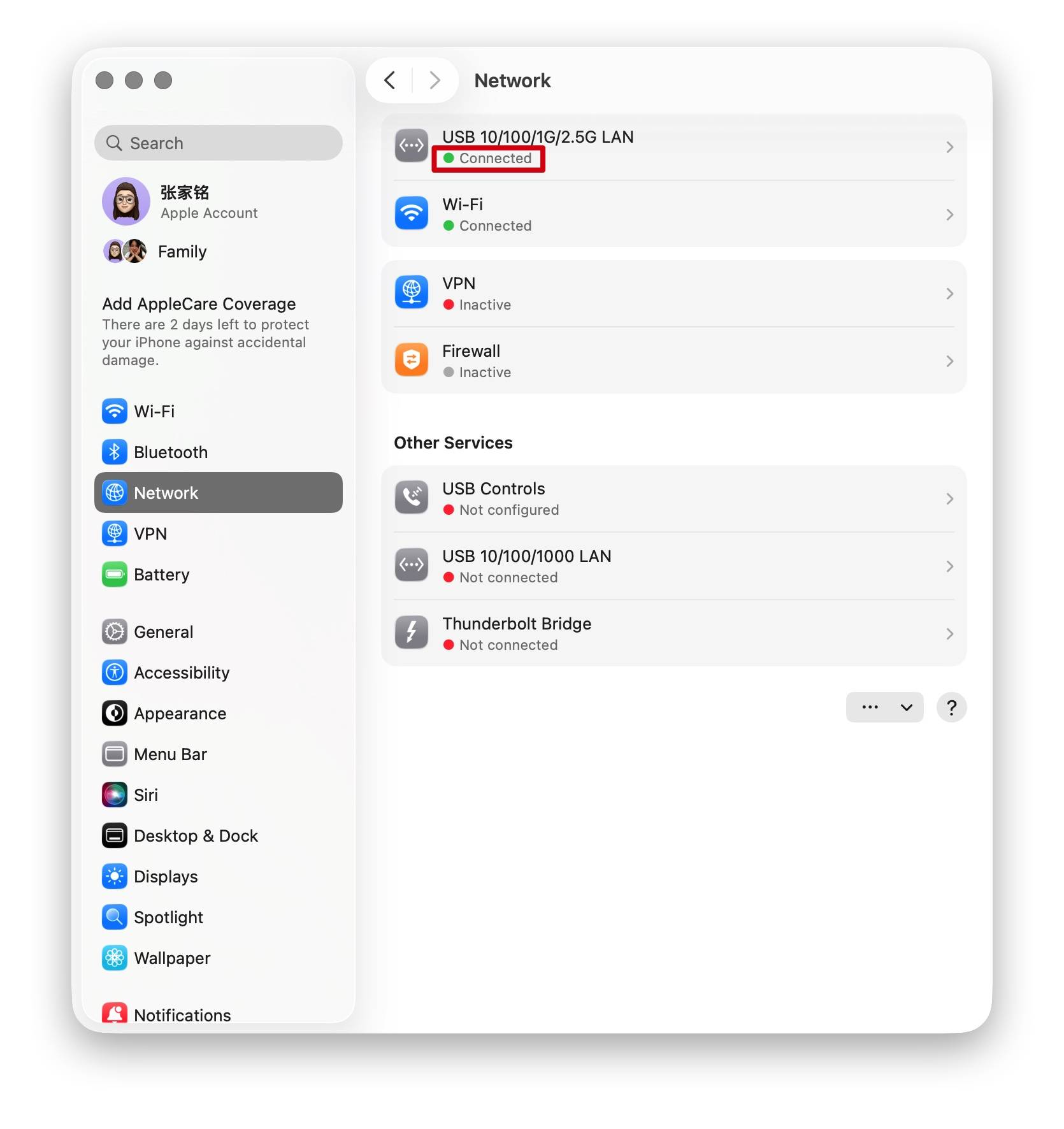
Passo 4: Usare una torcia per ispezionare la porta RJ45 del dock per verificare che non vi siano pin danneggiati o piegati.
*Se i perni sono piegati o incassati, raddrizzarli con attenzione con uno stuzzicadenti o uno strumento simile.
*Se la porta del dock è danneggiata e il cavo è allentato, è possibile fissarlo temporaneamente con del nastro adesivo o contattare l'assistenza iVANKY per la sostituzione.
Fase 5: collegare il cavo Ethernet direttamente a un altro dispositivo (ad esempio, un PC desktop o un portatile con una porta Ethernet) per verificare se le disconnessioni continuano a verificarsi.
Fase 6: provare a utilizzare un altro cavo Ethernet.
2. Controllo dell'ambiente di rete
Passo 1: riavviare il computer per riassegnare l'indirizzo IP.
Passo 2: Spegnere il modem o il router e attendere 5 minuti. Quindi riaccenderlo per riassegnare l'indirizzo IP.
Passo 3: Ricollegare il cavo di rete per riassegnare l'indirizzo IP.
3. Aggiornamento del software
Fase 1: Assicurarsi che macOS e tutti i software siano aggiornati alla versione più recente.
Fase 2: aggiornare il driver Ethernet del Mac. Per i dettagli, consultare la guida di iVANKY:
https://ivanky.com/blogs/news/ivanky-ethernet-driver-download-guide
Se il problema persiste dopo questi passaggi, contattare il team di assistenza iVANKY e fornire le seguenti informazioni in modo da poter verificare eventuali problemi di compatibilità del dispositivo:
-Modello Mac
-Versione MacOS
-Dispositivo che non può essere utilizzato correttamente e relativo modello
-Link per l'acquisto (se disponibile)
4. La porta Ethernet 2.4 non funziona correttamente.
Se la porta Ethernet sul dispositivo iVANKY Thunderbolt non riesce a ottenere un indirizzo IP dal server DHCP o non presenta alcun traffico di rete anche se è collegata correttamente al router/switch, ciò potrebbe essere correlato alle precedenti impostazioni di rete in macOS o alla compatibilità con "Energy Efficient Ethernet". Prova questi passaggi per ricreare un nuovo slot Ethernet Thunderbolt in macOS e disabilitare l'impostazione "Energy Efficient Ethernet" (EEE).
Passaggio 1: vai su Impostazioni di sistema -> Rete.
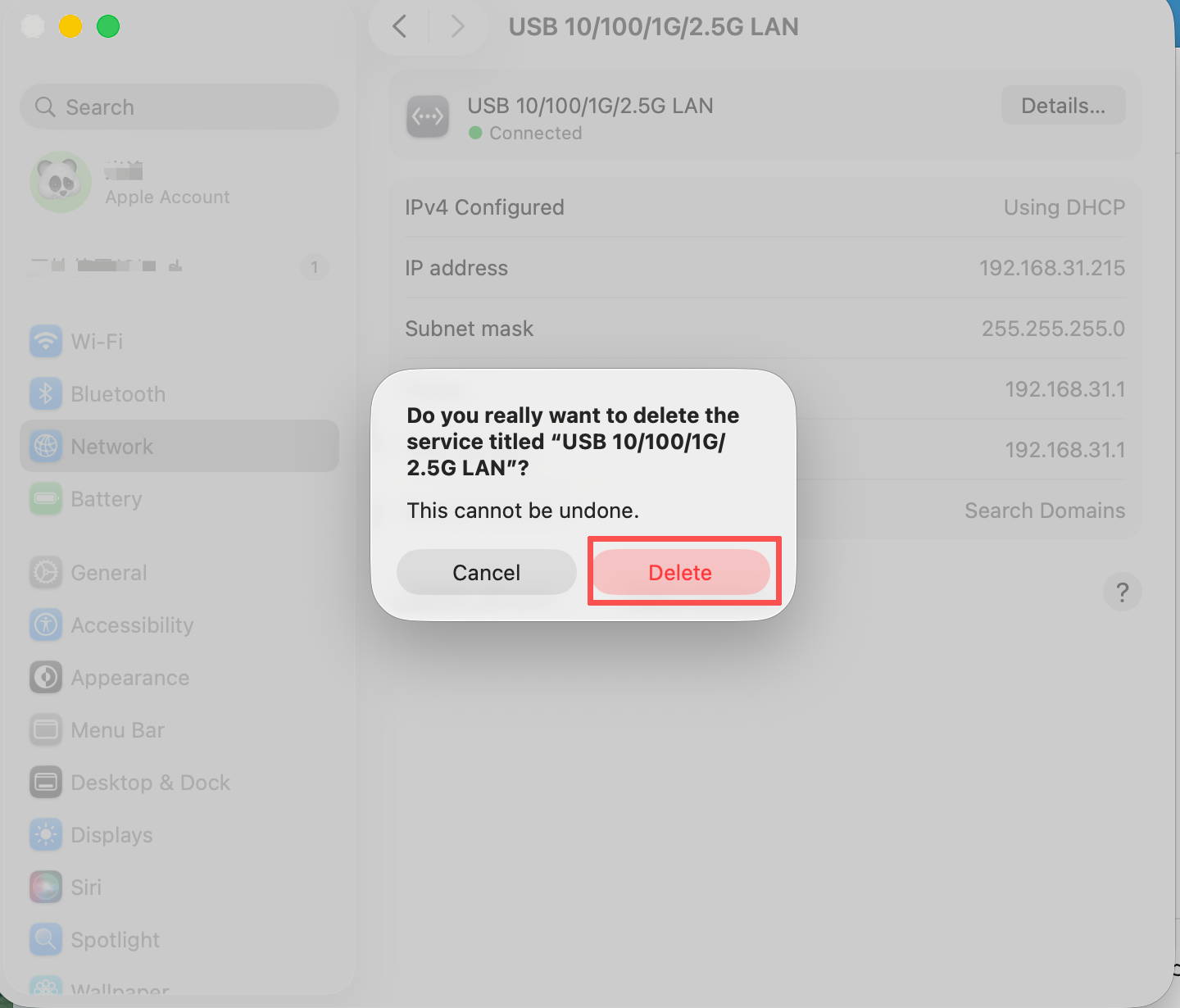
Passaggio 2: rimuovere tutte le connessioni "USB 10/100/1G/2.5G LAN" attuali e inutilizzate associate al dock. A tal fine, fare clic su "USB 10/100/1G/2.5G LAN" dall'elenco, fare clic su "Elimina servizio..." e quindi fare clic sul pulsante "Elimina". Ripetere questa operazione con tutte le voci "USB 10/100/1G/2.5G LAN".
Passaggio 3: Crea un nuovo servizio di rete associato al dock Thunderbolt facendo clic sul pulsante "... ⌵".
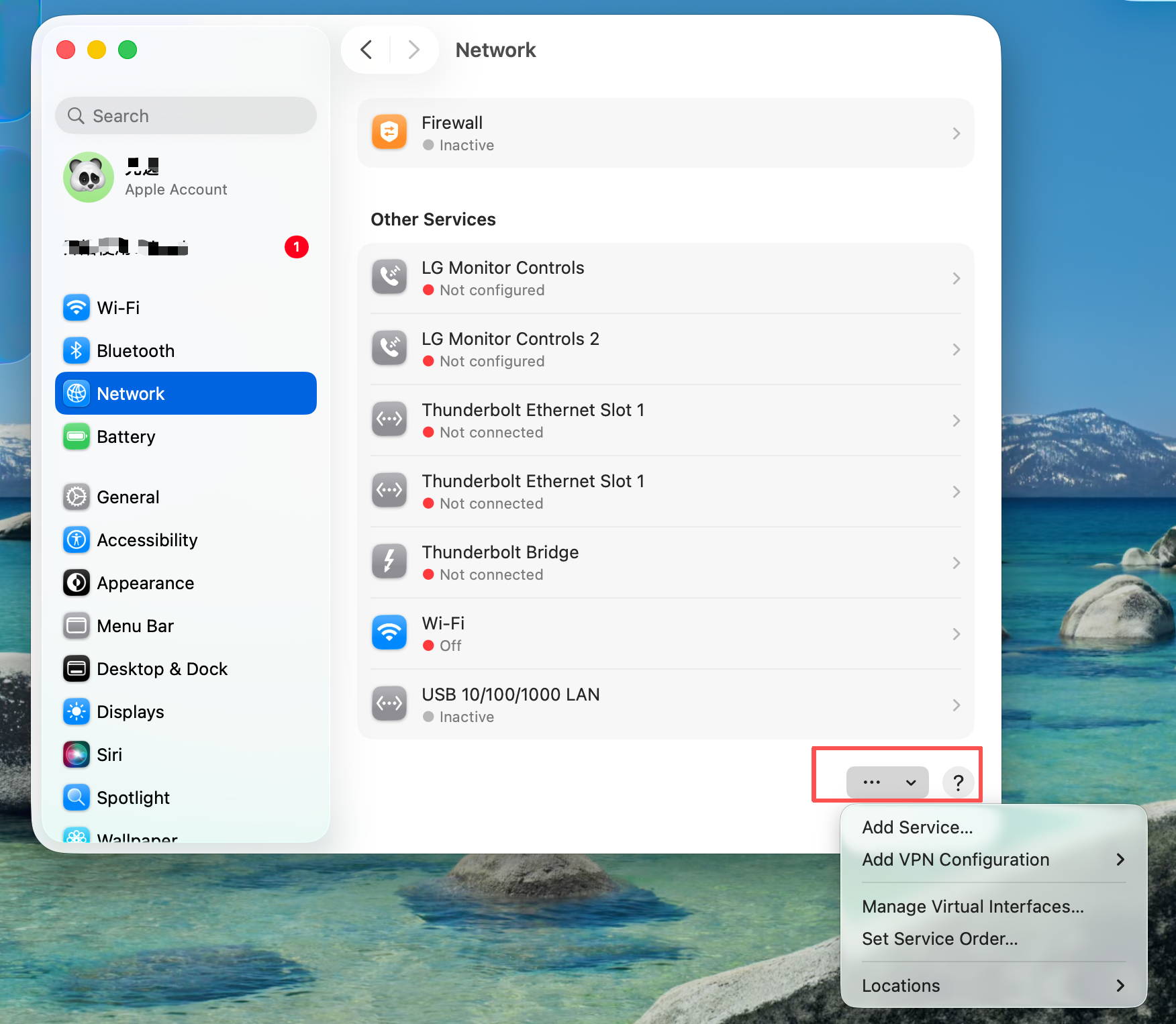
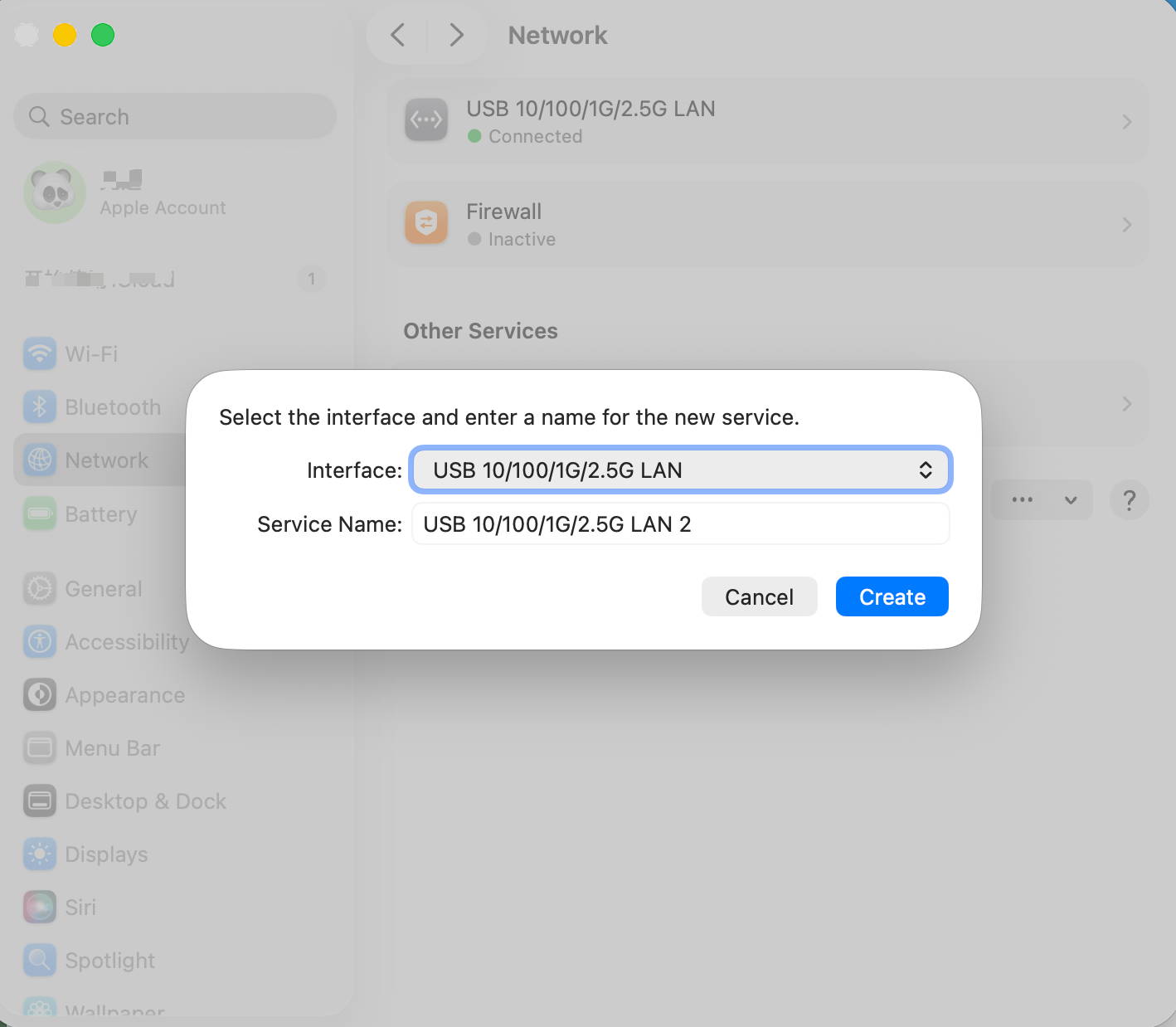
Passaggio 4: Scegliere "Aggiungi servizio" dall'elenco a discesa e selezionare "USB 10/100/1G/2.5G LAN" come interfaccia e "USB 10/100/1G/2.5G LAN" come nome del servizio. Quindi fare clic sul pulsante "Crea". Attendere 5-10 secondi prima di verificare se il punto di connessione diventa verde, a indicare che è stata rilevata una connessione. Se il punto diventa verde, testare la rete. Se il problema persiste, passare al passaggio 5 per disabilitare "Energy Efficient Ethernet".
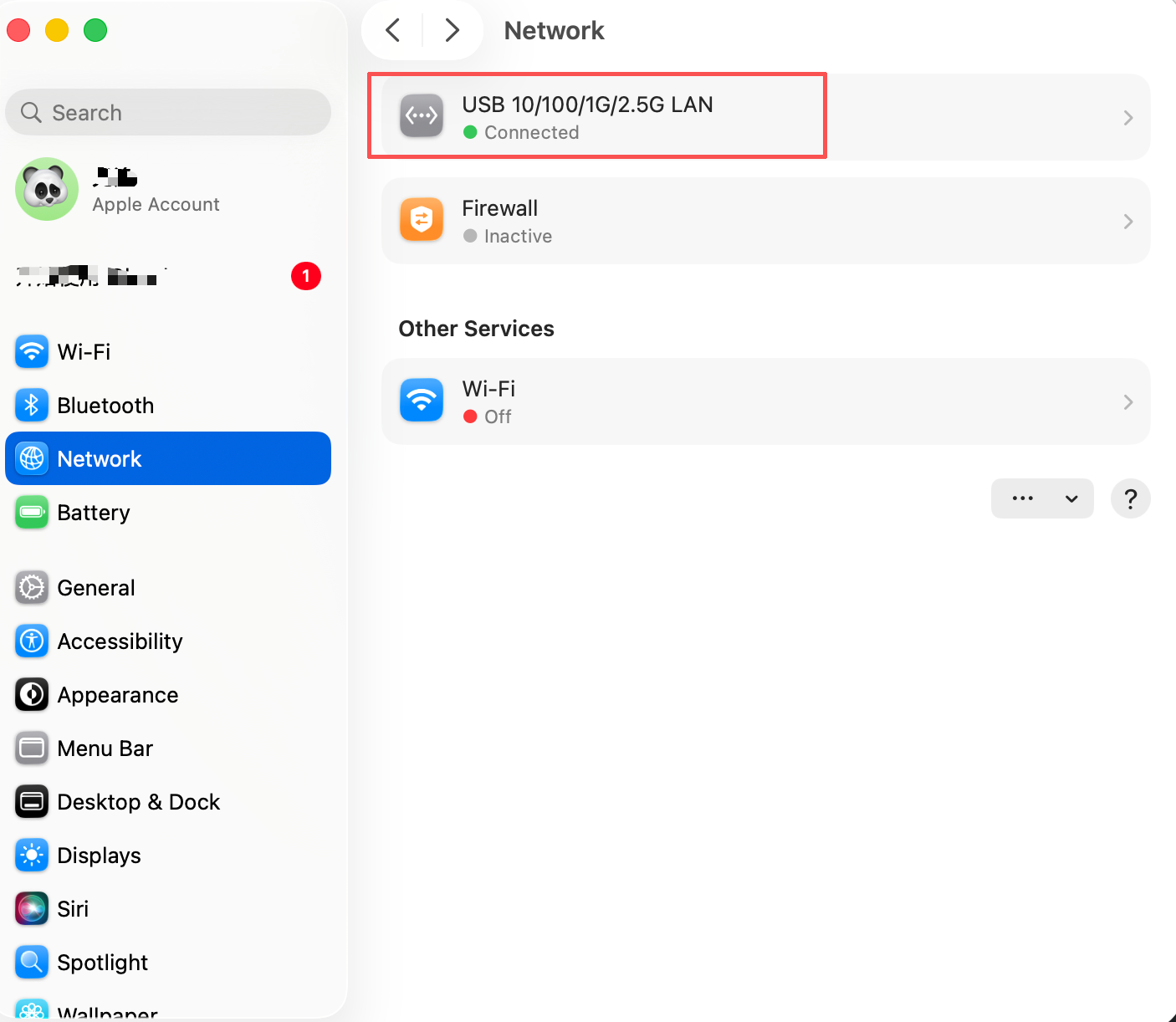
Passaggio 4a: se dopo qualche tempo il nuovo slot Ethernet Thunderbolt continua a mostrare un punto rosso, scollegare il cavo Thunderbolt e il cavo di rete dal dock per 30-45 secondi, quindi ricollegarli e infine verificare nuovamente il funzionamento della rete.
Passaggio 5: selezionare l'opzione "USB 10/100/1G/2.5G LAN" con il punto rosso associato al dock.
Passaggio 6: clicca su "Dettagli", quindi su "Hardware".
Passaggio 7: Modificare "Configura" da "Automatico" a "Manuale" e selezionare la "Velocità" del router o dello switch, ad esempio "100BaseTX", "1000BaseT", "2500Base-T", "5000Base-T" e "10Gbase-T". Il numero corrisponde alla velocità Ethernet, dove "1000BaseT" è una connessione standard da 1 Gigabit e "2500Base-T" è una connessione Ethernet da 2,5 Gigabit.
Nota: iVANKY FusionDock Max1/2 supporta fino a "2500Base-T". Non selezionare "5000Base-T o 10Gbase-T".
Passaggio 8: in "Duplex", selezionare solo "full-duplex" o "full-duplex, flow-control". NON selezionare l'opzione con "energy-efficient-ethernet". Lasciare le altre impostazioni predefinite, come MTU 1500.
Passaggio 9: clicca su "OK" , quindi clicca su "Applica".
In caso di problemi durante l'utilizzo della docking station, contattare il supporto tecnico di iVANKY.
Email: support@ivanky.com
Quando si contatta l'assistenza tecnica di iVANKY per problemi tecnici, si prega di fornire le seguenti informazioni:
a. Il numero di serie della docking station.
b. La versione attuale di macOS.
c. Modello del MacBook.
d. Descrizione del problema e dei dispositivi collegati al dock.