
FusionDock Max 2
Problemi delle porte videoGuida alla risoluzione dei problemi
Risolvete i problemi di visualizzazione con il vostro FusionDock Max 2 utilizzando la nostra guida completa. Scoprite soluzioni facili da seguire per problemi comuni come l'assenza di uscita video, lo sfarfallio dello schermo e i problemi di connettività, appositamente studiate per i MacBook in silicone Apple.
Ultimo aggiornamento: Settembre 2025
1. Nessuna uscita video
1. Controllare gli accessori e i collegamenti
Fase 1: Assicurarsi che il cavo video (HDMI o USB-C) sia saldamente collegato al monitor.
Fase 2: se si utilizza un cavo di conversione con la docking station iVANKY, utilizzare un cavo iVANKY per evitare problemi di compatibilità e collegarlo alla porta 19 per un funzionamento corretto. Nota: la porta 14 (HDMI) non supporta i cavi HDMI-DP.
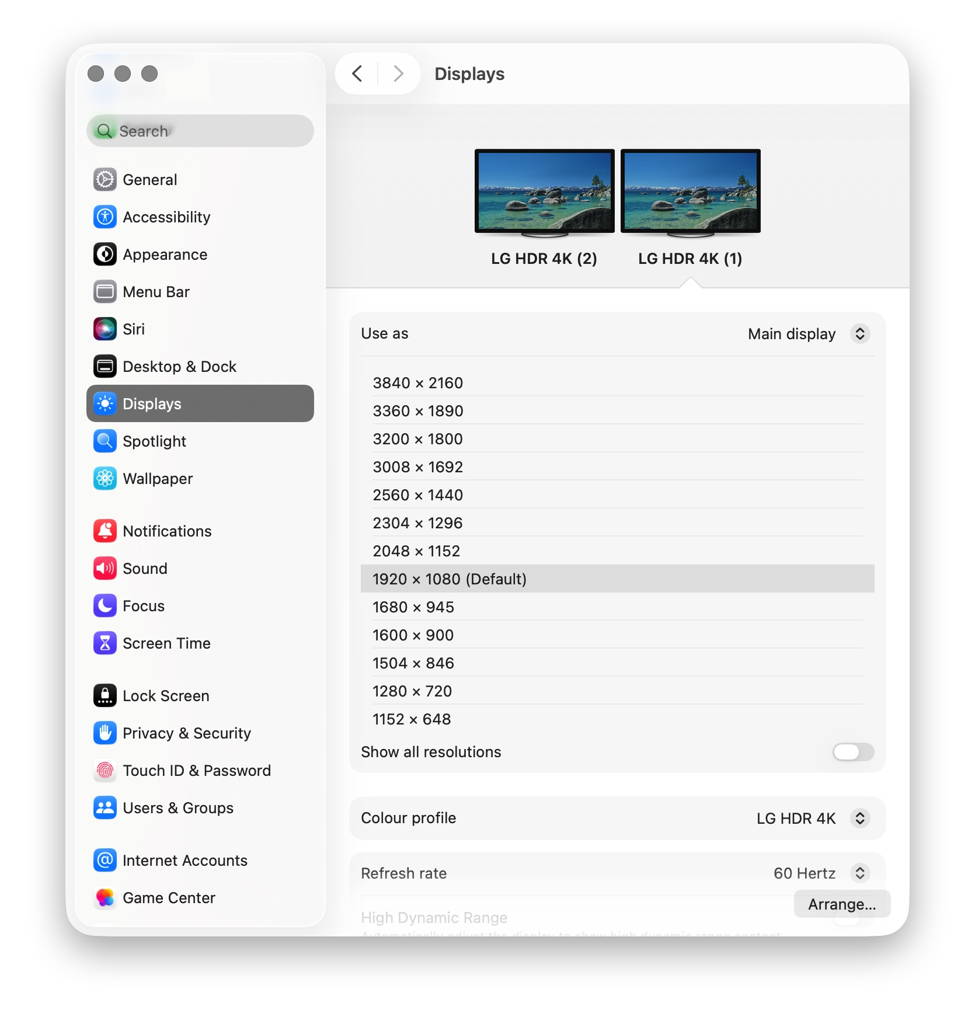
Passo 3: Accedere al menu Apple (angolo superiore sinistro) > Impostazioni di sistema (o Preferenze di sistema) > Schermi e scegliere la risoluzione consigliata dal computer.

Passo 4: Scollegare il cavo host USB-C del dock dal computer, capovolgere il connettore e ricollegarlo.
Fase 5: provare a collegarsi a un'altra porta Thunderbolt del Mac. I modelli di Mac Thunderbolt 3 non sono compatibili con Thunderbolt 5; utilizzare un altro portatile.
Fase 6: accedere al menu Apple (angolo superiore sinistro) > Impostazioni di sistema (o Preferenze di sistema) > Schermi. Se il monitor esterno viene rilevato ma non mostra alcuna immagine, sostituire il cavo HDMI. Se il problema persiste, contattare l'assistenza clienti di iVANKY.
2. Rilevamento del monitor
Fase 1: scollegare il monitor dalla docking station, quindi ricollegarlo. Può essere utile spegnere prima il monitor.
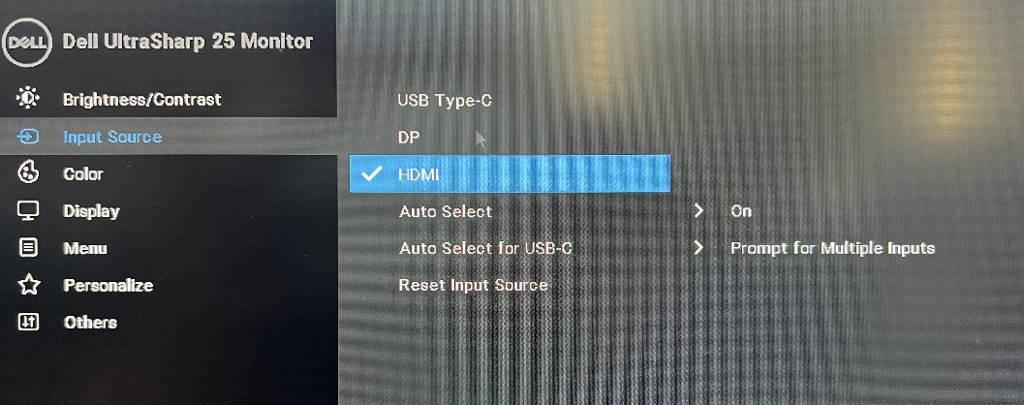
Fase 2: selezionare manualmente l'ingresso corretto sul monitor, ad esempio HDMI.
Passo 3: Riavviare il Mac. Per il MacBook, chiudere il coperchio per alcuni secondi, quindi riaprirlo.
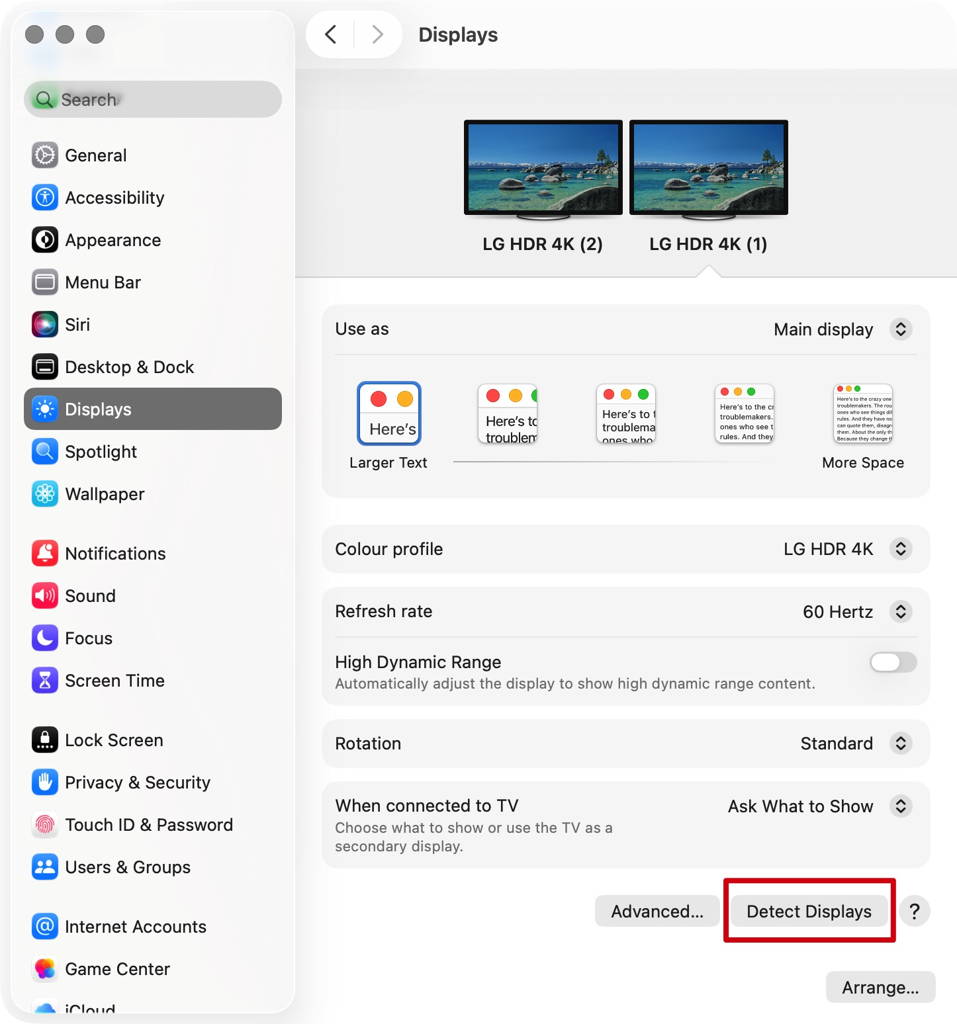
Fase 4: accedere al menu Apple (angolo superiore sinistro) > Impostazioni di sistema (o Preferenze di sistema) > Schermi. Tenete premuto il tasto "Opzione" per visualizzare il pulsante "Rileva display", quindi cliccatelo ripetutamente (più di 10 volte).
3. Consentire il collegamento alla docking station
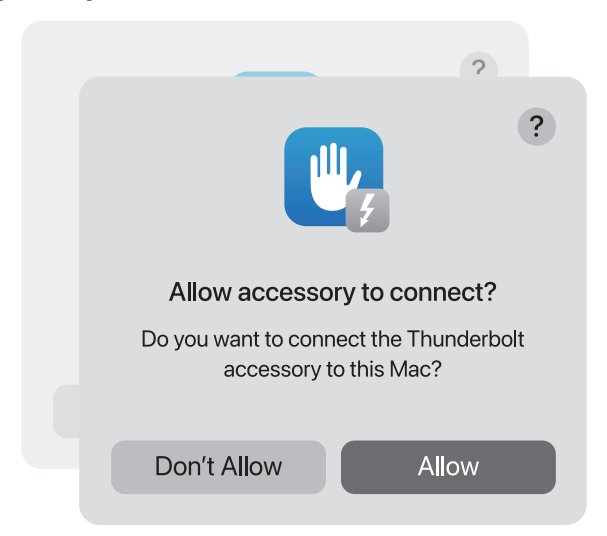
Fase 1: accedere al menu Apple (angolo superiore sinistro) > Impostazioni di sistema (o Preferenze di sistema) > Privacy e sicurezza.
Fase 2: scorrere verso il basso e fare clic sul menu a comparsa accanto a "Consenti la connessione degli accessori", quindi scegliere l'opzione desiderata.
4. Controllare la luminosità del monitor
Fase 1: se il monitor esterno è nero, verificare che la luminosità non sia impostata al minimo.
Fase 2: se si utilizza una tastiera e un monitor Apple, regolare la luminosità con i tasti della tastiera o andare in Impostazioni di sistema > Schermi per regolarla.
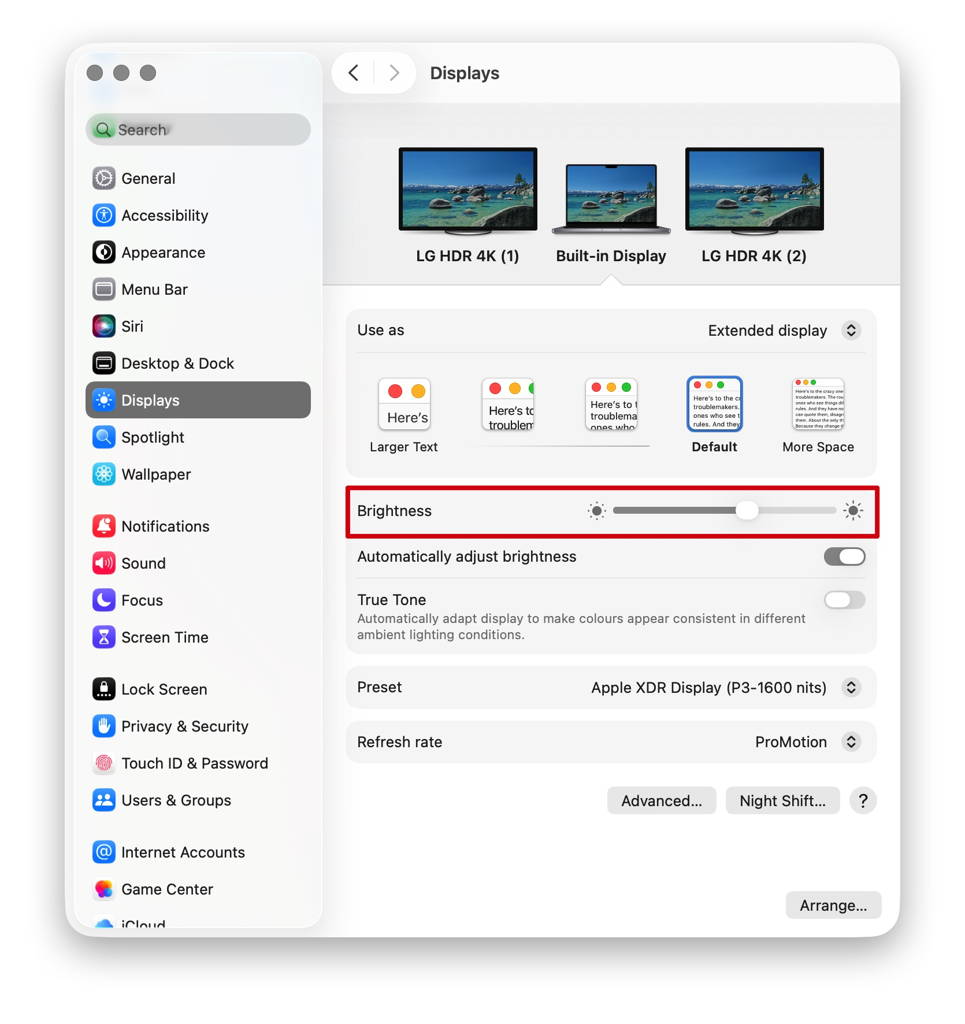
Passo 3: Se si utilizza un monitor di terze parti, utilizzare il menu integrato del monitor per regolare la luminosità. Se lo schermo è ancora nero, è possibile che il monitor non sia acceso o che sia malfunzionante.

5. Aggiornamento del software
Il software può influire sul rilevamento del display, sulla qualità dell'immagine e sulle risoluzioni o frequenze di aggiornamento disponibili.
Installare gli ultimi aggiornamenti di macOS. Questi aggiornamenti possono includere miglioramenti del firmware per i display Apple.
Se il monitor non è prodotto da Apple, assicuratevi che abbia il firmware più recente fornito dal produttore. Per maggiori informazioni, consultare il manuale del monitor o il sito Web del produttore.
Se il problema persiste, contattare il team di assistenza iVANKY e fornire le seguenti informazioni per verificare eventuali problemi di compatibilità del dispositivo:
1. La vostra versione di macOS
2. Quale dispositivo non funziona e il suo modello?
3. Un link per l'acquisto, se disponibile
2. Impossibile collegare 2 monitor
1. Verificare la compatibilità con il Mac
L'uscita a doppio display di Fusiondock Max 2 è supportata solo dai seguenti modelli:
MacBook Pro M1/M2/M3/M4 Pro + M4 Base
MacBook Pro M1/M2/M3/M4 Max
Mac mini M2 Pro / M4 / M4 Pro
Mac Studio (tutti i modelli)
2. Controllare gli accessori e i collegamenti
Fase 1: Assicurarsi che il cavo video (HDMI o USB-C) sia saldamente collegato al monitor.
Fase 2: se si utilizza un cavo di conversione con il dock iVANKY, utilizzare un cavo iVANKY e collegarlo alla porta 9 o 12 per garantire il corretto funzionamento. Nota: la porta 12 (HDMI) non supporta i cavi HDMI-DP.
Fase 3: andare al menu Apple (angolo superiore sinistro) > Impostazioni di sistema (o Preferenze di sistema) > Schermi e selezionare la risoluzione consigliata dal Mac.
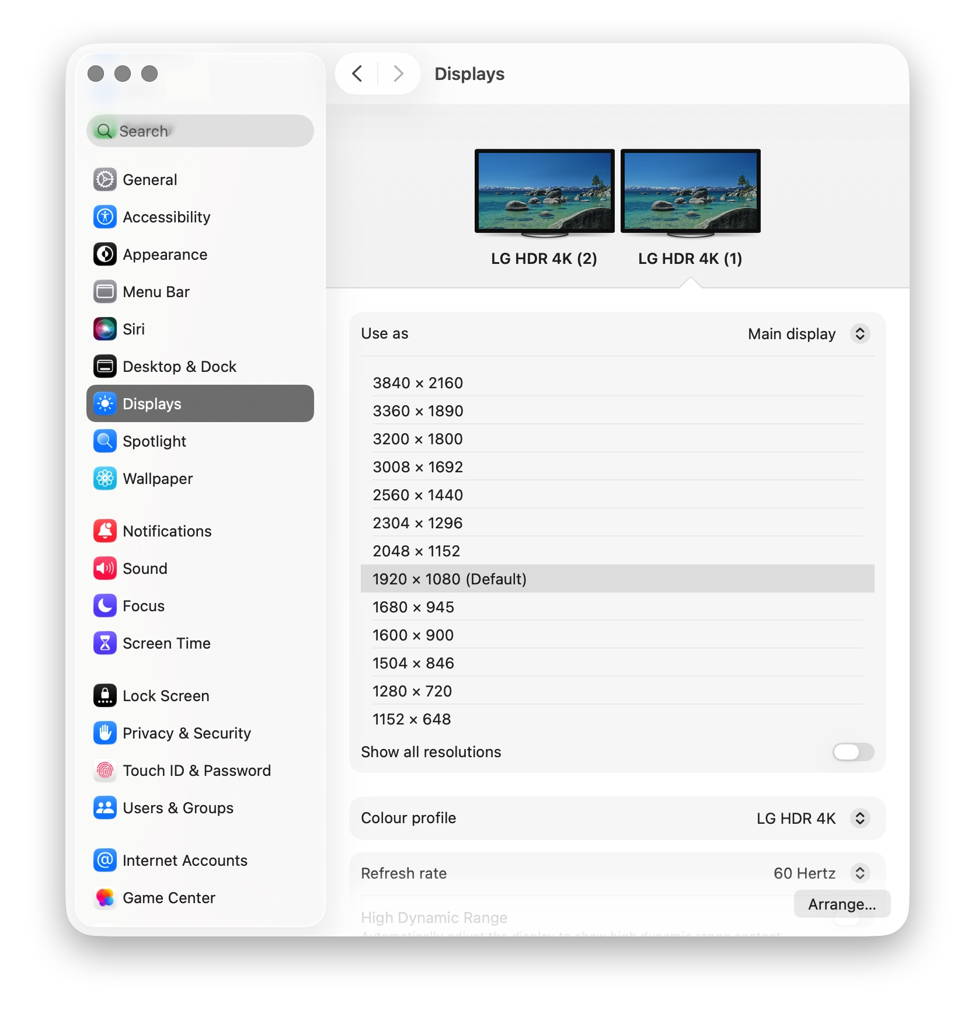
Passo 3: Scollegare il cavo USB-C del dock dal Mac, capovolgere il connettore e ricollegarlo.
Fase 5: provare un'altra porta Thunderbolt sul Mac.
Fase 6: se il display esterno viene rilevato ma non mostra alcuna immagine, sostituire il cavo HDMI. Se il problema persiste, contattare l'assistenza clienti di iVANKY.
3. Rilevamento del monitor
Fase 1: scollegare il monitor dalla docking station, quindi ricollegarlo. Può essere utile spegnere prima il monitor.
Fase 2: selezionare manualmente la sorgente di ingresso corretta sul monitor (ad esempio, HDMI).
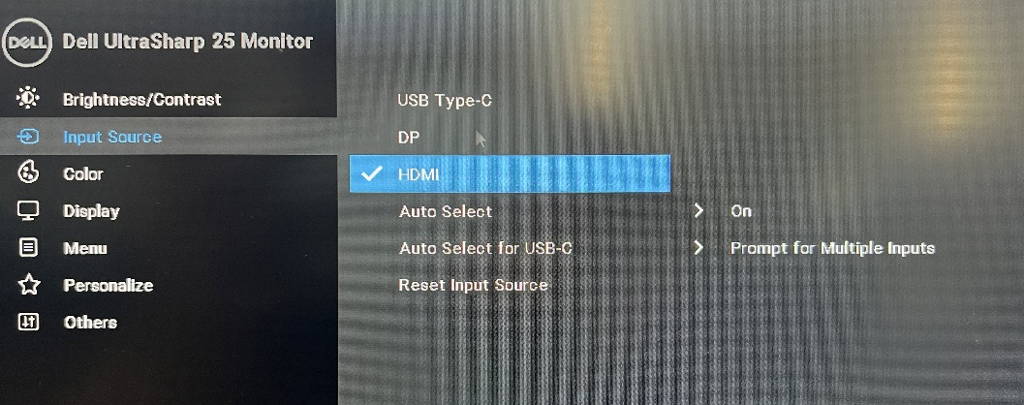
Passo 3: Riavviare il Mac. Per il MacBook, chiudere il coperchio per alcuni secondi, quindi riaprirlo.
Fase 4: andare al menu Apple (angolo superiore sinistro) > Impostazioni di sistema (o Preferenze di sistema) > Schermi. Tenere premuto il tasto Opzione per visualizzare il pulsante Rileva display, quindi fare clic ripetutamente (più di 10 volte).
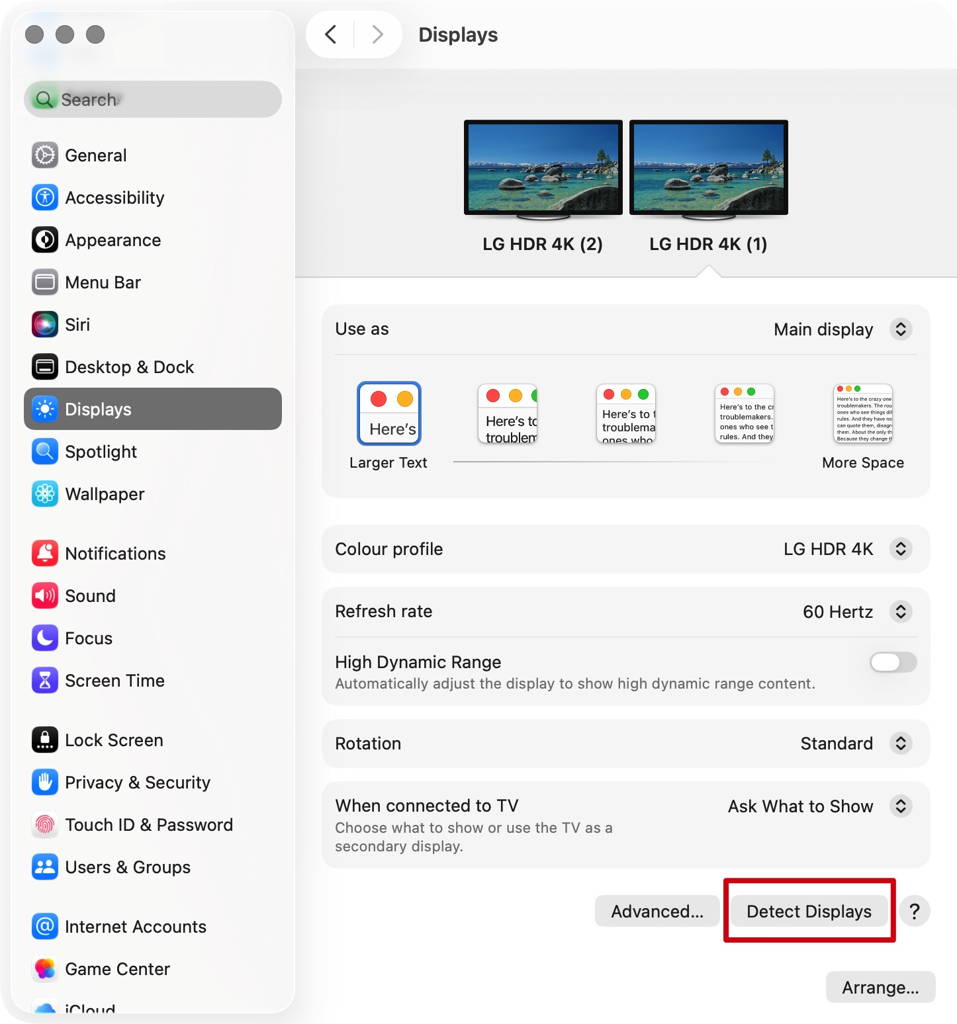
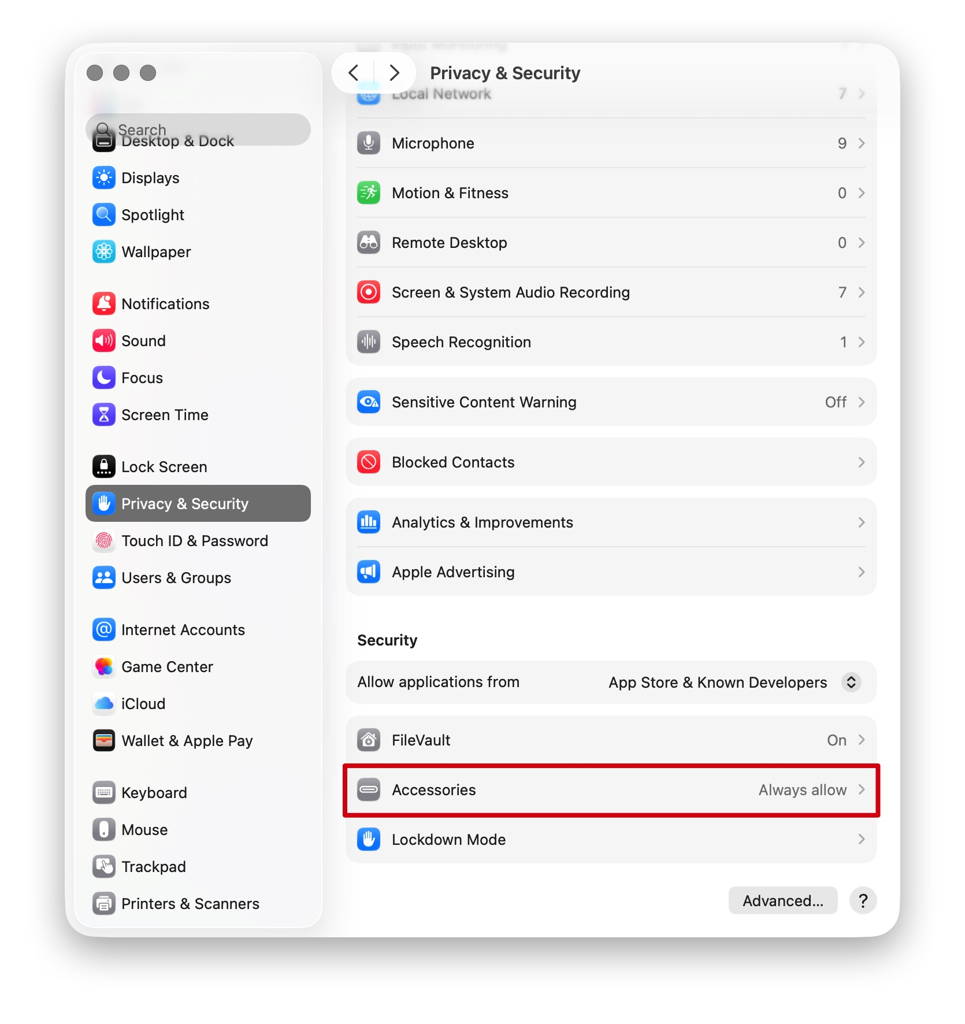
4. Consentire le connessioni della docking station
Fase 1: accedere al menu Apple (angolo superiore sinistro) > Impostazioni di sistema (o Preferenze di sistema) > Privacy e sicurezza.
Fase 2: scorrere verso il basso e fare clic sul menu a comparsa accanto a "Consenti la connessione degli accessori", quindi scegliere l'opzione desiderata.
5. Controllare la luminosità del monitor
Fase 1: se il monitor esterno è nero, verificare che la luminosità non sia impostata al minimo.
Fase 2: se si utilizza una tastiera e un monitor Apple, regolare la luminosità con i tasti della tastiera o andare in Impostazioni di sistema > Schermi per regolarla.
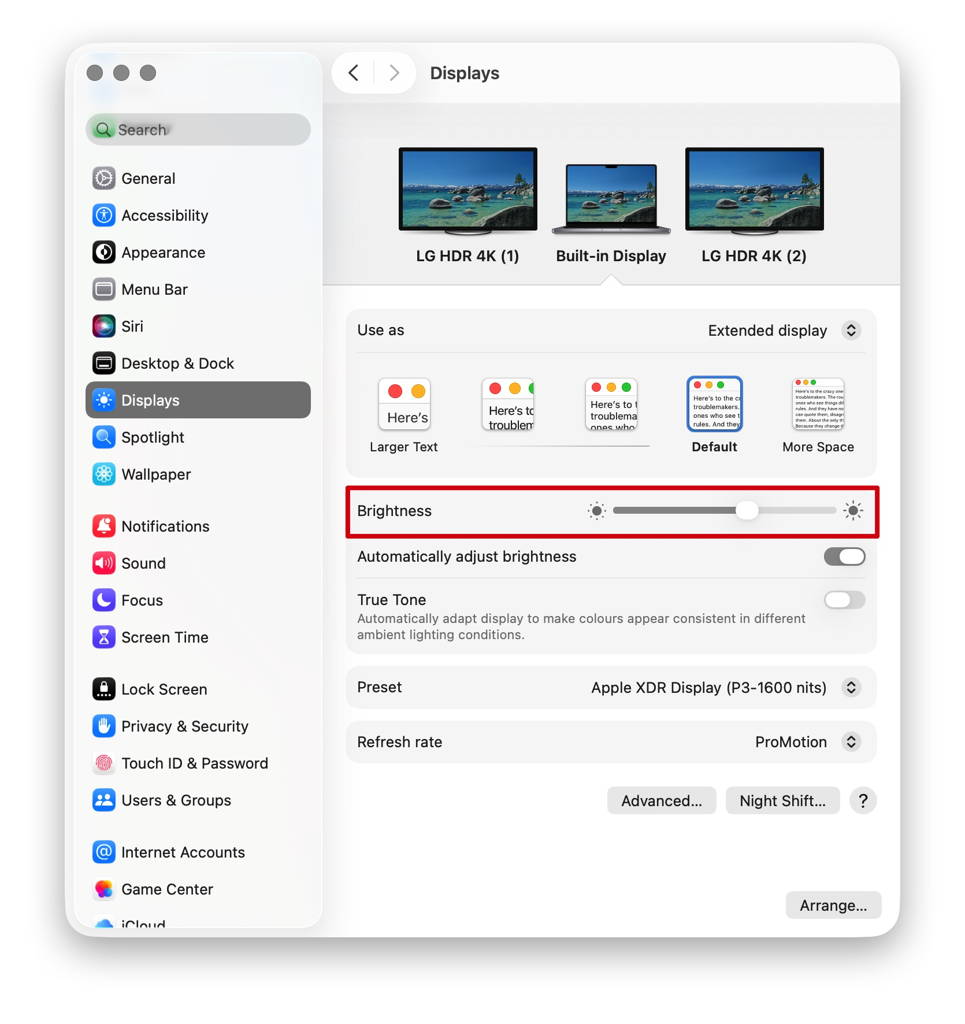
Passo 3: Se si utilizza un monitor di terze parti, utilizzare il menu integrato del monitor per regolare la luminosità. Se lo schermo è ancora nero, è possibile che il monitor non sia acceso o che sia malfunzionante.

6. Aggiornamento del software
Il software può influire sul rilevamento del display, sulla qualità dell'immagine e sulle risoluzioni o frequenze di aggiornamento disponibili.
Installare gli ultimi aggiornamenti di macOS. Questi aggiornamenti possono includere miglioramenti del firmware per i display Apple.
Se il monitor non è prodotto da Apple, assicuratevi che abbia il firmware più recente fornito dal produttore. Per maggiori informazioni, consultare il manuale del monitor o il sito Web del produttore.
Se il problema persiste, contattare il team di assistenza iVANKY e fornire le seguenti informazioni per verificare eventuali problemi di compatibilità del dispositivo:
1. La vostra versione di macOS
2. Quale dispositivo non funziona e il suo modello?
3. Un link per l'acquisto, se disponibile
3. Problemi del monitor LG UltraFine 5K
Nota: il VCD20 supporta solo il collegamento di un singolo LG UltraFine 5K (27MD5KL-B), ma può supportare un LG UltraFine 5K (27MD5KL-B) più un monitor HDMI aggiuntivo.
1. Verificare se il Mac supporta il doppio schermo
(1) Collegare il monitor LG UltraFine 5K (27MD5KL-B) a una qualsiasi delle porte Thunderbolt di FusionDock Max 2 (21/22/23) utilizzando un cavo Thunderbolt.
(2) Collegare il monitor HDMI alla porta HDMI di FusionDock Max 2 (porta 14).
4. Risoluzione del display multiplo non conforme alle specifiche
Passo 1: Scollegare il dock dal Mac, quindi ricollegarlo tramite Thunderbolt. Se ancora non funziona, provare a capovolgere il doppio connettore USB-C prima di ricollegarlo.
Fase 2: La porta HDMI di FusionDock Max2 (porta 14) supporta fino a 4K@60Hz. Se si utilizza un monitor ultralargo o ad alto aggiornamento (ad esempio, 3440×1440 o 5120×1440), il display potrebbe non riempire lo schermo o la frequenza di aggiornamento potrebbe apparire anomala. Per tali monitor, collegarli tramite un cavo USB-C-to-DP o Thunderbolt a una qualsiasi delle porte Thunderbolt di FusionDock Max 2 (21/22/23) per ottenere prestazioni ottimali.
Passo 3: Collegare il monitor direttamente al dock per verificare se la risoluzione soddisfa i requisiti. Se la risoluzione non è ancora corretta, passare a un altro cavo e vedere se questo aiuta.
Passo 4: Collegare il monitor direttamente al Mac per verificare che il monitor stesso emetta la risoluzione corretta.
Se il problema persiste, contattare il team di assistenza iVANKY e fornire le seguenti informazioni per verificare eventuali problemi di compatibilità del dispositivo:
1. La vostra versione di macOS
2. Quale dispositivo non funziona e il suo modello?
3.Il link per l'acquisto, se disponibile
5. Impossibile produrre due display 6K
Nota: solo le porte 21/22/23 di FusionDock Max 2 supportano la risoluzione 6K.
Dispositivi supportati per l'uscita doppia 6K tramite Thunderbolt:
-MacBook M1/M2/M3/M4 Pro/Max
-MacBook con chip M4 (configurazione base)
-MacStudio (tutti i modelli)
-Mac Mini M4/M4 Pro/M2 Pro
Quando si utilizzano due monitor Apple Pro Display XDR, il sistema può raggiungere una doppia uscita 6K a 2 × 6016 × 3384 @ 60 Hz.
Limitazioni con i monitor 6K di terze parti:
Per esempio, il Dell UltraSharp 32 6K (U3224KB) con una risoluzione di 6144 × 3456.
Un singolo controller Thunderbolt del MacBook non è in grado di gestire due schermi a questa risoluzione contemporaneamente, quindi l'uscita doppia 6K non è supportata da monitor 6K di terze parti.
Fase 1: assicurarsi che il cavo video USB-C sia saldamente collegato al monitor.
Fase 2: non utilizzare adattatori. Collegare il dock al monitor direttamente con un cavo USB-C.
Passo 3: Se l'uscita 6K non funziona ancora, contattare il team di assistenza iVANKY e fornire le seguenti informazioni per verificare eventuali problemi di compatibilità del dispositivo:
1. La vostra versione di macOS
2. Quale dispositivo non funziona e il suo modello?
3. Il link per l'acquisto, se disponibile
6. Impossibile collegare 3 monitor
1. Verificate se il vostro Mac supporta i tripli display.
* Solo MBP M1/M2/M3/M4 Max, Mac Studio (tutti i modelli) e Mac mini M4/M4 Pro supportano l'uscita a triplo display con FusionDock Max 2.
* Prima di configurare schermi tripli, si consiglia di collegare due monitor alla porta 21-23 e il terzo monitor alla porta 14.
2. Controllare gli accessori e i collegamenti.
Passo 1: Assicurarsi che il cavo video (HDMI o USB-C) sia saldamente collegato al monitor.
Fase 2: se si utilizza un cavo adattatore di terze parti con iVANKY Dock, passare al nostro cavo per evitare problemi di compatibilità. Collegare alle porte 21-23 per garantire prestazioni stabili.
Passo 3: Accedere al menu Apple (angolo superiore sinistro) > Impostazioni di sistema (o Preferenze di sistema) > Schermi, quindi selezionare la risoluzione consigliata dal Mac.
Fase 4: scollegare il cavo USB-C del dock dal Mac, capovolgere il connettore e ricollegarlo.
Passo 5: Provare un'altra porta Thunderbolt sul Mac.
Fase 6: se il display esterno viene rilevato ma non mostra alcuna immagine, sostituire il cavo HDMI. Se il problema persiste, contattare l'assistenza clienti di iVANKY.
3. Rilevamento del monitor
Passo 1: Scollegare il monitor dalla docking station, quindi ricollegarlo. Può essere utile spegnere prima il monitor.
Fase 2: selezionare manualmente la sorgente di ingresso corretta sul monitor (ad esempio, HDMI).
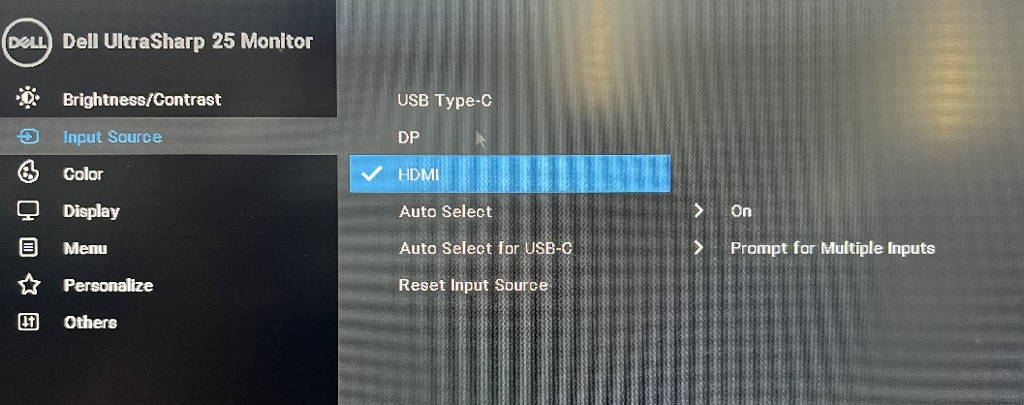
Passo 3: Riavviare il Mac. Per il MacBook, chiudere il coperchio per alcuni secondi, quindi riaprirlo.
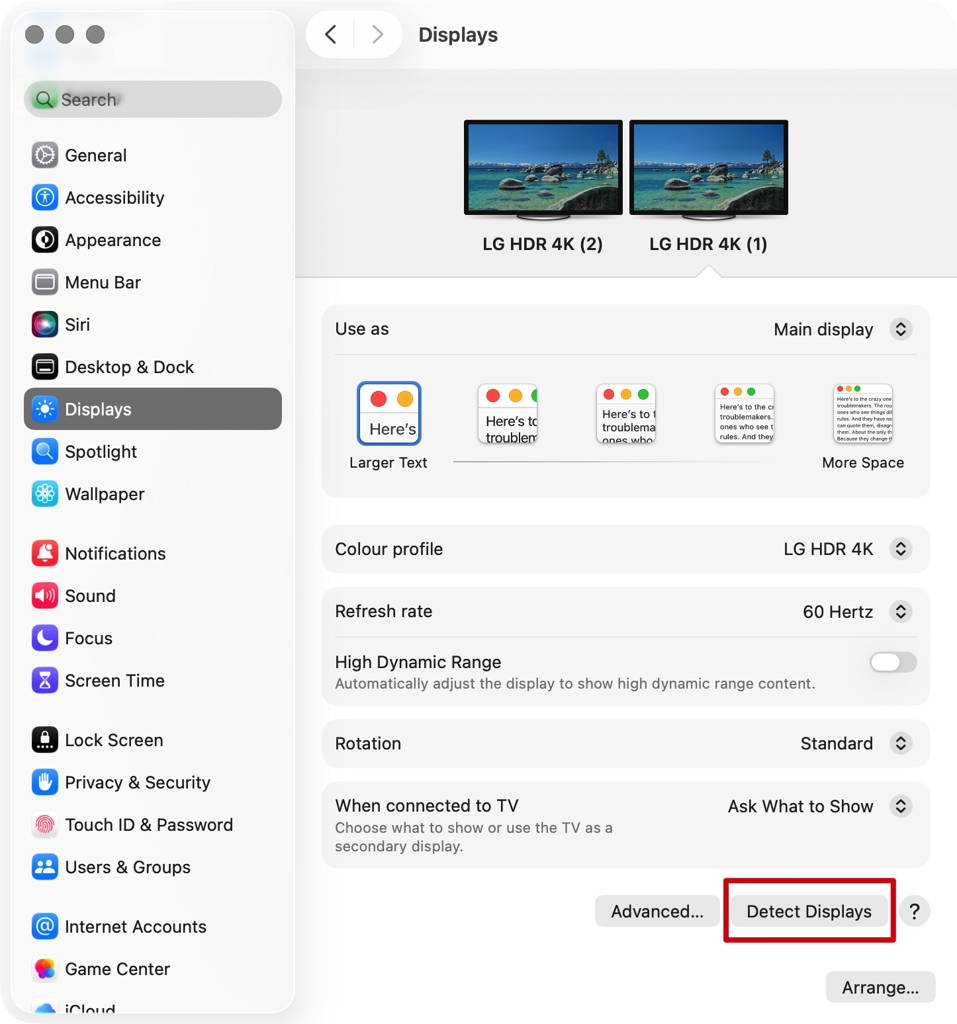
Passo 4: Andare al menu Apple (angolo superiore sinistro) > Impostazioni di sistema (o Preferenze di sistema) > Display. Tenere premuto il tasto Opzione per visualizzare il pulsante Rileva display, quindi fare clic ripetutamente (più di 10 volte).
4. Consentire le connessioni della docking station
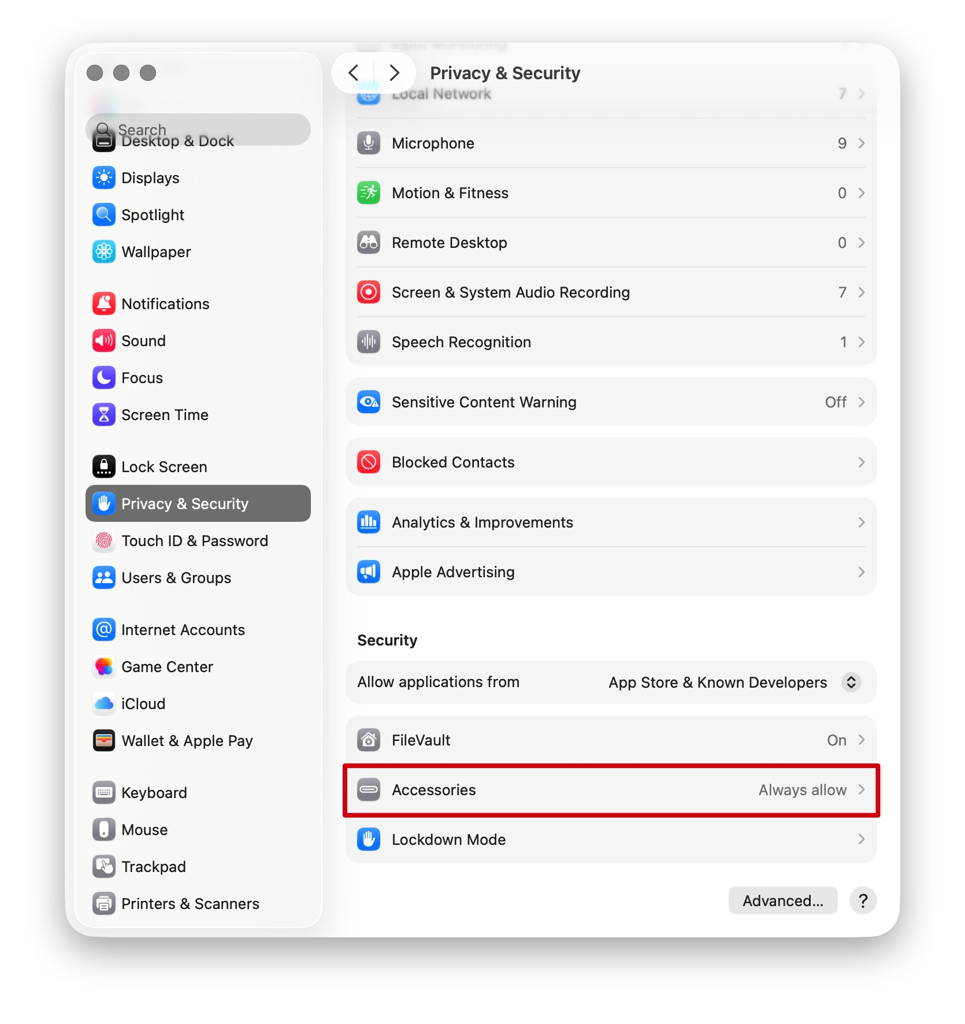
Passo 1: Accedere al menu Apple (angolo superiore sinistro) > Impostazioni di sistema (o Preferenze di sistema) > Privacy e sicurezza.
Fase 2: scorrere verso il basso e fare clic sul menu a comparsa accanto a "Consenti la connessione degli accessori", quindi scegliere l'opzione desiderata.
5. Controllare la luminosità del monitor
Passo 1: Se il monitor esterno è nero, verificare che la luminosità non sia impostata al minimo.
Fase 2: se si utilizza una tastiera e un monitor Apple, regolare la luminosità con i tasti della tastiera o andare in Impostazioni di sistema > Schermi per regolarla.
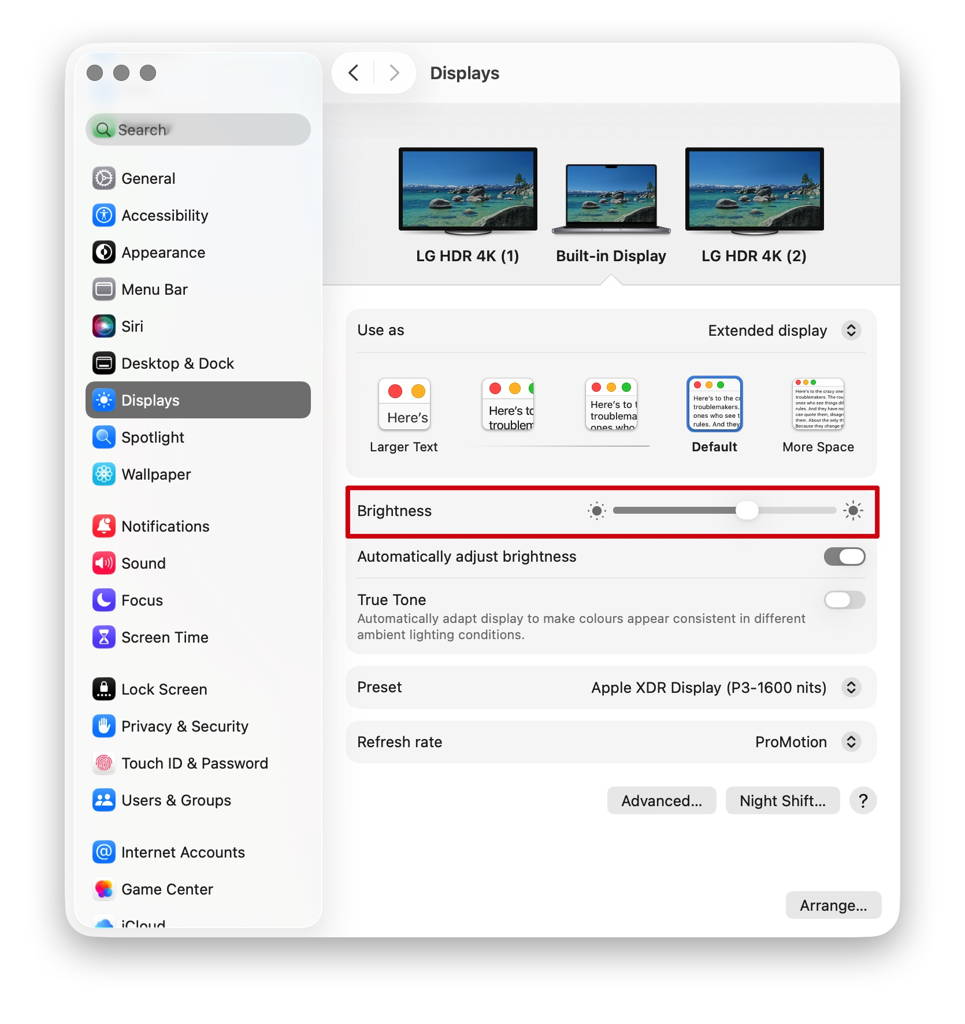
Passo 3: Se si utilizza un monitor di terze parti, utilizzare il menu integrato del monitor per regolare la luminosità. Se lo schermo è ancora nero, è possibile che il monitor non sia acceso o che sia malfunzionante.
6. Aggiornamento del software
Il software può influire sul rilevamento del display, sulla qualità dell'immagine e sulle risoluzioni o frequenze di aggiornamento disponibili.
Installare gli ultimi aggiornamenti di macOS. Questi aggiornamenti possono includere miglioramenti del firmware per i display Apple.
Se il monitor non è prodotto da Apple, assicuratevi che abbia il firmware più recente fornito dal produttore. Per maggiori informazioni, consultare il manuale del monitor o il sito Web del produttore.
Se il problema persiste, contattare il team di assistenza iVANKY e fornire le seguenti informazioni per verificare eventuali problemi di compatibilità del dispositivo:
1. La vostra versione di macOS
2. Quale dispositivo non funziona e il suo modello?
3. Un link per l'acquisto, se disponibile
7. Sfarfallamento dello schermo
1. Controllare gli accessori e i collegamenti.
Passo 1: Scollegare il cavo CC, attendere 30 secondi, quindi ricollegarlo.
Fase 2: accertarsi che le porte USB-C sul dock siano pulite e prive di detriti. Se necessario, utilizzare aria compressa per pulirle.
Passo 3: Assicurarsi che il cavo video (HDMI o USB-C) sia saldamente collegato al monitor.
Fase 4: ricollegare tutti i cavi tra il Mac e il monitor. Per i MacBook, provare a girare il doppio connettore USB-C su un lato, se necessario.
Passo 5: Se si utilizza un cavo adattatore con il dock iVANKY, passare a un cavo iVANKY e collegarlo alle porte 9 o 12 per evitare problemi di compatibilità.
Fase 6: se il problema persiste, provare a sostituire il cavo USB-C doppio. Si consiglia di utilizzare un cavo Thunderbolt 5 non più lungo di 1 m (3,3 piedi) collegato alle porte 11 e 17 del dock.
Passo 7: Accedere al menu Apple (angolo superiore sinistro) > Impostazioni di sistema (o Preferenze di sistema) > Schermi e selezionare la risoluzione consigliata dal Mac.
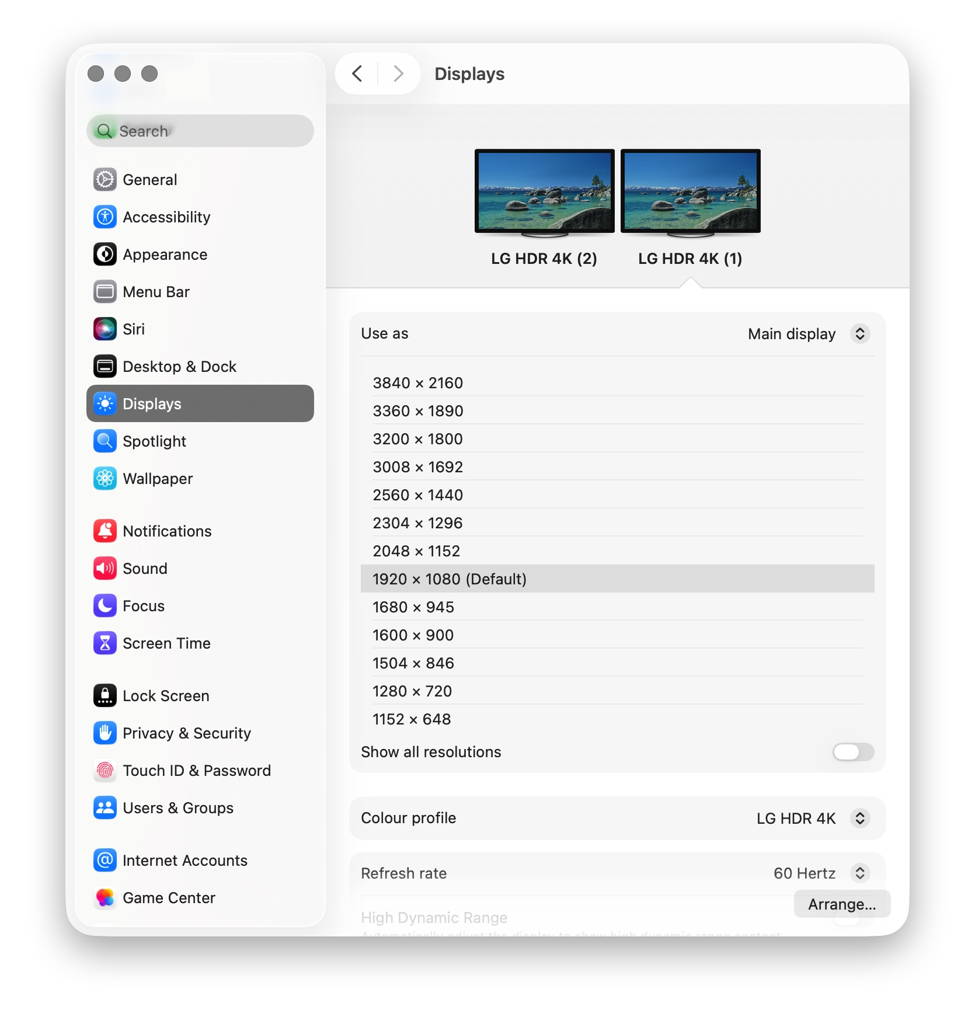
Passo 8: Provare a utilizzare un altro ingresso video sul monitor.
Passo 9: Assicurarsi che il Mac sia aggiornato all'ultima versione di macOS.
2. Controllare le condizioni del monitor.
Passo 1: Controllare che lo schermo non presenti danni fisici:
-Verificare se gli artefatti sono causati da crepe.
-Verificare che non vi siano crepe visibili, sporcizia o perdite di liquido.
-Se si riscontrano danni, contattare il team di assistenza del monitor. .
Fase 2: escludere i problemi legati alle app:
-Riavviare il MacBook senza aprire alcun software. Verificare se il problema persiste.
-Se il problema si verifica solo con un'applicazione specifica: Disinstallare e reinstallare l'applicazione o aggiornarla alla versione più recente.
-Se il problema persiste, contattare l'assistenza clienti dell'applicazione.
Passo 3: Mantenere il sistema e il monitor aggiornati
-Installare gli ultimi aggiornamenti di macOS, che possono includere gli aggiornamenti del firmware per i monitor prodotti da Apple.
Se si utilizza un monitor non Apple, accertarsi che sia in esecuzione il firmware più recente fornito dal produttore.
Per ulteriori informazioni, consultare la documentazione del monitor o il sito Web del produttore.
Se il problema rimane irrisolto, si prega di fornire al nostro team di assistenza clienti i seguenti dettagli:
-La versione di macOS attualmente installata sul MacBook.
-La porta o le porte esatte che non funzionano.
-Il modello del monitor esterno.
-Il modello, l'anno e le specifiche esatte del vostro MacBook.
8. Malfunzionamento KVM
1. Verificare se FusionDock Max 2 funziona correttamente quando è collegato direttamente al MacBook.
Passo 1: Utilizzare il doppio cavo USB-C fornito con FusionDock Max 2 per collegare il dock alle porte USB-C corrette del MacBook.
Fase 2: se attualmente si utilizza un cavo da HDMI a DP per collegare il dock e il monitor, si consiglia di sostituirlo con uno dei seguenti: un cavo HDMI, un cavo USB-C, un cavo da USB-C a HDMI o un cavo da USB-C a DP.
Passo 3: Se il problema persiste, contattare il team di assistenza iVANKY per ulteriore assistenza.
2. Verificate che FusionDock Max 2 sia collegato correttamente con il vostro sistema KVM.
Passo 1: Fare riferimento alla Figura 1 per il metodo di collegamento corretto tra il dock e il KVM. Se attualmente si utilizza un cavo da HDMI a DP, sostituirlo con un cavo da USB-C a HDMI o un cavo da USB-C a DP, collegando la porta video USB-C del dock alla porta video del KVM.
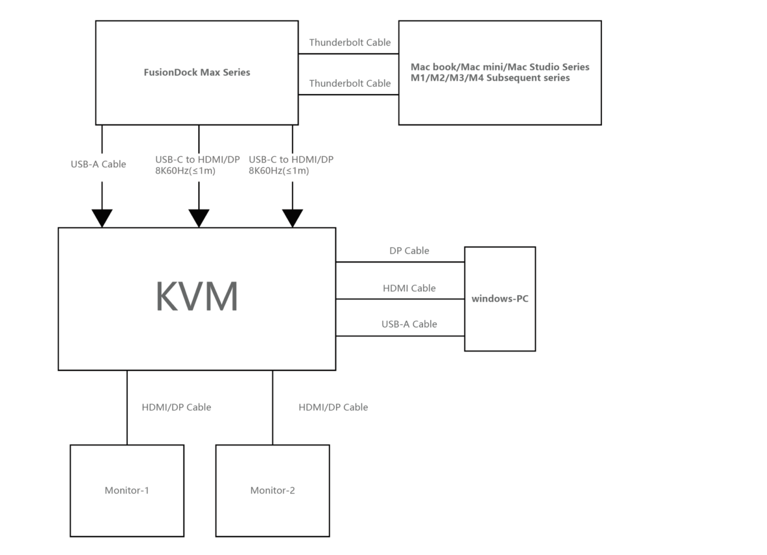
Passo 2: Se la configurazione della connessione è diversa da quella della Figura 1, contattare il team di assistenza iVANKY e fornire le informazioni necessarie:
-Il vostro modello di MacBook e la versione di macOS
-Modello di monitoraggio
-Link di acquisto KVM e metodo di collegamento suggerito (come mostrato nella Figura 1)
In caso di problemi durante l'utilizzo della docking station, contattare il supporto tecnico di iVANKY.
Email: support@ivanky.com
Quando si contatta l'assistenza tecnica di iVANKY per problemi tecnici, si prega di fornire le seguenti informazioni:
a. Il numero di serie della docking station.
b. La versione attuale di macOS.
c. Modello del MacBook.
d. Descrizione del problema e dei dispositivi collegati al dock.