- Configurazione del driver DisplayLink
- Download
- Manuale
Per macOS Tahoe 26, Sequoia 15, Sonoma 14, Ventura 13
Versione: 15.0
Pubblicazione: 22 dicembre 2025
Driver DisplayLink:⬇️ Scarica
Descrizione:
Dopo l'installazione, quando si apre il driver DisplayLink per la prima volta, selezionare "Avvia automaticamente dopo il login" nell'icona del menu in alto a destra per assicurarsi che il driver venga eseguito automaticamente.
Disinstallazione del driver DisplayLink: ⬇️ Scarica
Descrizione:
Esegui lo strumento di pulizia dei driver. Per completare la rimozione è necessario riavviare il sistema.
Per Windows 11, Windows 10
Versione: 12.1
Pubblicazione: 12 settembre 2025
Driver DisplayLink: ⬇️ Scarica
Descrizione:
Si consiglia di aggiornare automaticamente il driver tramite Windows Update.
Disinstallazione del driver DisplayLink: ⬇️ Scarica
Descrizione:
Si consiglia di mantenere il sistema aggiornato tramite Windows Update.
A. Download e preparazione di DisplayLink Manager
1. Clicca sul pulsante di download qui sopra o visita https://www.synaptics.com/products/DisplayLink-graphics/downloads per scaricare DisplayLink Manager.
2. Scorri la pagina verso il basso, fai riferimento alla figura sottostante e seleziona "macOS".
3. Selezionare l'ultima versione del software DisplayLink macOS e fare clic su"Download".
B. Installare il software DisplayLink macOS
1. Aprire la cartella scaricata e fare doppio clic sul file del driver per avviare l'installazione. Quindi fare clic su "Continua" e seguire le istruzioni visualizzate sullo schermo per completare il processo.

2. Dopo l'installazione, si consiglia di abilitare l'opzione "Avvia automaticamente dopo l'accesso" nelle impostazioni del software, assicurandosi che il software sia sempre pronto dopo un riavvio.

NOTA: in merito all'autorizzazione alla registrazione dello schermo
macOS richiede all'utente di autorizzare la "Registrazione dello schermo" affinché il driver DisplayLink funzioni correttamente. Abilitando questa autorizzazione, DisplayLink può accedere ai pixel necessari per il rendering di un display mirrorato o esteso e trasmetterli tramite USB dal computer al display DisplayLink. Senza questa autorizzazione, le porte HDMI 1 e HDMI 2 non funzioneranno correttamente. Si prega di notare che DisplayLink Manager non invia alcun dato o pixel a DisplayLink.
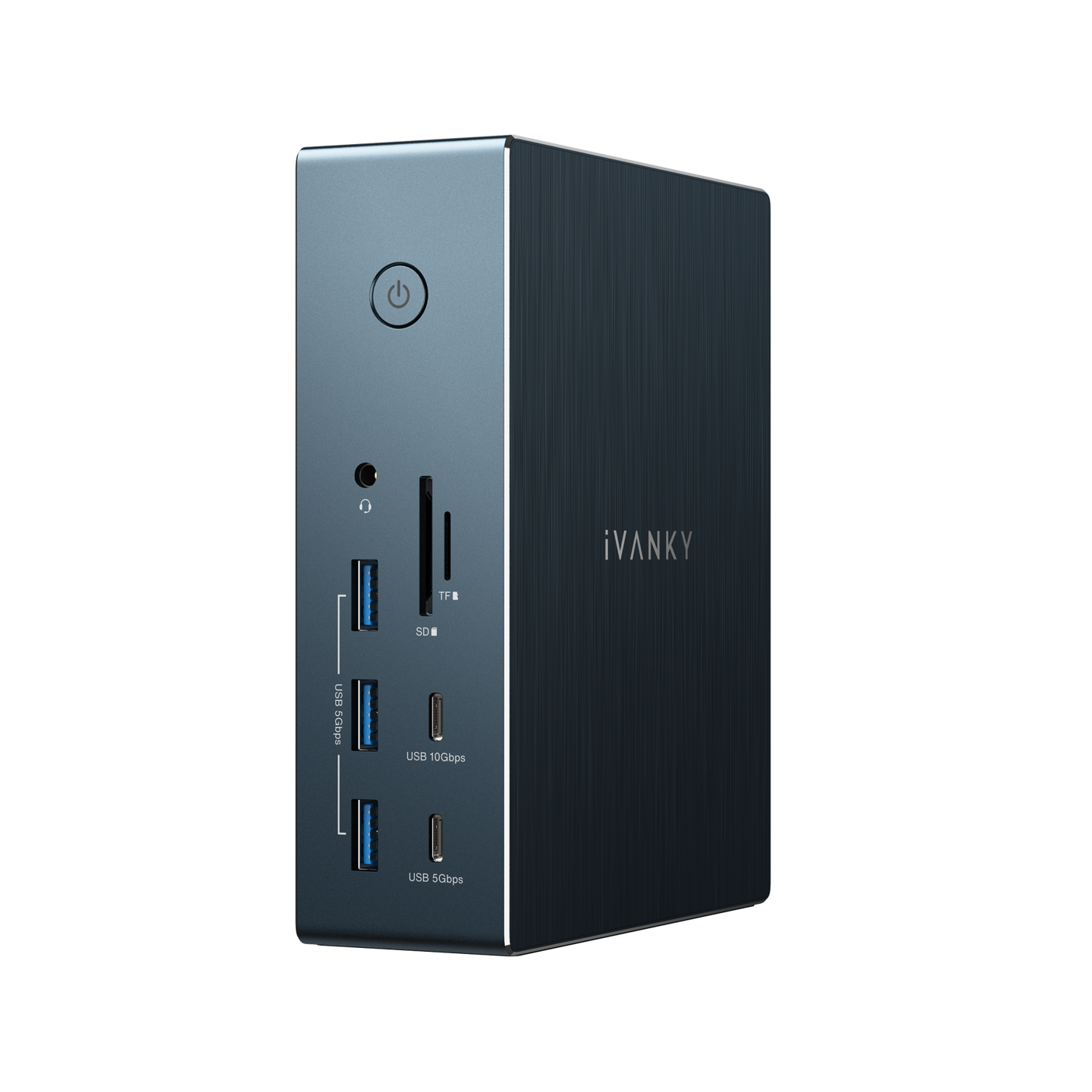
La prima volta che colleghi FusionDock Pro 2, verrà visualizzata una finestra di dialogo macOS che richiede l'autorizzazione per la registrazione dello schermo:

Per approvare l'autorizzazione, attenersi alla seguente procedura:
1. Apri "Impostazioni di sistema", vai su "Privacy e sicurezza" >Registrazione schermo.

2. Nella scheda "Registrazione schermo", attiva "DisplayLink Manager".

3. Autenticate le possibilità utilizzando i vostri dati di accesso, quindi fate clic su"Esci e riapri".

Per ulteriori domande, contatta l'assistenza clienti iVANKY per ricevere assistenza.
Risoluzione dei problemi
Come installare il driver DisplayLink per ottenere una tripla visualizzazione?
• È possibile scansionare il codice QR a destra per guardare il video e saperne di più.
Cosa fare se le porte della docking station non funzionano?
• Controllare se le spie luminose sono accese.
• Assicurarsi che i cavi USB-C siano collegati alle porte USB-C upstream.
• Consenti ai tuoi accessori di connettersi.
• Riavvia il laptop. Se il problema persiste, contatta il servizio clienti iVANKY per assistenza.
Cosa devo fare se ho ulteriori domande?
• È possibile scansionare il codice QR a destra per contattare il nostro servizio clienti. Che abbiate domande sulle modalità di utilizzo o qualsiasi dubbio relativo alla dock, il nostro servizio clienti è pronto ad assistervi.
In caso di problemi durante l'utilizzo della docking station, contattare il supporto tecnico di iVANKY.
Email: support@ivanky.com
Quando si contatta l'assistenza tecnica di iVANKY per problemi tecnici, si prega di fornire le seguenti informazioni:
a. Il numero di serie della docking station.
b. La versione attuale di macOS.
c. Modello del MacBook.
d. Descrizione del problema e dei dispositivi collegati al dock.


