
フュージョンドック マックス2
ビデオポートの問題トラブルシューティングガイド
FusionDock Max 2のディスプレイに関する問題は、包括的なガイドをご覧ください。ビデオ出力の停止、画面のちらつき、接続の問題など、よくある問題をAppleシリコンMacBook専用に簡単に解決できます。
最終更新日9月2025
1.ビデオ出力なし
1.アクセサリーと接続をチェックする
ステップ1:ビデオケーブル(HDMIまたはUSB-C)がモニターにしっかりと接続されていることを確認します。
ステップ 2: iVANKY ドッキングステーションで変換ケーブルを使用する場合は、互換性の問題を避けるために iVANKY ケーブルを使用し、正しく動作するようにポート 19 に接続してください。注意:ポート 14(HDMI)は、HDMI-to-DP ケーブルをサポートしていません。
ステップ3:アップルメニュー(左上)>システム設定(またはシステム環境設定)>ディスプレイで、お使いのコンピュータが推奨する解像度を選択します。

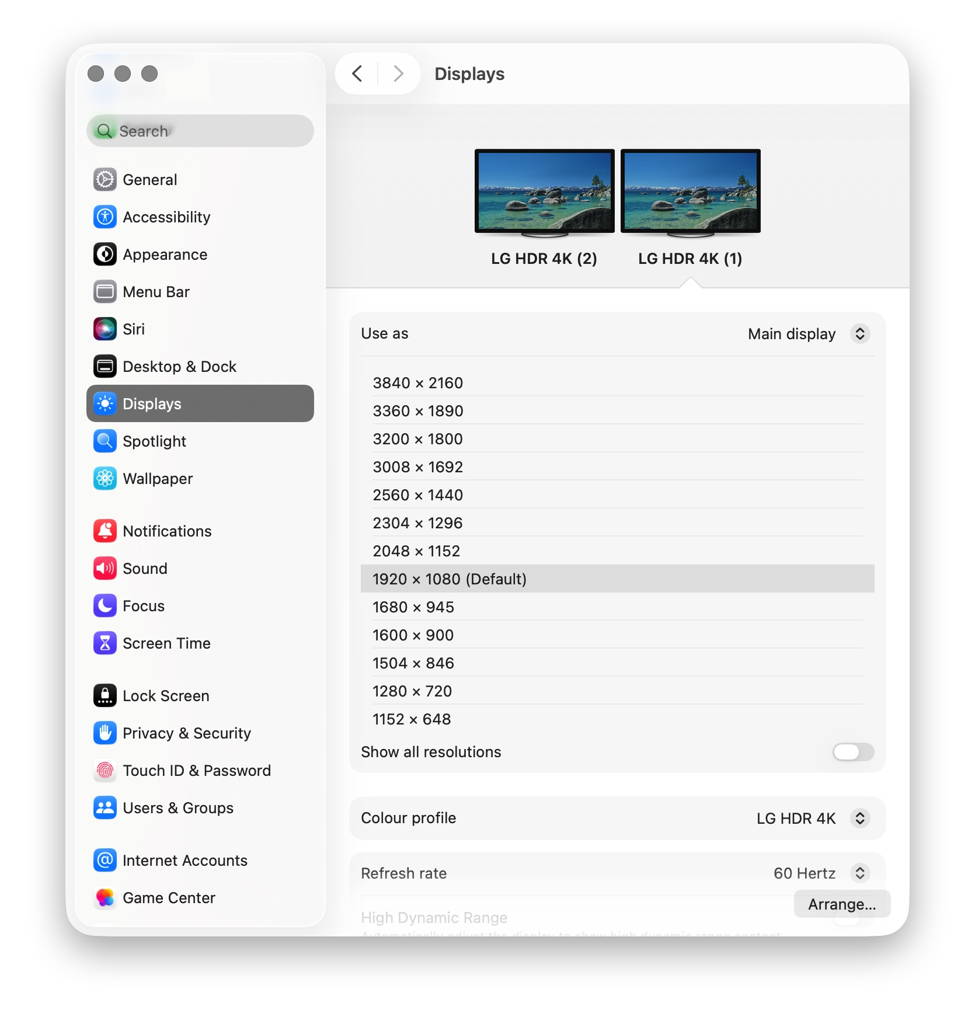
ステップ4:ドックのUSB-Cホストケーブルをコンピュータから抜き、コネクタを反転させて再接続します。
ステップ5: Macの別のThunderboltポートに接続してみてください。Thunderbolt 3 MacモデルはThunderbolt 5に対応していません。
ステップ6: Appleメニュー(左上)>システム設定(またはシステム環境設定)>ディスプレイを開きます。外部モニタは検出されるが画像が表示されない場合は、HDMIケーブルを交換してください。問題が解決しない場合は、iVANKYカスタマーサポートにご連絡ください。
2.モニター検出
ステップ1:モニターをドッキングステーションから取り外し、再度接続します。先にモニターの電源を切っておくとよいでしょう。
ステップ2:HDMIなど、モニターの正しい入力を手動で選択します。
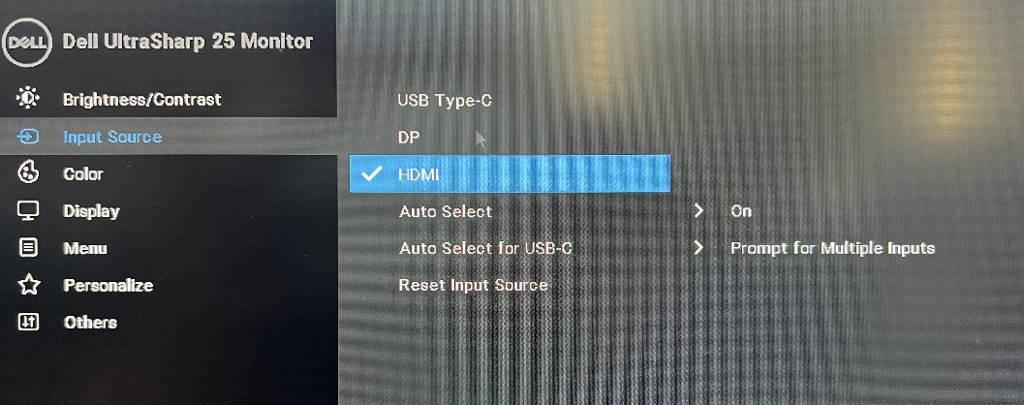
ステップ3:Macを再起動する。MacBookの場合は、蓋を数秒間閉じた後、再び開けてください。
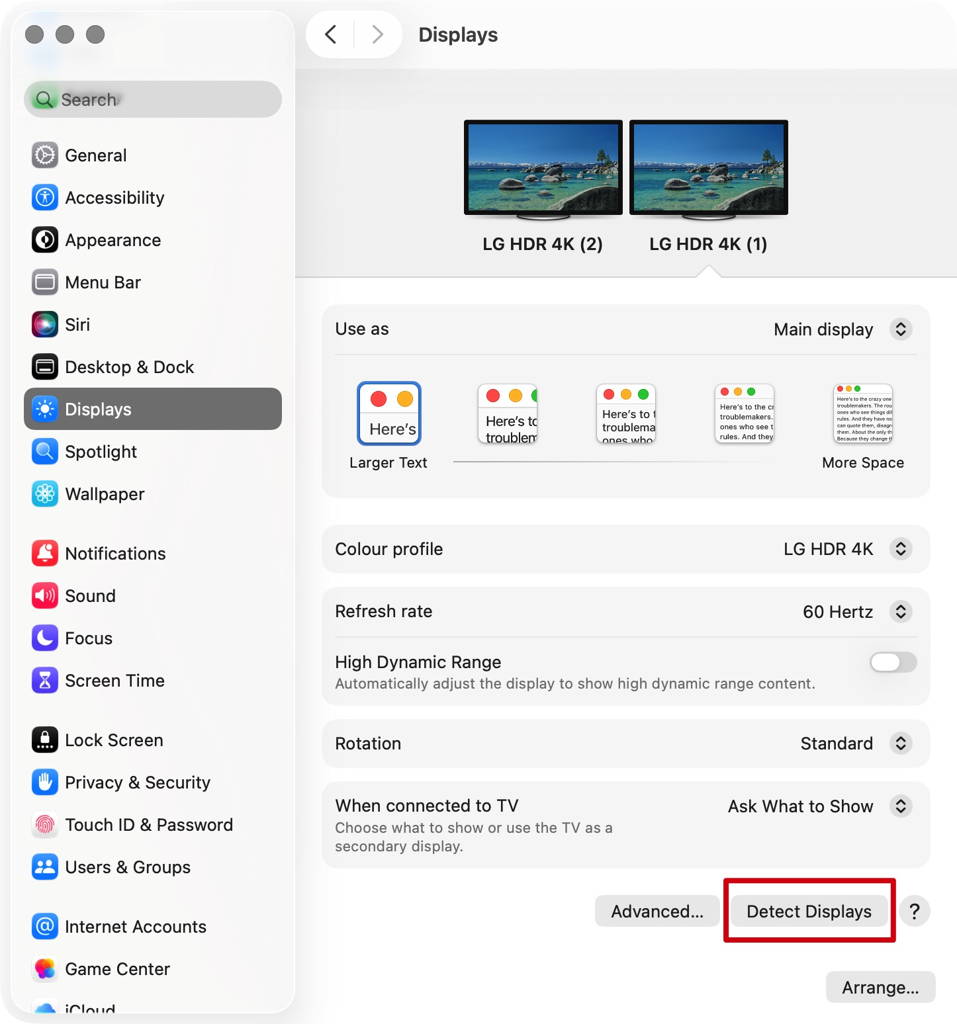
ステップ4:アップルメニュー(左上)>システム設定(またはシステム環境設定)>ディスプレイと進む。Option」キーを押しながら「ディスプレイの検出」ボタンを表示させ、繰り返しクリックする(10回以上)。
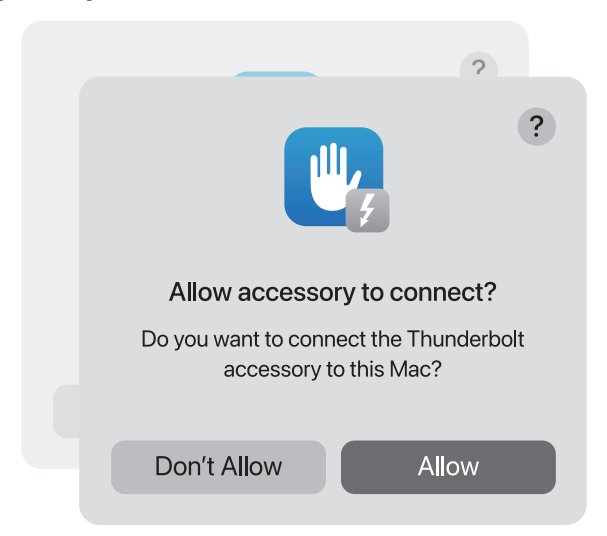
3.ドッキングステーションの接続を許可する
ステップ1: Appleメニュー(左上)>システム設定(またはシステム環境設定)>プライバシーとセキュリティ。
ステップ2:下にスクロールし、「アクセサリーの接続を許可する」の横にあるポップアップメニューをクリックし、必要なオプションを選択します。
4.モニターの明るさを確認する
ステップ1:外部モニターが黒い場合、輝度が最低に設定されていないか確認してください。
ステップ2:アップルのキーボードとモニターを使っている場合は、キーボードの明るさキーで明るさを調整するか、システム設定>ディスプレイで調整する。
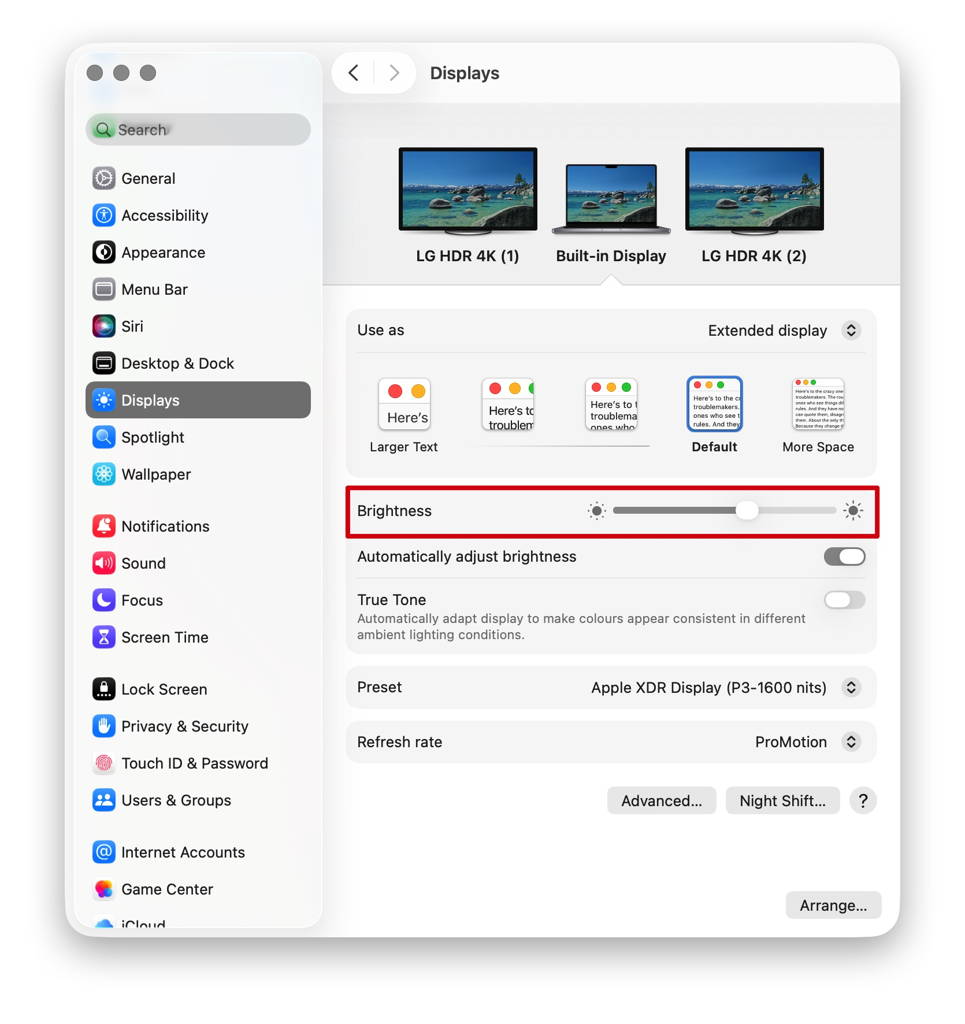
ステップ3:他社製モニターをお使いの場合は、モニターの内蔵メニューで明るさを調整してください。それでも画面が黒い場合は、モニターの電源が入っていないか、故障している可能性があります。

5.ソフトウェアの更新
ソフトウェアは、ディスプレイの検出、画質、利用可能な解像度やリフレッシュレートに影響を与える可能性があります。
最新のmacOSアップデートをインストールする。これらのアップデートには、Apple製ディスプレイのファームウェアの改善が含まれることがあります。
お使いのモニターがApple製でない場合は、メーカーが提供する最新のファームウェアが適用されていることを確認してください。詳しくは、モニターのマニュアルまたはメーカーのウェブサイトをご確認ください。
それでも問題が解決しない場合は、iVANKYサポートチームまでご連絡いただき、以下の情報をお知らせください:
1.お使いのmacOSバージョン
2.動作しないデバイスとそのモデル
3.可能であれば購入リンク
2.2台のモニターを接続できない
1.Macとの互換性を確認する
Fusiondock Max 2デュアルディスプレイ出力は、以下のモデルでのみサポートされています:
MacBook Pro M1/M2/M3/M4 Pro + M4ベース
MacBook Pro M1/M2/M3/M4 Max
Mac mini M2 Pro / M4 / M4 Pro
Mac Studio(全モデル)
2.アクセサリーと接続をチェックする
ステップ1:ビデオケーブル(HDMIまたはUSB-C)がモニターにしっかりと接続されていることを確認します。
ステップ2:iVANKY Dockで変換ケーブルを使用する場合は、iVANKYケーブルを使用し、正しく動作するようにポート9または12に接続してください。注:ポート12(HDMI)はHDMI-to-DPケーブルをサポートしていません。
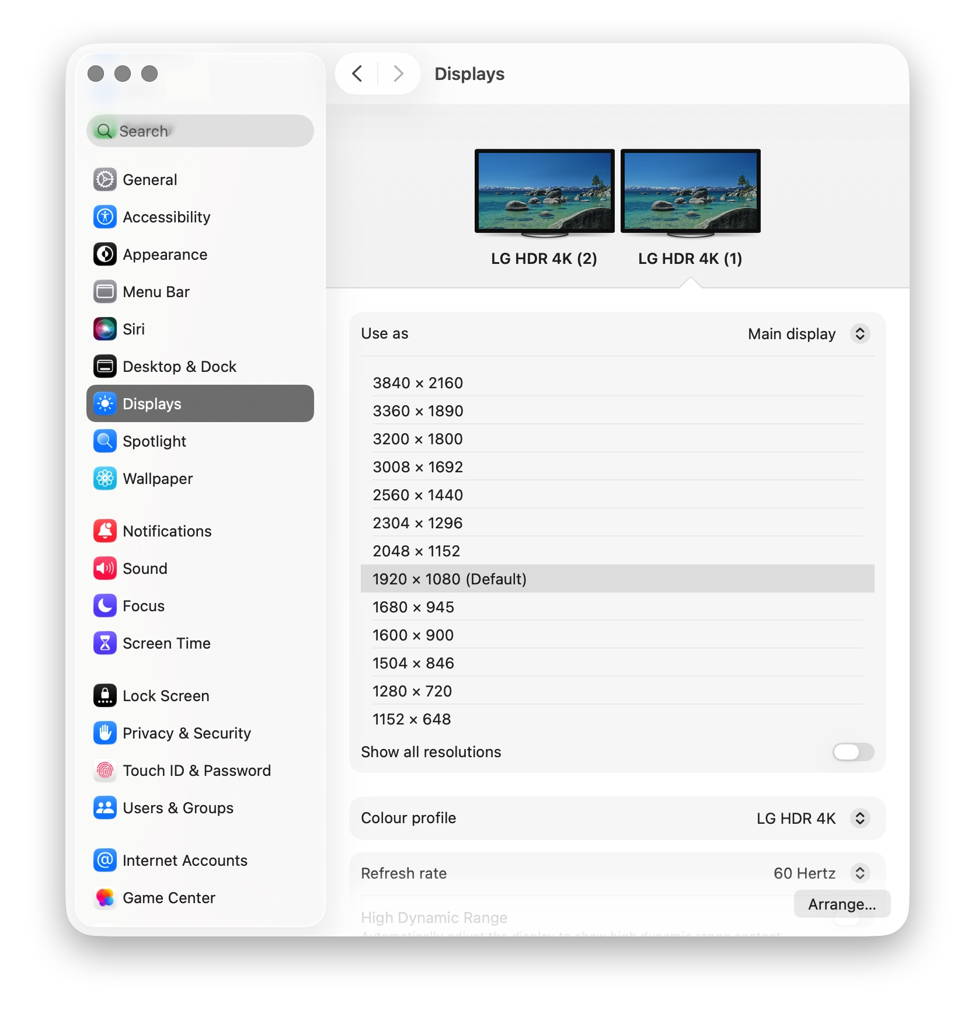
ステップ3: Appleメニュー(左上)>システム設定(またはシステム環境設定)>ディスプレイで、お使いのMacが推奨する解像度を選択します。
ステップ3:ドックのUSB-CケーブルをMacから抜き、コネクタを反転させて再接続します。
ステップ 5: Macの別のThunderboltポートを試す。
ステップ 6: 外部ディスプレイが検出されても画像が表示されない場合は、HDMI ケーブルを交換してください。それでも問題が解決しない場合は、iVANKYカスタマーサポートまでご連絡ください。
3.モニター検出
ステップ1:モニターをドッキングステーションから取り外し、再度接続します。先にモニターの電源を切っておくとよいでしょう。
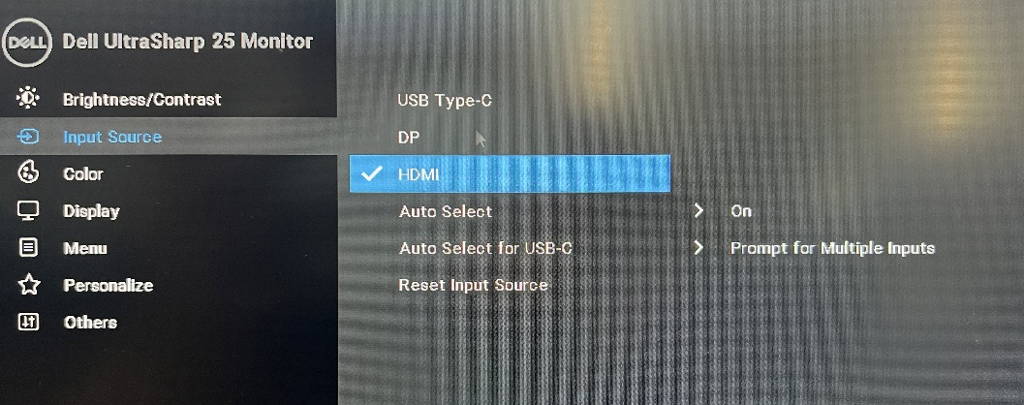
ステップ2:モニターの正しい入力ソースを手動で選択する(例:HDMI)。
ステップ3:Macを再起動する。MacBookの場合は、蓋を数秒間閉じた後、再び開けてください。
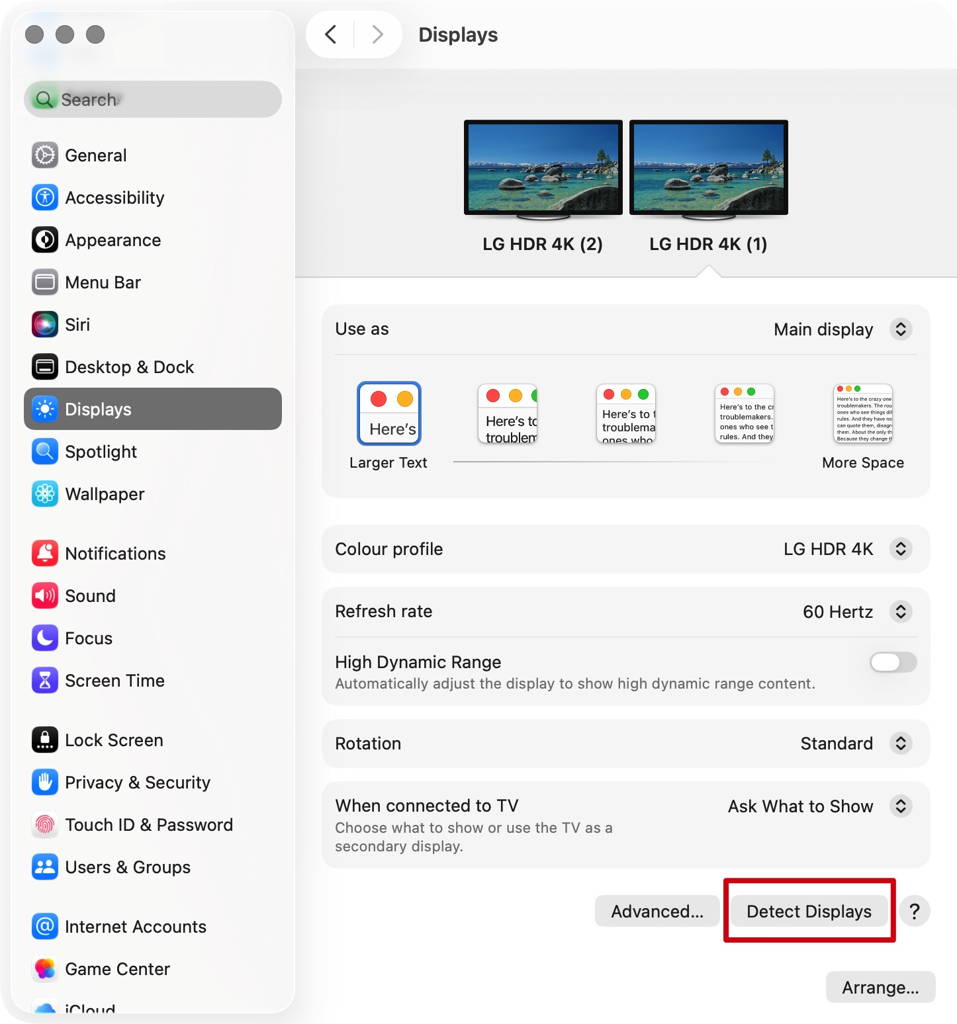
ステップ4:Appleメニュー(左上)>システム設定(またはシステム環境設定)>ディスプレイを開きます。Optionキーを押しながら「ディスプレイを検出」ボタンを表示させ、繰り返しクリックする(10回以上)。
4.ドッキングステーションの接続を許可する
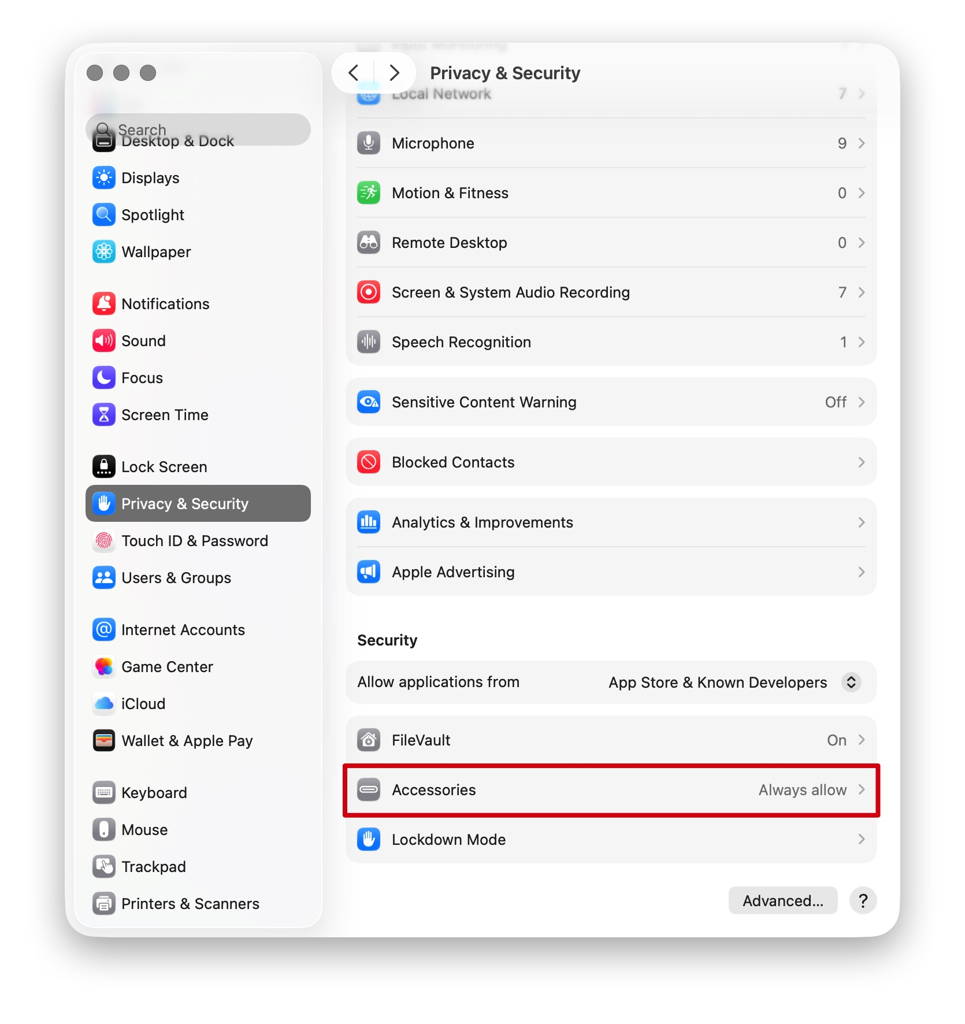
ステップ1: Appleメニュー(左上)>システム設定(またはシステム環境設定)>プライバシーとセキュリティ。
ステップ2:下にスクロールし、「アクセサリーの接続を許可する」の横にあるポップアップメニューをクリックし、必要なオプションを選択します。
5.モニターの明るさをチェックする
ステップ1:外部モニターが黒い場合、輝度が最低に設定されていないか確認してください。
ステップ2:アップルのキーボードとモニターを使っている場合は、キーボードの明るさキーで明るさを調整するか、システム設定>ディスプレイで調整する。
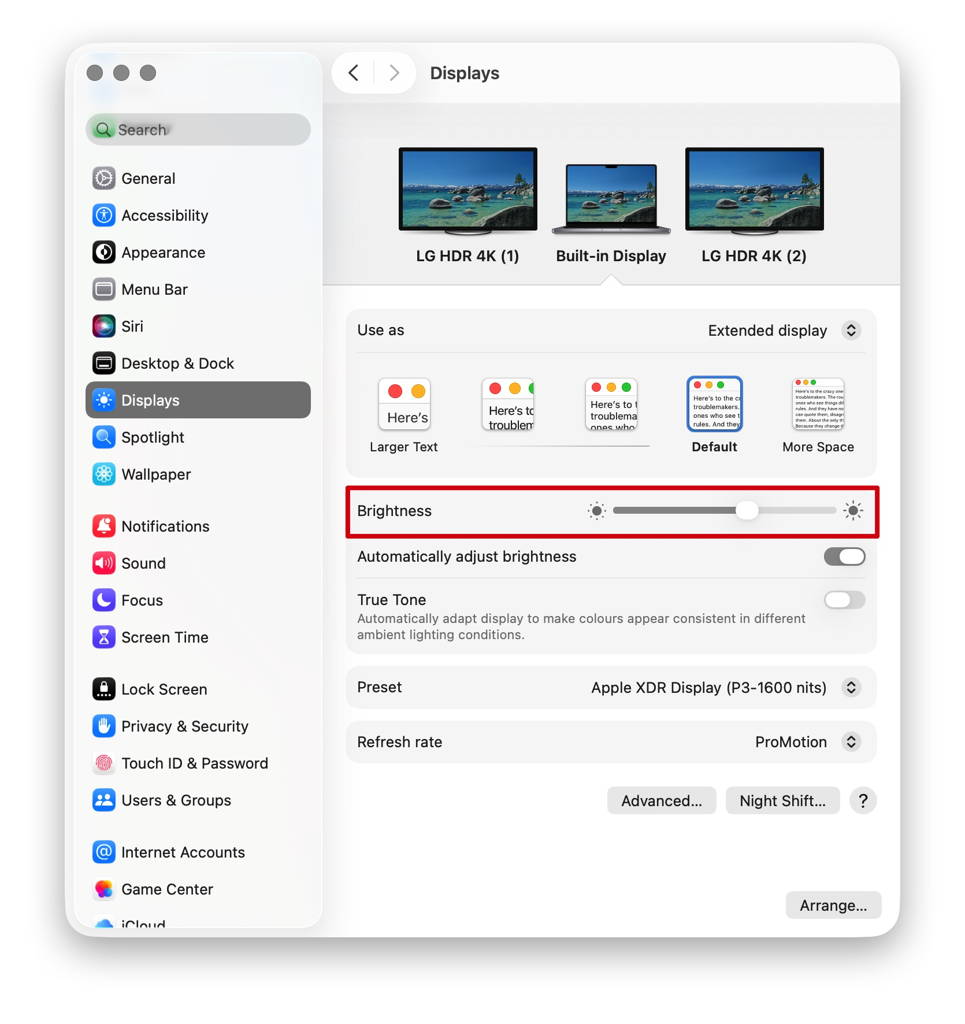
ステップ3:他社製モニターをお使いの場合は、モニターの内蔵メニューで明るさを調整してください。それでも画面が黒い場合は、モニターの電源が入っていないか、故障している可能性があります。

6.ソフトウェアの更新
ソフトウェアは、ディスプレイの検出、画質、利用可能な解像度やリフレッシュレートに影響を与える可能性があります。
最新のmacOSアップデートをインストールする。これらのアップデートには、Apple製ディスプレイのファームウェアの改善が含まれることがあります。
お使いのモニターがApple製でない場合は、メーカーが提供する最新のファームウェアが適用されていることを確認してください。詳しくは、モニターのマニュアルまたはメーカーのウェブサイトをご確認ください。
それでも問題が解決しない場合は、iVANKYサポートチームまでご連絡いただき、以下の情報をお知らせください:
1.お使いのmacOSバージョン
2.動作しないデバイスとそのモデル
3.可能であれば購入リンク
3.LG UltraFine 5Kモニターの問題点
注:VCD20は、LG UltraFine 5K (27MD5KL-B)1台のみの接続に対応していますが、LG UltraFine 5K (27MD5KL-B)1台と追加のHDMIモニターを接続することは可能です。
1.お使いのMacがデュアルディスプレイに対応しているか確認する
(1) LG UltraFine 5K(27MD5KL-B)モニターを、Thunderboltケーブルを使用して、FusionDock Max 2 Thunderboltポート(21/22/23)のいずれかに接続します。
(2) HDMIモニタをFusionDock Max 2のHDMIポート(ポート14)に接続します。
4.マルチディスプレイの解像度が仕様を満たしていない
ステップ1:Macからドックを抜き、Thunderboltを使って再接続します。それでもうまくいかない場合は、デュアルUSB-Cコネクタを反転させてから再接続してみてください。
ステップ2: FusionDock Max2 HDMIポート(ポート14)は最大4K@60Hzに対応しています。ウルトラワイドやハイリフレッシュモニタ(3440×1440や5120×1440など)をお使いの場合、ディスプレイが画面いっぱいに表示されなかったり、リフレッシュレートが異常に表示されたりすることがあります。このようなモニターをご使用の場合は、最適なパフォーマンスを得るために、USB-C-to-DPケーブルまたはThunderboltケーブルでFusionDock Max 2のThunderboltポート(21/22/23)のいずれかに接続してください。
ステップ3:モニターをドックに直接接続し、解像度が要件を満たすかどうかを確認します。それでも解像度が合わない場合は、別のケーブルに変えてみてください。
ステップ4:モニターをMacに直接接続し、モニター自体が正しい解像度を出力することを確認します。
それでも問題が解決しない場合は、iVANKYサポートチームまでご連絡いただき、以下の情報をお知らせください:
1.お使いのmacOSバージョン
2.動作しないデバイスとそのモデル
3.購入リンクがある場合
5.デュアル6Kディスプレイ出力不可
注意:FusionDock Max 2のポート21/22/23のみ6K解像度出力に対応しています。
Thunderbolt経由でのデュアル6K出力に対応したデバイス:
-MacBook M1/M2/M3/M4 Pro/Max
-M4チップ搭載MacBook(基本構成)
-MacStudio(全モデル)
-Mac Mini M4/M4 Pro/M2 Pro
Apple Pro Display XDRモニターを2台使用する場合、システムは2×6016×3384@60Hzのデュアル6K出力が可能です。
サードパーティ製6Kモニターの制限:
例えば、解像度6144×3456のDell UltraSharp 32 6K(U3224KB)。
1台のMacBook Thunderboltコントローラーでこの解像度の2台のディスプレイを同時に駆動することはできないため、サードパーティ製の6Kモニターではデュアル6K出力はサポートされない。
ステップ1: USB-Cビデオケーブルがモニターにしっかりと接続されていることを確認します。
ステップ2: アダプターは使わない。USB-Cケーブルでドックをモニターに直接接続します。
ステップ3:それでも6K出力がうまくいかない場合は、iVANKYサポートチームまでご連絡ください:
1.お使いのmacOSバージョン
2.動作しないデバイスとそのモデル
3.購入リンクがある場合
6.モニターを3台接続できない
1.お使いのMacがトリプルディスプレイに対応しているか確認する。
* MBP M1/M2/M3/M4 Max、Mac Studio(全モデル)、Mac mini M4/M4 Proのみ、FusionDock Max 2によるトリプルディスプレイ出力に対応しています。
* トリプルディスプレイを設定する前に、2台のモニターをポート21-23に、3台目のモニターをポート14に接続することをお勧めします。
2.付属品と接続を確認する。
ステップ1:ビデオケーブル(HDMIまたはUSB-C)がモニターにしっかりと接続されていることを確認します。
ステップ2:iVANKY Dockに他社製アダプタケーブルをご使用の場合は、互換性の問題を避けるため、弊社製ケーブルにお切り替えください。安定した性能を確保するため、ポート21-23に接続してください。
ステップ3:Appleメニュー(左上)>システム設定(またはシステム環境設定)>ディスプレイで、お使いのMacが推奨する解像度を選択します。
ステップ4:ドックのUSB-CケーブルをMacから抜き、コネクタを反転させて再接続する。
ステップ5:Macの別のThunderboltポートを試してください。
ステップ 6: 外部ディスプレイが検出されても画像が表示されない場合は、HDMI ケーブルを交換してください。それでも問題が解決しない場合は、iVANKYカスタマーサポートまでご連絡ください。
3.モニター検出
ステップ1:モニターをドッキングステーションから取り外し、再度接続します。モニターの電源を切ってください。
ステップ2:モニターの正しい入力ソースを手動で選択する(例:HDMI)。
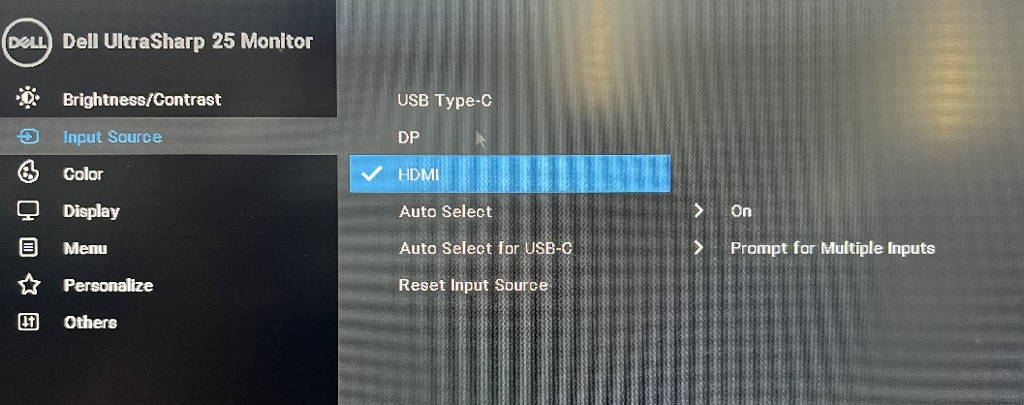
ステップ3:Macを再起動する。MacBookの場合は、蓋を数秒間閉じた後、再び開けてください。
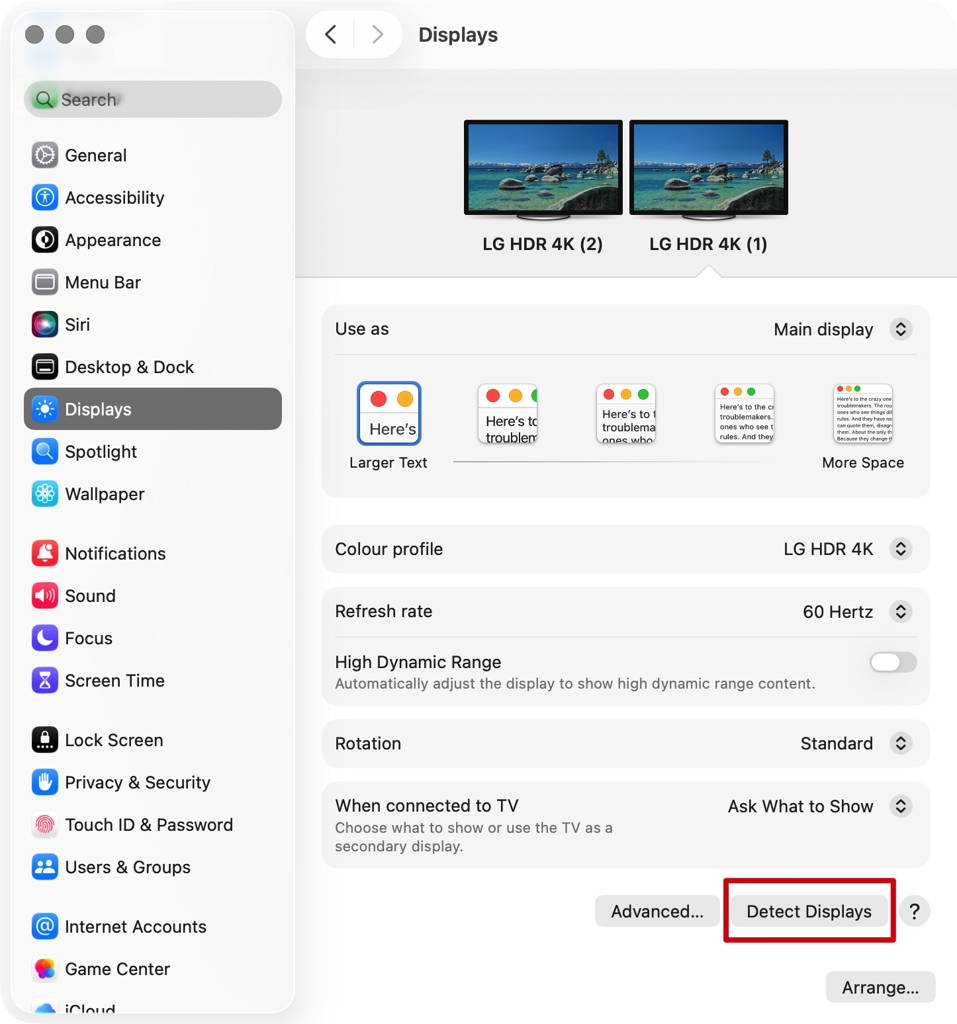
ステップ4:Appleメニュー(左上)>システム設定(またはシステム環境設定)>ディスプレイを開きます。Optionキーを押しながら「ディスプレイを検出」ボタンを表示させ、繰り返しクリックする(10回以上)。
4.ドッキングステーションの接続を許可する
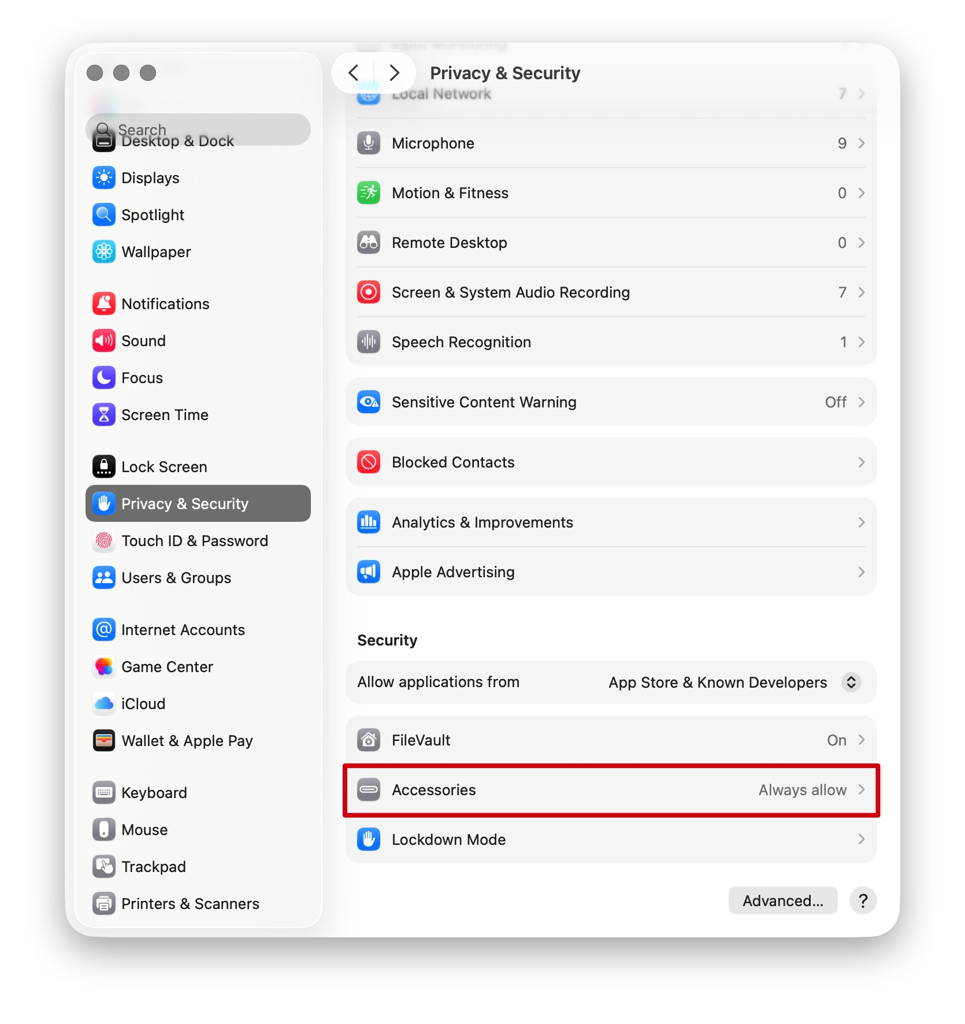
ステップ1:Appleメニュー(左上)>システム設定(またはシステム環境設定)>プライバシーとセキュリティを開きます。
ステップ2:下にスクロールし、「アクセサリーの接続を許可する」の横にあるポップアップメニューをクリックし、必要なオプションを選択します。
5.モニターの明るさをチェックする
ステップ1:外部モニターが黒い場合、輝度が最低に設定されていないか確認してください。
ステップ2:アップルのキーボードとモニターを使っている場合は、キーボードの明るさキーで明るさを調整するか、システム設定>ディスプレイで調整する。
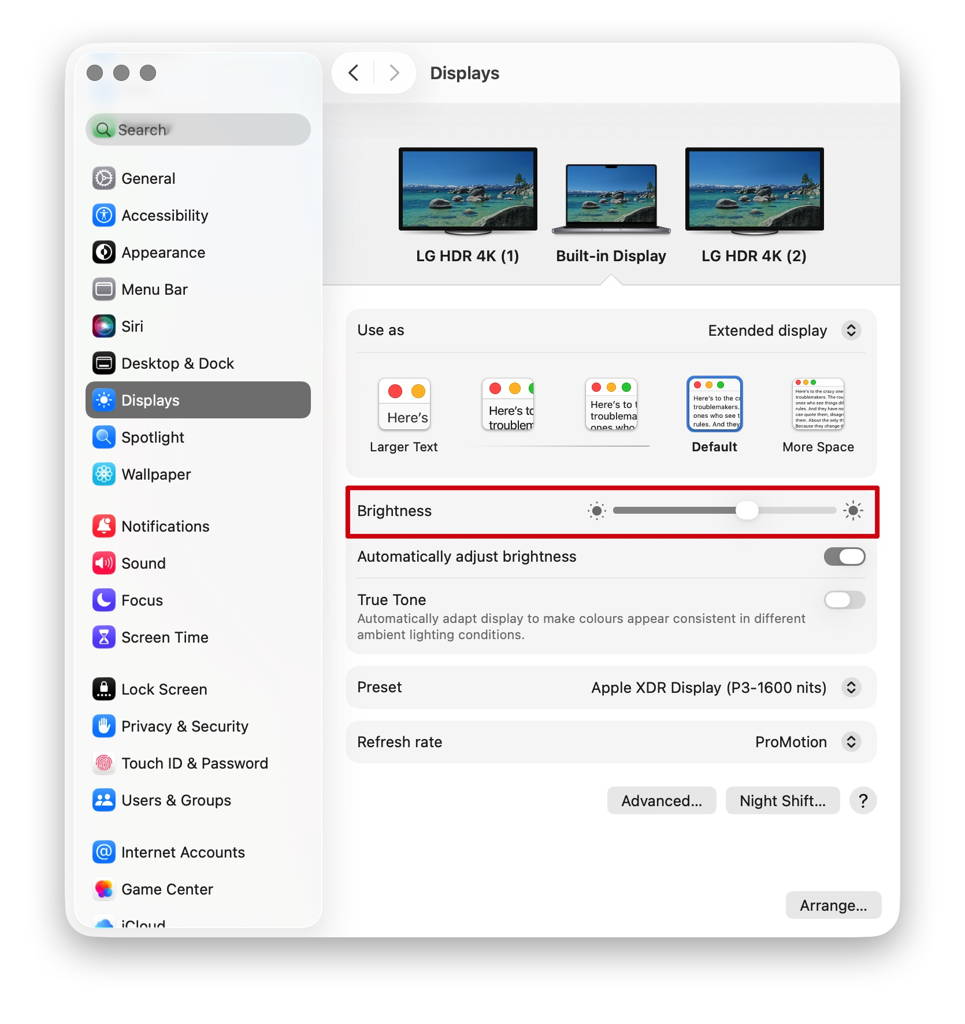
ステップ3: 他社製モニターをお使いの場合は、モニターの内蔵メニューで明るさを調整してください。それでも画面が黒い場合は、モニターの電源が入っていないか、故障している可能性があります。
6.ソフトウェアの更新
ソフトウェアは、ディスプレイの検出、画質、利用可能な解像度やリフレッシュレートに影響を与える可能性があります。
最新のmacOSアップデートをインストールする。これらのアップデートには、Apple製ディスプレイのファームウェアの改善が含まれることがあります。
お使いのモニターがApple製でない場合は、メーカーが提供する最新のファームウェアが適用されていることを確認してください。詳しくは、モニターのマニュアルまたはメーカーのウェブサイトをご確認ください。
それでも問題が解決しない場合は、iVANKYサポートチームまでご連絡いただき、以下の情報をお知らせください:
1.お使いのmacOSバージョン
2.動作しないデバイスとそのモデル
3.可能であれば購入リンク
7.画面のちらつき
1.アクセサリーと接続をチェックする。
ステップ1:DCケーブルを抜き、30秒待ってから再接続します。
ステップ2:ドックのUSB-Cポートがきれいで、ゴミがないことを確認します。必要に応じて、圧縮空気で清掃してください。
ステップ3:ビデオケーブル(HDMIまたはUSB-C)がモニターにしっかりと接続されていることを確認します。
ステップ4:Macとモニター間のケーブルをすべて接続し直す。MacBookの場合は、必要に応じてデュアルUSB-Cコネクタを片側に反転させてみてください。
ステップ5:iVANKY Dockにアダプタケーブルを使用している場合は、互換性の問題を避けるため、iVANKYケーブルに切り替えてポート9または12に接続してください。
ステップ 6: それでも問題が解決しない場合は、デュアル USB-C ケーブルを交換してみてください。ドックのポート 11 と 17 に接続する 1m 以下の Thunderbolt 5 ケーブルの使用をお勧めします。
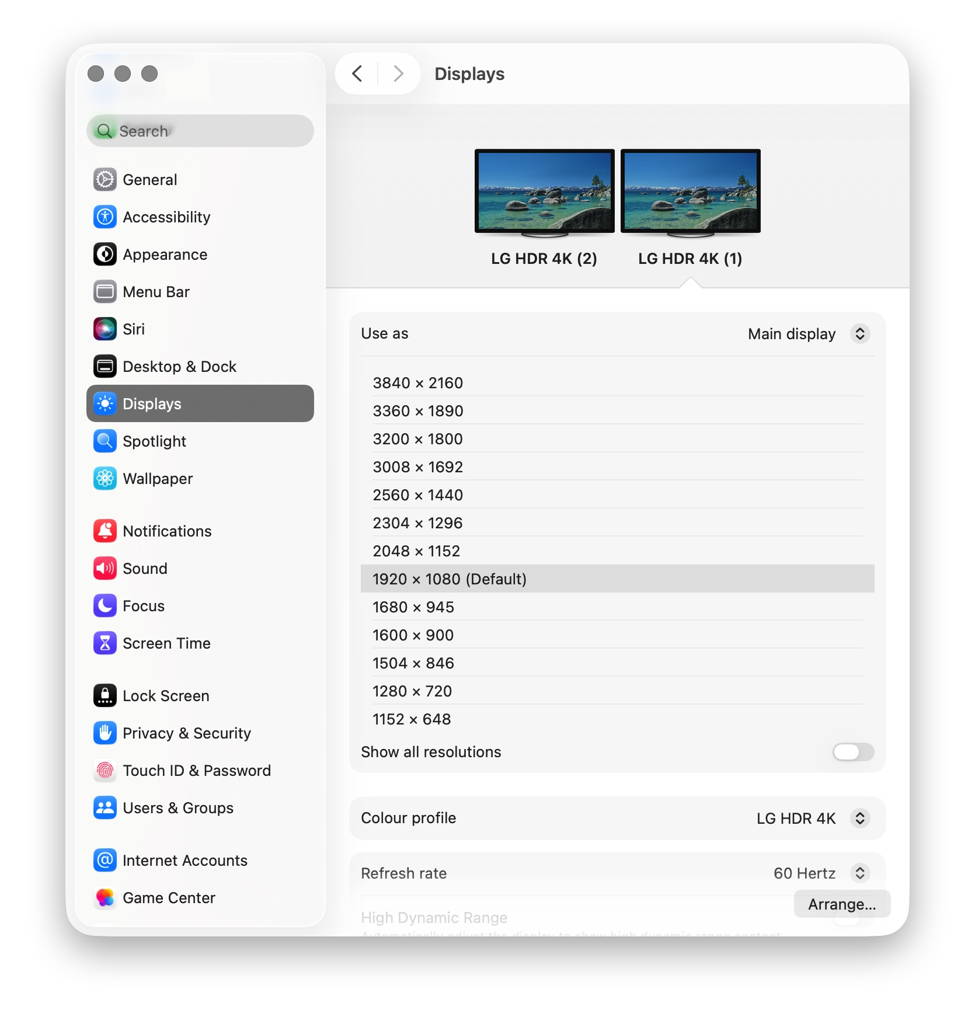
ステップ7:Appleメニュー(左上)>システム設定(またはシステム環境設定)>ディスプレイで、お使いのMacが推奨する解像度を選択します。
ステップ8:モニターの別のビデオ入力を使用してみてください。
ステップ9:お使いのMacが最新のmacOSバージョンにアップデートされていることを確認してください。
2.モニターの状態を確認する。
ステップ1:スクリーンに物理的な損傷がないか点検します:
-アーチファクトが亀裂によるものかどうかをチェックする。
-目に見えるひび割れ、汚れ、液漏れがないか。
-損傷が見つかった場合は、モニターのサポートチームまでご連絡ください。 .
ステップ2:アプリ関連の問題を除外する
-ソフトウェアを開かずにMacBookを再起動します。問題が解決しないかテストします。
-特定のアプリケーションでのみ問題が発生する場合:アプリをアンインストールして再インストールするか、アプリを最新バージョンにアップデートしてください。
-問題が解決しない場合は、アプリのカスタマーサポートまでご連絡ください。
ステップ3:システムとモニターを常に最新の状態に保つ
-最新のmacOSアップデートをインストールする。最新のmacOSアップデートには、Apple製モニターのファームウェアアップデートが含まれている場合があります。
アップル製以外のモニターを使っている場合は、メーカーが提供する最新のファームウェアが動作していることを確認してください。
詳細については、モニターのマニュアルまたはメーカーのウェブサイトを参照してください。
問題が解決しない場合は、カスタマーサポートチームに以下の詳細をお知らせください:
-MacBookに現在インストールされているmacOSのバージョン。
-機能していない正確なポート。
-外部モニターのモデル。
-お使いのMacBookの正確なモデル、年式、仕様。
8.KVMの誤動作
1.MacBook に FusionDock Max 2 を直接接続し、正常に動作するか確認します。
ステップ1:FusionDock Max 2に付属のデュアルUSB-Cケーブルを使って、ドックをMacBookの正しいUSB-Cポートに接続してください。
ステップ2:現在、HDMI-DPケーブルでドックとモニターを接続している場合は、HDMIケーブル、USB-Cケーブル、USB-C-HDMIケーブル、USB-C-DPケーブルのいずれかに交換することをお勧めします。
ステップ3:問題が解決しない場合は、iVANKYサポートチームまでお問い合わせください。
2.FusionDock Max 2とKVMが正しく接続されているか確認してください。
ステップ1:ドックと KVM の正しい接続方法については、図 1 を参照してください。現在 HDMI - DP ケーブルを使用している場合は、USB-C - HDMI ケーブルまたは USB-C - DP ケーブルに交換して、ドックの USB-C ビデオポートから KVM のビデオポートに接続してください。
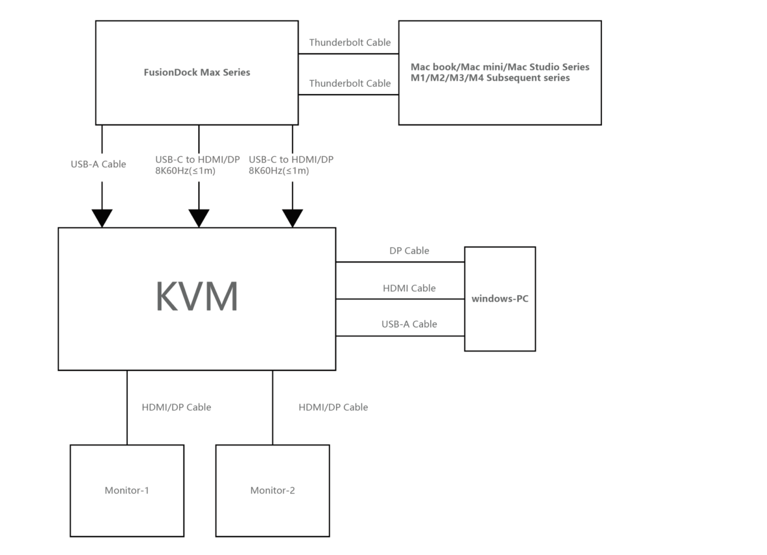
ステップ2:接続設定が図1と異なる場合は、iVANKYサポートチームまでご連絡ください:
-お使いのMacBookのモデルとmacOSのバージョン
-モニターモデル
-KVM 購入リンクと推奨接続方法 (図 1)
ドッキングステーションの使用中に問題が発生した場合は、iVANKY テクニカルサポートまでご連絡ください。
Eメール:support@ivanky.com
技術的な問題についてiVANKYのテクニカルサポートにお問い合わせの際は、以下の情報をお知らせください:
a.ドッキングステーションのシリアル番号。
b.現在のmacOSのバージョン。
c.お使いのMacBookのモデル
d.問題とドックに接続されている機器の説明。