

トラブルシューティング
1.ビデオ出力なし
1.アクセサリーと接続をチェックする
手順 1: ビデオケーブル(HDMI または USB-C)がモニターに正しく接続され、しっかりと差し込まれていることを確認してください 。
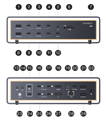
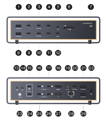
手順 2: iVANKY ドッキングステーションでビデオケーブルを使用する場合は 、ケーブルの品質に関する問題を避けるため、iVANKY 純正ケーブルをご使用ください。正常に動作させるには、モニターをポート 18、16、17、25、または 26 に接続してください。
注:ポート18(HDMIポート)は、HDMI-DP変換ケーブルに対応していません。
手順 3: Apple メニュー(画面左上)>「システム設定」(または「システム環境設定」)>「ディスプレイ」の順に選択し 、お使いのコンピュータで推奨されている解像度を選択してください。
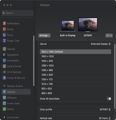
手順 4: ドックの USB-C ケーブルをコンピュータから外し 、USB-C コネクタを裏返しにしてから、再びコンピュータに接続します。
手順 5: Dock を Mac の別の Thunderbolt ポートに接続してみてください 。Apple M シリーズ(Apple Silicon)チップを搭載した Mac のみが対応しています。
手順 6: 他のすべてのモニターを取り外し 、画面が表示されないモニターだけを残します。その後、モニターの接続順序を変えて再度テストしてください。たとえば、そのモニターが以前は最初に接続されていた場合は、他のモニターの後に接続し直してください。
手順 7: HDMI接続時に画面に何も表示されない場合は 、ケーブルをDPケーブルまたはUSB-C-DP変換ケーブルに交換し、再度試してみてください。
他のすべてのモニターを取り外し、問題のあるモニターのみを接続した状態でテストを行ってください。
それでも画面に何も表示されない場合は、iVANKYカスタマーサポートまでお問い合わせください。
2.モニター検出
手順 1: モニターをドッキングステーションから外し 、再度接続してください。あらかじめモニターの電源を切っておくと、うまくいく場合があります。
手順 2: モニターで、HDMI などの正しい入力ソースを手動で 選択します。
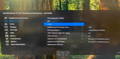
手順 3: Mac を再起動します 。MacBook の場合は、蓋を数秒間閉じてから、再び開いてください。
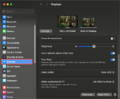
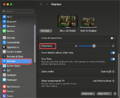
手順 4: Apple メニュー(左上隅)>「システム設定」(または「システム環境設定」)>「ディスプレイ」の順に選択します 。「Option」キーを押したままにすると「ディスプレイを検出」ボタンが表示されるので、それを繰り返し(10回以上)クリックします。
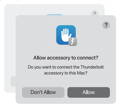
3.ドッキングステーションの接続を許可する
手順 1:Apple メニュー(左上隅) > 「システム設定」(または「システム環境設定」) > 「プライバシーとセキュリティ」の順に選択します。
手順 2:画面を下にスクロールし、「アクセサリの接続を許可する」の横にあるポップアップメニューをクリックして、必要なオプションを選択します。
4.モニターの明るさを確認する
手順 1: 外部モニターの画面が真っ暗な場合は 、モニターの明るさが下がっていないか確認してください。
手順 2: Apple製のキーボードとディスプレイを使用している場合は 、キーボードの輝度調整キーで明るさを調整するか、「システム設定」>「ディスプレイ」から調整してください。
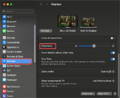
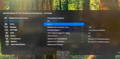
ステップ3:他社製モニターをお使いの場合は、モニターの内蔵メニューで明るさを調整してください。それでも画面が黒い場合は、モニターの電源が入っていないか、故障している可能性があります。
5. ドックをリセットする
ドックのDC電源アダプタをコンセントから抜いてください。
約60秒待ってから、電源アダプターを再接続し、使用を再開してください。
6.ソフトウェアの更新
ソフトウェアは、ディスプレイの検出、画質、利用可能な解像度やリフレッシュレートに影響を与える可能性があります。
最新のmacOSアップデートをインストールする。これらのアップデートには、Apple製ディスプレイのファームウェアの改善が含まれることがあります。
お使いのモニターがApple製でない場合は、メーカーが提供する最新のファームウェアが適用されていることを確認してください。詳しくは、モニターのマニュアルまたはメーカーのウェブサイトをご確認ください。
それでも問題が解決しない場合は、iVANKYサポートチームまでご連絡いただき、以下の情報をお知らせください:
1.お使いのmacOSバージョン
2.動作しないデバイスとそのモデル
3.可能であれば購入リンク
2. デュアルディスプレイに出力できない
1. Macのデュアルディスプレイ対応を確認する
Macとの互換性を確認する
FusionDock Ultraは、以下のMacモデルでのみデュアルディスプレイ出力をサポートしています:
M1/M2/M3/M4 Pro または M4(基本モデル)および M5(基本モデル)搭載の MacBook Pro
MacBook Pro M1 / M2 / M3 / M4 Max
Mac mini M2 Pro / M4 / M4 Pro
Mac Studio(全モデル)
Thunderboltポートを4つ搭載したiMac M4 (2024)
2.アクセサリーと接続をチェックする
手順 1: ビデオケーブル(HDMI、USB-C、または DisplayPort)がモニターに正しく接続され、しっかりと差し込まれていることを確認してください 。
手順 2: iVANKY Dock で変換ケーブルを使用する場合は 、ケーブルの品質に問題が生じるのを防ぐため、iVANKY純正のケーブルをご使用ください。正常に動作させるには、モニターをポート 16、17、18、25、26、または 27 に接続してください。
注:ポート18(HDMI)は、HDMI-DP変換ケーブルには対応していません。
ステップ 3: Apple メニュー(左上)>「システム設定」(または「システム環境設定」)>「ディスプレイ」の順に選択し 、Mac が推奨する解像度を選択します。
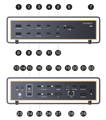
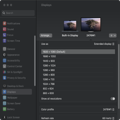
手順 4: ドックの USB-C ケーブルを Mac から外し 、コネクタを裏返してから、再度接続してください。
ステップ 5: Mac の別の Thunderbolt ポートを試してみてください 。
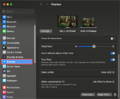
手順 6: Apple メニュー(左上隅)→「システム設定」→「ディスプレイ」の順に選択します 。
Macが外部モニターを認識しているにもかかわらず画面が表示されない場合は、HDMIケーブルを交換して再度お試しください。それでも問題が解決しない場合は、iVANKYカスタマーサポートまでお問い合わせください。
3.モニター検出
手順 1: モニターをドッキングステーションから外し 、再度接続してください。あらかじめモニターの電源を切っておくと、うまくいく場合があります。
手順 2: モニターで正しい入力ソース(例:HDMI)を手動で 選択します。
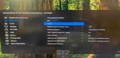
手順 3: Mac を再起動します 。MacBook の場合は、蓋を数秒間閉じてから、再び開いてください。
ステップ 4: Apple メニュー(左上隅)>「システム設定」(または「システム環境設定」)>「ディスプレイ」の順に選択します 。Option キーを押したままにすると「ディスプレイを検出」ボタンが表示されるので、それを繰り返し(10回以上)クリックします。
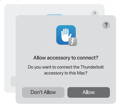
4.ドッキングステーションの接続を許可する
手順 1: Apple メニュー(左上)>「システム設定」(または「システム環境設定」)>「プライバシーとセキュリティ」の順に選択します 。
手順 2: 画面を下にスクロールし 、「アクセサリの接続を許可する」の横にあるポップアップメニューをクリックして、必要なオプションを選択します。
5.モニターの明るさをチェックする
手順 1: 外部モニターの画面が真っ暗な場合は 、モニターの明るさが下がっていないか確認してください。
手順 2: Apple製のキーボードとディスプレイを使用している場合は 、キーボードの輝度調整キーで明るさを調整するか、「システム設定」>「ディスプレイ」から調整してください。
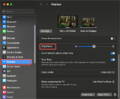
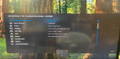
手順 3: サードパーティ製のモニターを使用している場合は 、モニターのメニュー画面から輝度を調整してください。それでも画面が真っ暗な場合は、モニターの電源が入っていないか、故障している可能性があります。
6.ソフトウェアの更新
ソフトウェアは、ディスプレイの検出、画質、利用可能な解像度やリフレッシュレートに影響を与える可能性があります。
最新のmacOSアップデートをインストールする。これらのアップデートには、Apple製ディスプレイのファームウェアの改善が含まれることがあります。
お使いのモニターがApple製でない場合は、メーカーが提供する最新のファームウェアが適用されていることを確認してください。詳しくは、モニターのマニュアルまたはメーカーのウェブサイトをご確認ください。
それでも問題が解決しない場合は、iVANKYサポートチームまでご連絡いただき、以下の情報をお知らせください:
1.お使いのmacOSバージョン
2.動作しないデバイスとそのモデル
3.可能であれば購入リンク
3.LG UltraFine 5Kモニターの問題点
注:FusionDock Ultraは、LG UltraFine 5K(27MD5KL-B)ディスプレイ2台の接続に対応しています。
2台のディスプレイを接続する場合は、ポートグループごとに1台ずつ接続してください:
LG UltraFine 5Kディスプレイをポート16または17に接続してください
もう1台のLG UltraFine 5Kディスプレイをポート25または26に接続してください
各ポートグループは、ディスプレイを1台のみサポートします。
3台目のディスプレイを接続する必要がある場合は、Macのビデオ出力ポートに直接接続してください。
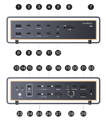
1.お使いのMacがデュアルディスプレイに対応しているか確認する
(1) Thunderboltケーブルを使用して、LG UltraFine 5K (27MD5KL-B) モニターをFusionDock UltraのThunderboltポート(21/22/23)のいずれかに接続します。
(2) HDMIモニターをFusionDock UltraのHDMIポート(ポート18)に接続します。
市場には非常に多くの異なるモニターがあるため、すべてのモデルが完璧に動作することを保証することはできません。お使いのモニターが表示されない、解像度が予想より低く見える、または画面出力が機能しない場合は、モニターのモデルまたは購入リンクをサポートチームにお知らせください。
4.マルチディスプレイの解像度が仕様を満たしていない
手順 1: ドックと Mac を結ぶ Thunderbolt ケーブルを再度接続してください 。それでも動作しない場合は、再接続する前にデュアル USB-C コネクタを裏返してみてください。
手順 2: 可能であれば 、Thunderboltケーブル、DPケーブル、またはUSB-C-DP変換ケーブルを交換し、ドックのThunderbolt出力ポートまたはDPポートを使用してモニターを接続してください。
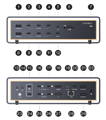
ステップ3: モニターをDockに単一ディスプレイとしてのみ接続し、解像度が要件を満たしているか確認してください。単独で接続しても問題が解決しない場合は、別のケーブルを使用してみてください。
ステップ4:モニターをMacに直接接続し、モニター自体が正しい解像度を出力することを確認します。
それでも問題が解決しない場合は、iVANKYサポートチームまでご連絡いただき、以下の情報をお知らせください:
1.お使いのmacOSバージョン
2.動作しないデバイスとそのモデル
3.購入リンクがある場合
5. 6Kディスプレイ2台、3台、または4台への出力に対応していません
注:FusionDock Ultraでは、ポート16、17、25、26のみが6K解像度での出力をサポートしています。
FusionDock Ultraは、幅広い主流の6Kモニターや、柔軟なマルチディスプレイ構成に対応しています。
Macモデル別の6Kディスプレイ出力対応状況(Thunderbolt経由)
M3 / M2 / M1搭載のMacBook:最大1台の6Kディスプレイに対応
MacBook(M5(基本モデル)/M4(基本モデル)/M3/M2/M1 Pro):最大2台の6Kディスプレイに対応
M1 / M2 / M3 / M4 Max搭載のMacBook、すべてのMac Studioモデル、およびMac mini M4 Pro:最大3台の6Kディスプレイに対応
M1 / M2 / M3 / M4 Max搭載のMacBookおよびすべてのMac Studioモデル:最大4台の6Kディスプレイに対応
手順 1: 他のすべてのモニターを取り外し 、画像が表示されていないモニターのみを残します。
単体で接続した際に、ディスプレイが正常に表示されるか確認してください。
注:ポート18(HDMIポート)は、DP-HDMI変換ケーブルには対応していません。
ステップ2: ステップ1を完了した後 、iVANKYカスタマーサポートまで以下の情報をご提供ください:
-マックモデル
-macOSバージョン
-モニターモデル
-各モニター接続に使用されるDockポート番号
-ステップ1の結果(以前は表示されなかったモニターが、単独で接続した際に動作するか)
弊社サポートチームが情報を確認し、互換性の問題がないかについて、できるだけ早くご確認いたします。
6.モニターを3台接続できない
1. お使いのMacが3画面表示に対応しているか確認してください
* FusionDock Ultraによる3画面出力に対応しているのは、以下のMacモデルのみです:
-MacBook Pro(M1 / M2 / M3 / M4 Max搭載)
-すべてのMac Studioモデル
-M4またはM4 Pro搭載のMac mini
* 3画面表示を使用する前に、以下のいずれかの方法でモニターを接続してください:
1. ポート16、17、18の中から2つ、およびポート25、26、27の中から1つを選択してください。
2. ポート16、17、18の中から1つ、およびポート25、26、27の中から2つを選択してください。
2.アクセサリーと接続をチェックする
手順 1:ビデオケーブル(HDMI または USB-C)がモニターに正しく接続され、しっかりと差し込まれていることを確認してください。
手順 2: iVANKY Dock で他社製のアダプターケーブルを使用している場合は 、互換性の問題を避けるため、iVANKY純正ケーブルに切り替えてください。安定した動作を確保するため、ポート21~23に接続してください。
ステップ 3: Apple メニュー(左上)>「システム設定」(または「システム環境設定」)>「ディスプレイ」の順に選択し 、Mac が推奨する解像度を選択します。
手順 4: ドックの USB-C ケーブルを Mac から外し 、コネクタを裏返してから、再度接続してください。
ステップ 5: Mac の別の Thunderbolt ポートを試してみてください 。
手順 6: 外部ディスプレイが認識されているにもかかわらず画面に何も表示されない場合は 、HDMIケーブルを交換してください。それでも問題が解決しない場合は、iVANKYのカスタマーサポートまでご連絡ください。
3.モニター検出
手順 1: モニターをドッキングステーションから外し 、再度接続してください。あらかじめモニターの電源を切っておくと、うまくいく場合があります。
手順 2: モニターで正しい入力ソース(例:HDMI)を手動で 選択します。
手順 3: Mac を再起動します 。MacBook の場合は、蓋を数秒間閉じてから、再び開いてください。
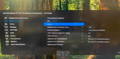
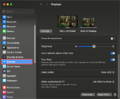
ステップ 4: Apple メニュー(左上隅)>「システム設定」(または「システム環境設定」)>「ディスプレイ」の順に選択します 。Option キーを押したままにすると「ディスプレイを検出」ボタンが表示されるので、それを繰り返し(10回以上)クリックします。
4.ドッキングステーションの接続を許可する
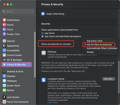
手順 1: Apple メニュー(左上)>「システム設定」(または「システム環境設定」)>「プライバシーとセキュリティ」の順に選択します 。
手順 2: 画面を下にスクロールし 、「アクセサリの接続を許可する」の横にあるポップアップメニューをクリックして、必要なオプションを選択します。
5.モニターの明るさをチェックする
手順 1:外部モニターの画面が真っ暗な場合は、明るさが最低設定になっていないかご確認ください。
手順 2: Apple製のキーボードとディスプレイを使用している場合は 、キーボードの輝度調整キーで明るさを調整するか、「システム設定」>「ディスプレイ」から調整してください。
ステップ3: 他社製モニターをお使いの場合は、モニターの内蔵メニューで明るさを調整してください。それでも画面が黒い場合は、モニターの電源が入っていないか、故障している可能性があります。
6.ソフトウェアの更新
ソフトウェアは、ディスプレイの検出、画質、利用可能な解像度やリフレッシュレートに影響を与える可能性があります。
最新のmacOSアップデートをインストールする。これらのアップデートには、Apple製ディスプレイのファームウェアの改善が含まれることがあります。
お使いのモニターがApple製でない場合は、メーカーが提供する最新のファームウェアが適用されていることを確認してください。詳しくは、モニターのマニュアルまたはメーカーのウェブサイトをご確認ください。
それでも問題が解決しない場合は、iVANKYサポートチームまでご連絡いただき、以下の情報をお知らせください:
1.お使いのmacOSバージョン
2.動作しないデバイスとそのモデル
3.可能であれば購入リンク
7. 4台のディスプレイに接続できない
1. お使いのMacが4画面表示に対応しているか確認してください
FusionDock Ultraによる4画面出力に対応しているのは、以下のMacモデルのみです:
-MacBook Pro(M1 / M2 / M3 / M4 Max搭載)
-すべてのMac Studioモデル
-対応ディスプレイ構成:
-4 × 4K @ 60Hz
-4 × 6K @ 60Hz(Pro Display XDR)
4台のディスプレイを接続する場合は、以下のポート割り当てに従ってモニターを接続してください:
-ポート16、17、18の中から2つを選択してください
-ポート25、26、27の中から2つを選択してください
各ディスプレイは、両方のポートグループに分散して配置する必要があります。
同じポートグループ内の4つのディスプレイすべてを接続することはサポートされていません。
2.アクセサリーと接続をチェックする
手順 1:ビデオケーブル(HDMI または USB-C)がモニターに正しく接続され、しっかりと差し込まれていることを確認してください。
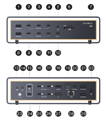
手順 2:iVANKY Dock でアダプターや変換ケーブルを使用している場合は、ケーブルの品質に起因する問題を防ぐため、iVANKY純正のケーブルに切り替えてください。正常に動作させるには、モニターをポート15またはポート24に接続してください。
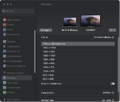
手順 3:Apple メニュー(左上隅)>「システム設定」(または「システム環境設定」)>「ディスプレイ」の順に選択し、コンピュータが推奨する解像度を選択します。
手順 4: ドックとコンピュータを接続している USB-C ケーブルを取り外し 、USB-C コネクタを裏返しにしてから、再度接続してください。
手順 5: Dock を Mac の別の Thunderbolt ポートに接続してみてください 。
手順 6: Apple メニュー(画面左上)>「システム設定」(または「システム環境設定」)>「ディスプレイ」の順に選択します 。Mac が外付けディスプレイを認識しているにもかかわらず画面に何も表示されない場合は、HDMI ケーブルを交換して、もう一度試してみてください。
問題が解決しない場合は、iVANKYカスタマーサポートまでお問い合わせください。
3.モニター検出
手順 1: モニターをドッキングステーションから外し 、再度接続してください。あらかじめモニターの電源を切っておくと、うまくいく場合があります。
手順 2: モニターで正しい入力ソース(例:HDMI)を手動で 選択します。
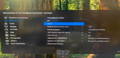
手順 3: Mac を再起動します 。MacBook の場合は、蓋を数秒間閉じてから、再び開いてください。
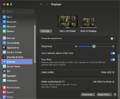
ステップ 4: Apple メニュー(左上隅)>「システム設定」(または「システム環境設定」)>「ディスプレイ」の順に選択します 。Option キーを押したままにすると「ディスプレイを検出」ボタンが表示されるので、それを繰り返し(10回以上)クリックします。
4.ドッキングステーションの接続を許可する
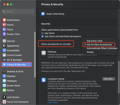
手順 1: Apple メニュー(左上)>「システム設定」(または「システム環境設定」)>「プライバシーとセキュリティ」の順に選択します 。
手順 2: 画面を下にスクロールし 、「アクセサリの接続を許可する」の横にあるポップアップメニューをクリックして、必要なオプションを選択します。
5.モニターの明るさをチェックする
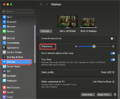
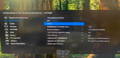
手順 1: 外部モニターの画面が真っ暗な場合は 、明るさが最低設定になっていないかご確認ください。
手順 2: Apple製のキーボードとディスプレイを使用している場合は 、キーボードの輝度調整キーで明るさを調整するか、「システム設定」>「ディスプレイ」から調整してください。
手順 3: サードパーティ製のモニターを使用している場合は 、モニターのメニュー画面から輝度を調整してください。それでも画面が真っ暗な場合は、モニターの電源が入っていないか、故障している可能性があります。
6.ソフトウェアの更新
ソフトウェアは、ディスプレイの検出、画質、利用可能な解像度やリフレッシュレートに影響を与える可能性があります。
最新のmacOSアップデートをインストールする。これらのアップデートには、Apple製ディスプレイのファームウェアの改善が含まれることがあります。
お使いのモニターがApple製でない場合は、メーカーが提供する最新のファームウェアが適用されていることを確認してください。詳しくは、モニターのマニュアルまたはメーカーのウェブサイトをご確認ください。
それでも問題が解決しない場合は、iVANKYサポートチームまでご連絡いただき、以下の情報をお知らせください:
1.お使いのmacOSバージョン
2.動作しないデバイスとそのモデル
3.可能であれば購入リンク
8. デイジーチェーン対応(FusionDock Ultraのみ)
FusionDock UltraはThunderboltのデイジーチェーン接続に対応しています。ただし、現在市販されているモニターの多くは、Thunderboltのデイジーチェーン接続に対応していません。デイジーチェーン接続が可能かどうかは、モニターのハードウェア機能によって異なります。
お使いのディスプレイがThunderboltのデイジーチェーン接続に対応しているかどうかは、ディスプレイのメーカーにお問い合わせください。
9. 画面のちらつき
長時間使用中にディスプレイが時折ちらつく場合は、使用環境における電磁干渉が原因である可能性があります。
1. 付属品と接続を確認する
手順 1: ドックは換気の良い場所で使用してください 。PCケース内や、閉鎖された狭い空間にドックを設置したり、操作したりしないでください。
手順 2: Dock と Mac を接続しているデュアル USB-C ケーブルを取り外し 、Mac を再起動します。
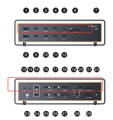
手順 3: まず、USB-Cケーブルをドックのアップストリームポート16に接続し 、次にUSB-Cケーブルをアップストリームポート24に接続します。
手順 4: 可能であれば 、元の磁気式 USB-C ケーブルを、1 メートル未満の Thunderbolt 5 ケーブルに交換してください。
手順 5: 必要のない周辺機器はすべて取り外してください 。必要な機器は、まずドックの推奨ポートに接続し、不要なポートは使用しないでください。
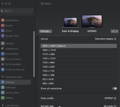
手順 6: Apple メニュー(左上隅)>「システム設定」(または「システム環境設定」)>「ディスプレイ」の順に選択し 、Mac が推奨する解像度を選択します。
手順 7: モニターの別のビデオ入力端子を使ってみてください 。
手順 8: お使いの Mac が最新の macOS バージョンにアップデートされていることを確認してください 。
2. モニターの状態を確認する
手順 1: スクリーンに物理的な損傷がないか確認します :
-アーチファクトが亀裂によるものかどうかをチェックする。
-目に見えるひび割れ、汚れ、液漏れがないか。
-不具合が見つかった場合は、モニターのサポートチームまでご連絡ください。
ステップ2: アプリに関連する問題を特定する :
-ソフトウェアを開かずにMacBookを再起動します。問題が解決しないかテストします。
-特定のアプリケーションでのみ問題が発生する場合:アプリをアンインストールして再インストールするか、アプリを最新バージョンにアップデートしてください。
-問題が解決しない場合は、アプリのカスタマーサポートまでご連絡ください。
ステップ3: システムとモニターを常に最新の状態に保つ
-最新のmacOSアップデートをインストールする。最新のmacOSアップデートには、Apple製モニターのファームウェアアップデートが含まれている場合があります。
アップル製以外のモニターを使っている場合は、メーカーが提供する最新のファームウェアが動作していることを確認してください。
詳細については、モニターのマニュアルまたはメーカーのウェブサイトを参照してください。
問題が解決しない場合は、カスタマーサポートチームに以下の詳細をお知らせください:
-MacBookに現在インストールされているmacOSのバージョン。
-機能していない正確なポート。
-外部モニターのモデル。
-お使いのMacBookの正確なモデル、製造年、および仕様
10. DL6950 アクセサリー(マルチディスプレイ設定)
手順 1: FusionDock Ultra と DL6950 アクセサリを組み合わせてマルチディスプレイ出力を行う場合 、推奨される接続ポートはポート 20 / 21 / 29 です。
これらのポートのいずれかが正常に動作しない場合は、以下の代替ポートをご利用ください:ポート3、4、10、11。
11. KVMの不具合
1. FusionDock Max 2をMacBookに直接接続した際に正常に動作するか確認してください
手順 1: FusionDock Max 2 に同梱されているデュアル USB-C ケーブルを使用して、ドックを MacBook の適切な USB-C ポートに接続してください 。
手順 2: 現在、ドックとモニターを接続するために HDMI-DP 変換ケーブルを使用している場合は 、以下のいずれかのケーブルに交換することをお勧めします:HDMI ケーブル、USB-C ケーブル、USB-C-HDMI ケーブル、または USB-C-DP ケーブル。
ステップ3: 問題が解決しない場合は 、iVANKYサポートチームまでご連絡ください。
2.FusionDock Max 2とKVMが正しく接続されているか確認してください。
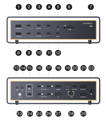
手順 1: ドックとKVMの正しい接続方法については、図1を参照してください 。現在HDMI-DPケーブルを使用している場合は、USB-C-HDMIケーブルまたはUSB-C-DPケーブルに交換し、ドックのUSB-CビデオポートからKVMのビデオポートに接続してください。
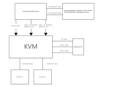
ステップ2:接続設定が図1と異なる場合は、iVANKYサポートチームまでご連絡ください:
-お使いのMacBookのモデルとmacOSのバージョン
-モニターモデル
-KVM 購入リンクと推奨接続方法 (図 1)
ドッキングステーションの使用中に問題が発生した場合は、iVANKY テクニカルサポートまでご連絡ください。
Eメール:support@ivanky.com
技術的な問題についてiVANKYのテクニカルサポートにお問い合わせの際は、以下の情報をお知らせください:
a.ドッキングステーションのシリアル番号。
b.現在のmacOSのバージョン。
c.お使いのMacBookのモデル
d.問題とドックに接続されている機器の説明。