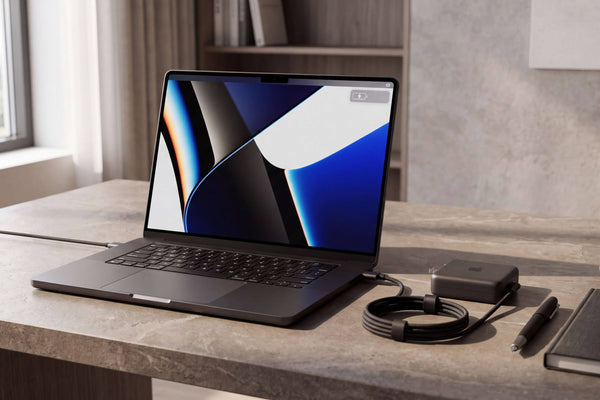
Die meisten MacBook Pro-Modelle der M-Serie können zwei externe Monitore ansteuern. Einige wenige können dies nicht. Zu welcher Gruppe Ihr Modell gehört, hängt von einer einzigen Sache ab – dem darin verbauten Chip.
Wenn Sie ein MacBook Pro der Basisversion mit M1- oder M2-Chip besitzen, ist die native Obergrenze bei einem externen Bildschirm, und kein Thunderbolt-Dock kann daran etwas ändern. Ein MacBook Pro der Basisversion mit M3-Chip unterstützt zwei Bildschirme, allerdings nur bei geschlossenem Deckel und unter bestimmten Bedingungen. Alle anderen Chips – M4, M5, M1 Pro bis M5 Pro sowie alle Max-Varianten – unterstützen von Haus aus zwei oder mehr Bildschirme. Bei diesen Macs lautet die Frage nicht mehr „Ist das möglich?“, sondern „Welches Dock und welche Kabel benötige ich?“
Dieser Leitfaden bietet einen Überblick über die einzelnen Chips, die Anschlussmöglichkeiten, die FusionDock-Modelle, mit denen sich zwei Monitore ganz einfach anschließen lassen, sowie die Schritte zur Einrichtung unter macOS, damit beide Bildschirme funktionieren.
Bevor Sie beginnen: Überprüfen Sie den Chip Ihres MacBook Pro
Öffnen Sie das Apple-Menü und wählen Sie „Über diesen Mac“. Der Name des Chips wird direkt unter der macOS-Version angezeigt – etwa „Apple M2 Pro“ oder „Apple M4 Max“.
Es ist wichtig, den genauen Chip zu kennen, da zwei MacBook Pros aus demselben Jahr unterschiedliche Bildschirmgrenzen aufweisen können. Die Bildschirmarchitektur von Apple hängt direkt von der Chip-Stufe ab, nicht von der Bildschirmgröße oder dem Modelljahr.
Die Einschränkungen für externe Bildschirme beim MacBook Pro auf einen Blick
Kompatibilität mit dem MacBook Pro
Die Einschränkungen für externe Bildschirme beim MacBook Pro auf einen Blick
Ermitteln Sie zunächst den Chip Ihres MacBook Pro. Die folgende Tabelle zeigt die maximale Anzahl der nativ unterstützten externen Bildschirme sowie die wichtigste Voraussetzung für jede Chip-Familie.
Maximale native Unterstützung für externe Displays bei MacBook Pro-Modellen mit Apple-Silicon-Chips von M1 bis M5
MacBook Pro-Chip
Native externe Bildschirme
Ist das integrierte Display aktiviert?
Wesentliche Bedingung
Basis M1 / M2Basis-Chip
1
Ja
Ein natives externes Display. Ein Dock mit nativem Ausgang erhöht die Begrenzung der integrierten Displayanzahl des Mac nicht.
Basis M3Basis-Chip
2
Nein, für zwei externe Bildschirme
Erfordert den Betrieb bei geschlossenem Deckel, macOS Sonoma 14.6 oder höher, externe Eingabegeräte und Stromversorgung.
Basis M4 / M5Basis-Chip
2
Ja
Unterstützt zwei externe Bildschirme, wobei der integrierte Bildschirm aktiv ist. Die genauen Modi hängen von der Auflösung und der Bildwiederholfrequenz ab.
M1 Pro – M4 ProPro-Chip
2
Ja
Unterstützt zwei native externe Bildschirme. Die verfügbaren Auflösungen und Bildwiederholraten variieren je nach Modell.
M5 ProPro-Chip
3
Ja
Unterstützt bis zu drei externe Bildschirme. Die genaue Konfiguration hängt von der Auflösung, der Bildwiederholfrequenz und der Art der Verbindung ab.
M1 Max–M5 MaxMax-Chip
Bis zu 4
Ja
Unterstützt bis zu vier native externe Bildschirme. Die genauen Anzeigemodi und Anschlussbelegungen variieren je nach Chip-Generation.
Falls Ihr Chip nicht aufgeführt ist, schauen Sie auf der Support-Seite von Apple unter support.apple.com/en-us/101571 nach – dort finden Sie die maßgebliche Referenz zu den Bildschirmbeschränkungen für alle Mac-Modelle der M-Serie.
Kann Ihr MacBook Pro zwei externe Monitore betreiben?
Die kurze Antwort lautet: „Ja“ für die meisten Modelle, „Nein“ für einige wenige und „Ja, aber“ für ein bestimmtes Modell.
MacBook Pro M1 und M2 in der Basisausstattung – nur ein Bildschirm
Die Basis-Chips M1 und M2 unterstützen von Haus aus einen externen Bildschirm. Kein Thunderbolt-Dock – weder von FusionDock noch von einem anderen Hersteller – kann diesen Geräten einen zweiten unabhängigen nativen Bildschirm hinzufügen.
Eine Konfiguration mit zwei Monitoren ist über DisplayLink möglich, das mithilfe von Software und USB-Daten zusätzliche Bildschirme bereitstellt. Dazu muss der DisplayLink Manager-Treiber installiert werden. Die aktuelle Produktpalette von FusionDock nutzt ausschließlich die native Bildschirmausgabe – keines der vier Thunderbolt-Modelle bietet DisplayLink. Für Nutzer der Basisversionen M1 und M2 kann eine softwaregestützte USB-Grafiklösung wie DisplayLink einen zweiten Bildschirm bereitstellen.
MacBook Pro M3 in der Basisausstattung – zwei Bildschirme, bei geschlossenem Deckel
Apple hat den Basis-M3-Chip mit einer zweiten Grafik-Engine ausgestattet, die jedoch nur unter bestimmten, dokumentierten Bedingungen aktiviert wird, wenn der Deckel des MacBook geschlossen ist.
So verwenden Sie zwei externe Monitore mit einem MacBook Pro der M3-Basisreihe:
macOS Sonoma 14.6 oder höher
Externe Tastatur und Maus oder Trackpad angeschlossen
Das MacBook ist an das Stromnetz angeschlossen
Schließen Sie das erste Display an, bevor Sie den Deckel schließen.
Den Deckel schließen
Schließen Sie den zweiten Bildschirm an, nachdem der Deckel geschlossen wurde.
Wenn Sie den Deckel öffnen, während beide externen Bildschirme aktiv sind, kann dies dazu führen, dass die Verbindung zum zweiten Bildschirm unterbrochen wird. Dies ist ein erwartetes Verhalten und kein Defekt.
MacBook Pro M4 und M5 in der Basisausstattung – zwei Bildschirme, keine Einschränkungen
Ab der M4-Generation hat Apple die Einschränkung bezüglich des geschlossenen Deckels für Basis-Chips aufgehoben. Sie können zwei externe Monitore sowohl bei geöffnetem als auch bei geschlossenem MacBook betreiben.
Ein Thunderbolt-Dock mit nur einem Kabel ist die übersichtlichste Lösung. Das FusionDock Pro 3 ist die einfachste Wahl – Alternativen finden Sie in der Empfehlungstabelle unten.
MacBook Pro M1–M4 Pro – Zwei Bildschirme, ganz einfach
Jeder Chip der Pro-Reihe – vom M1 Pro bis zum M4 Pro – unterstützt zwei externe Bildschirme mit einer Auflösung von bis zu 6K und einer Bildwiederholfrequenz von 60 Hz. Man muss sich keine Gedanken über Tricks bei geschlossenem Deckel machen.
FusionDock Pro 3 ist die erste Wahl. FusionDock Max 1 (Thunderbolt 4, zwei Kabel) ist eine Alternative mit mehr Ausgangsanschlüssen.
MacBook Pro M5 Pro – Drei Bildschirme, aber die Nutzung von zwei ist immer noch unkompliziert
Der M5 Pro-Chip unterstützt bis zu drei externe Monitore. Für einen Arbeitsplatz mit zwei Monitoren eignet sich das FusionDock Pro 3 für einen kompatiblen Mac, der von Haus aus zwei Bildschirme unterstützt – die maximale Anzahl liegt bei zwei. Falls Sie später einen dritten Bildschirm hinzufügen möchten, bietet Ihnen das FusionDock Max 2 (zwei Kabel, Thunderbolt 5) den nötigen Spielraum.
M1–M5 Max MacBook Pro – Bis zu vier Geräte, aber passen Sie das Dock an Ihren Schreibtisch an
Max-Chips können nativ bis zu vier externe Bildschirme ansteuern. Bei zwei Monitoren unterstützt FusionDock Pro 3 zwei 6K-Bildschirme auf einem kompatiblen Mac, der nativ zwei Bildschirme unterstützt. FusionDock Max 2 eignet sich für Nutzer, die später auf drei oder vier Bildschirme erweitern möchten.
Drei Möglichkeiten, zwei Monitore an ein MacBook Pro anzuschließen
Bei MacBook Pro-Modellen, die von Haus aus zwei externe Bildschirme unterstützen, können Sie beide Monitore direkt an den Mac anschließen – entweder über zwei Thunderbolt/USB-C-Anschlüsse oder über einen HDMI-Anschluss und einen Thunderbolt/USB-C-Anschluss. Für einen DisplayPort-Monitor ist ein USB-C-zu-DisplayPort-Kabel oder -Adapter erforderlich, und jedes USB-C-Kabel muss die Videoausgabe unterstützen. Diese Konfiguration funktioniert zwar, bedeutet aber, dass Sie jedes Mal, wenn Sie sich hinsetzen oder aufstehen, mehrere Kabel neu anschließen müssen. Dies ist in der Regel die kostengünstigste Option, aber auch die unordentlichste.
Methode 2 – Thunderbolt-Dock mit einem einzigen Kabel
Ein Thunderbolt-Kabel verbindet den Mac mit dem Dock. Das Dock versorgt beide Monitore sowie Ethernet, USB-Peripheriegeräte, Speichermedien und die Ladefunktion. Das FusionDock Pro 3 ist genau dafür ausgelegt – ein Thunderbolt-5-Upstream-Anschluss, zwei 6K-Downstream-Anschlüsse mit 60 Hz sowie eine Host-Ladeleistung von bis zu 140 W. Das FusionDock Pro 3 unterstützt maximal zwei zusätzliche Mac-Displays; überprüfen Sie die genauen Spezifikationen Ihres Docks, um die spezifischen Grenzen zu ermitteln.
Methode 3 – Thunderbolt-Dock mit zwei Kabeln
Zwei Host-Kabel verbinden den Mac mit dem Dock und ermöglichen so den Zugriff auf weitere Grafikprozessoren des Mac. Diese Architektur unterstützt drei oder vier unabhängige Bildschirme bei kompatiblen Max- oder M5 Pro-Chips. FusionDock Max 1, Max 2 und Ultra nutzen dieses Design mit zwei Kabeln. Auch für einen Schreibtisch mit zwei Monitoren eignet sich ein Dock mit zwei Kabeln – man benötigt lediglich ein zusätzliches Host-Kabel.
So treffen Sie die richtige Wahl: Ein-Kabel- oder Zwei-Kabel-System
Verbindungsarchitektur
So treffen Sie die richtige Wahl: Ein-Kabel- oder Zwei-Kabel-System
Beginnen Sie mit dem Schreibtisch, den Sie einrichten möchten. Ein Dock mit einem Kabel setzt auf Einfachheit, während ein Dock mit zwei Kabeln zusätzliche Anschlüsse und mehr Spielraum für die Erweiterung auf mehrere Bildschirme bei kompatiblen Macs bietet.
Tabelle 2. So entscheiden Sie sich zwischen FusionDock-Modellen mit einem Kabel und solchen mit zwei Kabeln
Ihre Priorität
Empfohlenes Modell
Host-Verbindung
Warum es passt
Erweiterungshinweis
Der einfachste Schreibtisch mit nur einem KabelZwei Bildschirme mit minimalem Kabelsalat
Entwickelt für Workstations, die native Multi-Display-Ausgabe, 10-GbE-Netzwerkanschlüsse, Hochgeschwindigkeitsspeicher und eine hohe Anzahl an Peripheriegeräten vereinen.
Unterstützt bis zu vier Bildschirme bei kompatiblen MacBook Pro-Modellen mit Max-Chip. Es ist nicht die erste Wahl für einen einfachen Schreibtisch mit zwei Bildschirmen.
Welches FusionDock eignet sich am besten für Ihr MacBook Pro mit zwei Bildschirmen?
Bevor Sie sich die Produkte ansehen, überprüfen Sie anhand der obigen Tabelle die Anzahl der unterstützten Bildschirme Ihres Chips. Sobald Sie wissen, dass Ihr Chip zwei externe Bildschirme unterstützt, wählen Sie das Dock entsprechend Ihren Anschlussanforderungen und Erweiterungsplänen aus.
FusionDock Pro 3
Ein einzelnes Thunderbolt 5-Kabel. Zwei 6K-Displays bei 60 Hz. Bis zu 140 W Host-Ladeleistung. Drei Thunderbolt 5-Anschlüsse für Peripheriegeräte, 2,5 GbE, SD-Kartenleser. Kompatibel mit jedem MacBook Pro auf einem kompatiblen Mac, der von Haus aus zwei Displays unterstützt – Basis-M4/M5-, M1–M5 Pro- und Max-Chips.
FusionDock Max 1
Thunderbolt 4, zwei Kabel, lüfterlos. 20 Anschlüsse, darunter zwei HDMI 2.0, fünf USB-A, zwei Kartenleser und TOSLINK-Audio. Geeignet für zwei Bildschirme bei kompatiblen MacBook Pro-Modellen mit Pro- oder Max-Chip, Basis-M4 oder Basis-M5. Unterstützt die Anbindung von vier Bildschirmen bei Max-Chips.
FusionDock Max 2
Thunderbolt 5, zwei Kabel, aktiv gekühlt. Beim M5 Pro lassen sich über drei nachgeschaltete USB-C-Anschlüsse bis zu drei Bildschirme anschließen. Beim M5 Max sind durch eine zertifizierte Anschlussanordnung sogar vier Bildschirme möglich. Bei der Verwendung von zwei Monitoren an einem kompatiblen MacBook Pro mit Pro- oder Max-Chip funktioniert das reibungslos – und lässt noch Raum für Erweiterungen.
FusionDock Ultra
Das Flaggschiff unter den Dual-Kabel-Docks. Vier native 6K-Displays auf kompatiblen Max-Chips. 10 GbE. 26 Anschlüsse. Entwickelt für Schreibtische mit vier Displays, Netzwerken mit hoher Bandbreite und hoher Peripherieauslastung. Für eine Konfiguration mit nur zwei Monitoren reichen einfachere Docks aus dem Sortiment aus.
MacBook Pro-Chip × FusionDock-Empfehlung
Leitfaden zur Entscheidung „Vom Chip bis zum Dock“
MacBook Pro-Chip × FusionDock-Empfehlung
Ermitteln Sie zunächst den Chip Ihres MacBook Pro und wählen Sie dann das Dock aus, das am besten zu dessen nativer Bildschirmauflösung, den von Ihnen benötigten Anschlüssen und Ihren zukünftigen Erweiterungsplänen passt.
Empfohlene FusionDock-Optionen je nach MacBook Pro-Chip
MacBook Pro-Chip
Erste Wahl
Alternative
Host-Verbindung
Wichtiger Hinweis
Basis M1 / M2Basis-Chip
Kein natives FusionDock mit zwei Bildschirmen
DisplayLink-basierte USB-Grafiklösung
Unterschiedlich
Diese Macs unterstützen von Haus aus einen externen Bildschirm. Die vier hier vorgestellten Thunderbolt-FusionDock-Modelle nutzen den nativen Bildschirmausgang und können diese Beschränkung nicht umgehen.
Für zwei externe Bildschirme ist der Modus bei geschlossenem Deckel erforderlich. Verwenden Sie macOS Sonoma 14.6 oder höher, schließen Sie den Mac an die Stromversorgung an und verwenden Sie eine externe Tastatur sowie eine Maus oder ein Trackpad. Durch das Öffnen des Deckels wird die Verbindung zum zweiten Bildschirm möglicherweise unterbrochen.
Basis M4 / M5Basis-Chip
FusionDock Pro 3↗Einfachste Dual-Display-Konfiguration mit nur einem Kabel
Unterstützt zwei native externe Bildschirme, während der integrierte Bildschirm aktiv ist. Überprüfen Sie vor der Einrichtung die Zielauflösung, die Bildwiederholfrequenz, die Monitorkabel und die Adapter.
Beide Optionen unterstützen auf kompatiblen MacBook Pro-Modellen mit Pro-Chip eine native Dual-Display-Konfiguration. Die gewählte Konfiguration muss zudem die gewünschten Anzeigemodi unterstützen.
M5 ProPro-Chip
FusionDock Max 2↗Die beste Lösung für die native Erweiterung auf drei Bildschirme
FusionDock Ultra↗Entscheiden Sie sich für 10GbE und maximale I/O-Leistung Ihrer Workstation
FusionDock Pro 3↗Für einen übersichtlicheren Schreibtisch mit zwei Bildschirmen
Der M5 Pro unterstützt bis zu drei externe Bildschirme. „Max 2“ ist die bevorzugte Option für eine Erweiterung auf drei Bildschirme, während „Ultra“ 10-GbE-Anschlussmöglichkeiten und umfassendere Workstation-Konnektivität bietet. „Pro 3“ und „Max 1“ sind weiterhin geeignet, wenn zwei Bildschirme ausreichen.
M1 Max–M5 MaxMax-Chip
FusionDock Ultra↗Die erste Wahl für Workstations mit vier Bildschirmen und 10-GbE-Anschluss
Die Anzahl der unterstützten Bildschirme hängt von der jeweiligen Max-Generation, der Dockingstation, den Anzeigemodi und der Verbindungsart ab. Ultra ist die bevorzugte Option für eine Workstation mit vier Bildschirmen und 10-GbE-Anschluss. Max 2 unterstützt drei Bildschirme auf kompatiblen älteren Max-Chips und bis zu vier auf kompatiblen M5-Max-Systemen.
Wenn Ihr MacBook Pro mit einem Basis-M1- oder M2-Chip ausgestattet ist
Derzeit gibt es kein FusionDock-Produkt, das bei einem MacBook Pro der Basisausführung mit M1- oder M2-Prozessor zwei unabhängige native externe Bildschirme bereitstellen kann. Alle vier Thunderbolt-Modelle – Pro 3, Max 1, Max 2 und Ultra – nutzen den nativen Bildschirmausgang. Ein natives Dock kann die native Obergrenze für externe Bildschirme des Host-Macs nicht erhöhen.
Der Weg zu zwei Monitoren führt über ein DisplayLink-Dock oder einen DisplayLink-Adapter. Diese nutzen Software, um über USB-Daten zusätzliche Bildschirme zu erzeugen und so die Hardware-Beschränkung zu umgehen. Dazu müssen Sie den DisplayLink Manager-Treiber installieren.
Wenn Sie auf ein neueres MacBook Pro umsteigen, das von Haus aus zwei Monitore unterstützt, bieten FusionDock-Docks ein treiberfreies, natives Erlebnis.
Schritt für Schritt: So richten Sie zwei Monitore auf dem MacBook Pro ein
Sobald Sie Ihren Chip bestätigt und ein Dock ausgewählt haben, verläuft die Einrichtung von macOS bei allen Modellen gleich.
Schritt 1 – Schließen Sie Ihre Hardware an
Schließen Sie zunächst Ihr Dock an das MacBook Pro an (ein Kabel für das Pro 3, zwei Kabel für das Max 1, Max 2 oder Ultra). Schließen Sie anschließend beide Monitore mit den entsprechenden Kabeln an das Dock an – je nach Monitoren und Dock über Thunderbolt, USB-C, HDMI oder DisplayPort.
Wenn Sie direkte Kabel ohne Dockingstation verwenden, schließen Sie die Monitore direkt an den Mac an. Bei einem MacBook Pro mit HDMI-Anschluss kann ein Bildschirm über HDMI und der andere über USB-C angeschlossen werden.
Schritt 2 – Öffnen Sie die macOS-Anzeigeeinstellungen
Gehen Sie zu „Systemeinstellungen“ > „Bildschirme“. Beide Monitore sollten als separate Kacheln angezeigt werden. Falls einer davon nicht angezeigt wird, überprüfen Sie zunächst die Kabelverbindung und die Eingangsquelle des Monitors.
Schritt 3 – Ordnen Sie Ihre Monitore an
Klicken Sie auf die Schaltfläche „Anordnen “. Ziehen Sie die blauen Rechtecke so, dass sie der tatsächlichen Anordnung auf Ihrem Schreibtisch entsprechen – linker Monitor links, rechter Monitor rechts –, damit sich die Cursorbewegung zwischen den Bildschirmen natürlich anfühlt.
Schritt 4 – Auflösung und Bildwiederholfrequenz einstellen
Wählen Sie jeden Bildschirm aus. Wählen Sie unter „Auflösung“ die Option „Skaliert“ und wählen Sie die Auflösung, die den nativen Spezifikationen Ihres Monitors entspricht. Vergewissern Sie sich unter „Bildwiederholfrequenz“, dass diese mit den Möglichkeiten Ihres Monitors übereinstimmt.
Schritt 5 – Hauptbildschirm auswählen und Monitore anordnen
Klicken Sie unter „Systemeinstellungen“ > „Bildschirme“ auf „Anordnen“. Ziehen Sie die Bildschirmsymbole so, dass sie der tatsächlichen Anordnung auf Ihrem Schreibtisch entsprechen. Um den Hauptbildschirm festzulegen, wählen Sie den gewünschten Monitor aus der Bildschirmliste als primären Bildschirm aus und wählen Sie im Dropdown-Menü „Verwenden als“ die Option „Hauptbildschirm“ aus.
Sonderfälle: Clamshell-Modus, unterschiedliche Auflösungen und Adapter
Verwendung des Clamshell-Modus (bei geschlossenem Deckel)
Bei den meisten MacBook Pro-Modellen der M-Serie hat das Schließen des Deckels keinen Einfluss darauf, wie viele externe Bildschirme Sie verwenden können. Eine Ausnahme bildet das Basis-Modell M3, bei dem für den Betrieb mit zwei Bildschirmen der Modus bei geschlossenem Deckel erforderlich ist.
So aktivieren Sie den Clamshell-Modus auf einem beliebigen MacBook Pro:
Schließen Sie eine externe Tastatur und eine Maus oder ein Trackpad an.
Schließen Sie den Mac an die Stromversorgung an
Den Deckel schließen
Die externen Bildschirme sollten aktiv bleiben
Sollte der Bildschirm beim Schließen des Deckels dunkel werden, überprüfen Sie bitte, ob externe Peripheriegeräte und die Stromversorgung angeschlossen sind. macOS benötigt beides, um bei geschlossenem Deckel aktiv zu bleiben.
Kombination von 4K-, 5K- und 6K-Monitoren
macOS unterstützt in Konfigurationen mit unterschiedlichen Auflösungen eine unabhängige Auflösung und Skalierung für jedes einzelne Display. Sie können ein 4K-Display neben einem 6K-Display betreiben, wobei jedes Display seine eigenen Einstellungen verwendet. Für das Dock und den Mac sind keine aufeinander abgestimmten Monitore erforderlich.
Hochauflösende Displays wie 5K oder 6K beanspruchen mehr Bandbreite. Überprüfen Sie die Kombination aus Monitor, Kabel und Dockingstation anhand der veröffentlichten Spezifikationen, bevor Sie von einer bestimmten Auflösung und Bildwiederholfrequenz ausgehen.
Wann Sie einen Adapter benötigen
FusionDock Pro 3 verfügt über keinen integrierten HDMI- oder DisplayPort-Anschluss. Wenn Ihre Monitore diese Anschlüsse nutzen, benötigen Sie USB-C-zu-HDMI- oder USB-C-zu-DisplayPort-Adapter bzw. -Kabel.
Das FusionDock Max 1 verfügt über zwei HDMI-2.0-Anschlüsse sowie USB-C-Anschlüsse für die Weiterleitung von Bildsignalen. Das Max 2 verfügt über einen HDMI-2.0-Anschluss sowie drei USB-C-Anschlüsse für die Weiterleitung von Bildsignalen. Das Ultra-Modell verfügt zusätzlich über einen DisplayPort-2.1-Anschluss. Verwenden Sie zertifizierte Thunderbolt- oder USB-C-Kabel, um die höchste Auflösung zu erzielen.
Einen Monitor über HDMI und einen über Thunderbolt anschließen
Bei Dockingstationen mit HDMI-Anschlüssen (Max 1, Max 2, Ultra) können Sie einen Bildschirm über HDMI und den anderen über einen nachgeschalteten USB-C-Anschluss betreiben. Beim Pro 3 werden beide Bildschirme über nachgeschaltete Thunderbolt-Anschlüsse angeschlossen – verwenden Sie USB-C-zu-HDMI- oder DisplayPort-Adapter, falls Ihre Monitore USB-C nicht direkt unterstützen.
Fehlerbehebung bei häufigen Problemen mit zwei Monitoren
Monitor nicht erkannt
Stecken Sie beide Enden des Kabels erneut ein. Probieren Sie einen anderen Anschluss am Dock aus. Vergewissern Sie sich, dass der Monitor auf die richtige Eingangsquelle eingestellt ist. Bei Docks mit zwei Kabeln (Max 1, Max 2, Ultra) stellen Sie sicher, dass beide Host-Kabel angeschlossen sind – ein Kabel allein reicht nicht aus, um die gesamte Architektur zu aktivieren.
Sollte der Monitor immer noch nicht angezeigt werden, gehen Sie zu „Systemeinstellungen“ > „Bildschirme“ und halten Sie die Optionstaste gedrückt – anstelle von „Night Shift“ erscheint dann die Schaltfläche „Bildschirme erkennen“. Klicken Sie darauf, um macOS zu einem erneuten Suchlauf zu zwingen.
Der zweite Monitor zeigt denselben Bildschirm an (Spiegelung)
Gehen Sie zu „Systemeinstellungen“ > „Bildschirme“. Vergewissern Sie sich unter „Verwenden als“, dass die Option auf „Erweiterter Bildschirm“ statt auf „Spiegeln für [Bildschirmname]“ eingestellt ist. macOS stellt manchmal standardmäßig die Spiegelung ein, wenn es einen neuen Bildschirm erkennt.
Falsche Auflösung oder Bildwiederholfrequenz
Systemeinstellungen > Bildschirme > Monitor auswählen > Auflösung auf „Skaliert“ einstellen und die native Auflösung auswählen. Stellen Sie die Bildwiederholfrequenz entsprechend den technischen Daten Ihres Monitors ein. Wenn die richtige Auflösung nicht aufgeführt ist, unterstützt das Kabel möglicherweise nicht die erforderliche Bandbreite – versuchen Sie es mit einem zertifizierten Thunderbolt- oder USB-C-Kabel, das für Ihre gewünschte Auflösung und Bildwiederholfrequenz ausgelegt ist.
Der Bildschirm flackert oder die Verbindung bricht nach dem Ruhezustand/dem Aufwachen ab
Ein Problem mit dem Kabel oder der Stromversorgung ist eine häufige Ursache. Verwenden Sie ein hochwertigeres Thunderbolt- oder USB-C-Kabel. Vergewissern Sie sich, dass Ihr Dock über den Adapter ausreichend mit Strom versorgt wird. Überprüfen Sie außerdem, ob Sie eine aktuelle macOS-Version verwenden und ob die Firmware des Docks auf dem neuesten Stand ist. Sollte das Problem weiterhin bestehen, wenden Sie sich bitte an den iVANKY-Support.
Was ist, wenn Sie mehr als zwei Monitore benötigen?
Wenn Ihr Mac über einen M5 Pro-Chip (nativ bis zu drei Bildschirme) oder einen beliebigen Max-Chip (bis zu vier) verfügt, können Sie mehr als nur zwei Monitore anschließen. Lesen Sie unseren vollständigen Leitfaden:Das beste Thunderbolt-5-Dock für drei 4K-Mac-Bildschirme →]
Häufig gestellte Fragen
Muss ich Treiber für FusionDock installieren?
Nein. Alle vier hier vorgestellten Thunderbolt FusionDock-Modelle – Pro 3, Max 1, Max 2 und Ultra – nutzen die native Bildschirmausgabe von macOS. Keine Treiber, keine Kernel-Erweiterungen, keine Software-Dienstprogramme. Einfach anschließen, und macOS erkennt die Bildschirme direkt über Thunderbolt.
Verlangsamen zwei Monitore mein MacBook Pro?
Der Betrieb von zwei Bildschirmen beansprucht GPU-Ressourcen. Die Auswirkungen auf die Leistung hängen von der Bildschirmauflösung, der Bildwiederholfrequenz und den jeweils ausgeführten Anwendungen ab. Bei alltäglichen Aufgaben – E-Mail, Browser, Dokumente, Code-Editoren – bei Standardauflösungen ist selten ein spürbarer Unterschied festzustellen. GPU-intensive Aufgaben wie 3D-Rendering oder Videoexport bei hohen Auflösungen und Bildwiederholfrequenzen erhöhen die Leistungsaufnahme und die thermische Belastung, was jedoch eher von der Arbeitslast abhängt als vom zweiten Monitor allein.
Lohnt sich Thunderbolt 5 allein schon wegen der Möglichkeit, zwei Monitore anzuschließen?
Für zwei 4K-Bildschirme mit 60 Hz ist Thunderbolt 4 ausreichend. Thunderbolt 5 bietet zusätzliche Bandbreitenreserven, was von Bedeutung sein kann, wenn Sie hochauflösende oder Bildschirme mit hoher Bildwiederholfrequenz zusammen mit Hochgeschwindigkeitsspeichern und -netzwerken betreiben. Wählen Sie das Dock entsprechend der Auflösung und Bildwiederholfrequenz Ihres Monitors sowie Ihren Erweiterungsplänen aus und nicht allein anhand der Protokollgeneration.