
DisplayPort frente a HDMI (2026): ¿qué cable elegir para tu Mac?

Si tanto tu Mac como tu monitor son compatibles con DisplayPort y HDMI, utiliza DisplayPort: es la conexión con mayor ancho de banda y, en un Mac, suele ser la vía que ya utiliza tu puerto Thunderbolt o USB-C. Elige HDMI cuando tu monitor solo admita HDMI, cuando te conectes a un televisor o a una cadena de barras de sonido que requiera eARC, o cuando ambos cables ofrezcan la misma resolución y frecuencia de actualización. Lo único que lo cambia todo es el número de versión: DisplayPort 1.4, 2.1 y 2.1b son muy diferentes entre sí, y HDMI 2.1 no es lo mismo que HDMI 2.2. Esta guía te muestra cómo hacer que tu Mac, tu monitor y tu base de conexión sean compatibles en 2026.
DisplayPort frente a HDMI: la versión resumida
Decisión rápida
¿DisplayPort o HDMI para tu configuración?
Empieza por los dispositivos que tienes en el escritorio. Si ambas conexiones pueden ofrecer la misma resolución y frecuencia de actualización, ninguna de las dos ofrece una ventaja visible en cuanto a la calidad de la imagen.
| Tu situación | Uso | ¿Por qué? |
|---|---|---|
| Mac + monitor que cuente con entradas DisplayPort y HDMI | DisplayPorta través de un adaptador de USB-C a DP o Thunderbolt | Mayor margen de ancho de banda; se adapta a la capacidad nativa de los puertos de tu Mac |
| El monitor solo admite HDMI | HDMI | No hace falta ningún adaptador; HDMI 2.1 o 2.2 admite perfectamente 4K y 8K |
| Cómo conectar un televisor, una consola o una barra de sonido | HDMI | Retorno de audio eARC/ARC; compatibilidad universal con dispositivos |
| Ambos cables ofrecen la misma resolución y frecuencia de actualización. | O bien | No hay ninguna diferencia apreciable: utiliza el que sea más barato o el que ya tengas en tu escritorio. |
| Varios monitores a través de una base de conexión | Depende de las salidas de la base de conexión | Docks redirige puertos específicos; consulta la sección sobre Docks más abajo |
La razón por la que se opta por DisplayPort en un Mac no es que el conector sea «mejor» en un sentido abstracto. Es que Thunderbolt 4, Thunderbolt 5 y el USB-C con modo alternativo DisplayPort admiten todos la señalización DisplayPort. Así que, cuando conectas un cable de USB-C a DisplayPort a tu Mac, ya estás utilizando DisplayPort, aunque el conector tenga la forma de un USB-C.
Matriz de versiones de 2026: DP 1.4 a 2.1b, HDMI 2.0 a 2.2
Matriz de versiones de 2026
Comparación entre las versiones de DisplayPort y HDMI
Los números de versión son más importantes que la forma del conector. Compara el ancho de banda, los modos de visualización realistas, la compatibilidad con la compresión y la etiqueta del cable que debes buscar.
| Versión | Ancho de banda máximo | Lo que realmente impulsa | ¿DSC? | Cable que hay que buscar |
|---|---|---|---|---|
| DisplayPort 1.4 | 32,4 Gbps (HBR3) | 4K a 120 Hz, 8K a 60 Hz | Sí | DP8K / certificado HBR3 |
| DisplayPort 2.0 | hasta 80 GbpsUHBR20 | Más de 8K y múltiples pantallas con alta frecuencia de actualización | Sí | Certificado según las normas DP40 / DP80 |
| DisplayPort 2.1 | hasta 80 GbpsUHBR20 | Igual que la versión 2.0, compatible con USB4 | Sí | Certificado según las normas DP40 / DP80 |
| DisplayPort 2.1b | hasta 80 GbpsUHBR20 | Lo mismo, además de cables activos largos (DP80LL de hasta 3 m) | Sí | DP80LLde baja pérdida, activo |
| HDMI 2.0 | 18 Gbps | 4K a 60 Hz | No | HDMI de alta velocidad |
| HDMI 2.1 | 48 GbpsFRL | 4K a 120 Hz, 8K a 60 Hz con DSC; VRR, ALLM, eARC | Sí | HDMI de velocidad ultraalta |
| HDMI 2.2 | 96 GbpsFRL de última generación | 4K a 240 Hz u 8K a 60 Hz sin comprimir, 4:4:4, 10/12 bits; hasta 12K/16K con compresión | Sí | Ultra96 |
- DisplayPort lidera en cuanto a ancho de banda bruto. DP 2.1/2.1b alcanza un máximo de 80 Gbps; HDMI 2.2 va más allá, con 96 Gbps, pero ambos superan con creces las necesidades de la mayoría de los monitores actuales.
- HDMI 2.2 es una novedad. La especificación se publicó en junio de 2025, y los cables Ultra96 llegaron poco después. Si estás buscando un puerto HDMI 2.2 hoy en día, comprueba que tanto el puerto como el cable estén realmente homologados para el ancho de banda que necesitas: la denominación «Ultra96» significa que el producto admite 64, 80 o 96 Gbps.
- La compatibilidad con versiones anteriores está garantizada. Todas las versiones que aquí se ofrecen funcionan con puertos y cables más antiguos, aunque a la velocidad más baja de las dos. No se estropeará nada al conectar un cable DP 2.1 a un puerto DP 1.4: simplemente funcionará a la velocidad de 1.4.
Lo que realmente ofrece tu Mac: Thunderbolt, USB-C y HDMI
- Los puertos Thunderbolt 4 y Thunderbolt 5 transmiten la señal de DisplayPort. Así es como funcionan una pantalla Thunderbolt o un cable de USB-C a DisplayPort.
- Los puertos USB-C con modo alternativo DisplayPort también transmiten señal de vídeo a través de un cable o adaptador USB-C, pero no todos los puertos USB-C lo hacen, así que comprueba las especificaciones de tu modelo.
- Algunos modelos de Mac (muchos modelos de MacBook Pro, Mac mini y Mac Studio) incorporan puertos HDMI. Un Mac con puerto HDMI puede conectar una pantalla directamente a través de HDMI, sin necesidad de adaptador.
Límites de la pantalla del Mac
¿Cuántas pantallas externas puede conectar tu Mac?
Tu chip determina el límite máximo de pantallas nativas. Un cable o una base de conexión pueden gestionar esas pantallas de forma más cómoda, pero no pueden añadir motores de pantalla que el Mac no tenga.
| Chip | Pantallas externas nativas |
|---|---|
| Base M1 / M2 | 1 |
| Base M3 | 2tapa cerrada, con condiciones |
| Base M4 / M5 | 2 |
| M1 Pro – M4 Pro | 2 |
| M5 Pro | 3 |
| M1 Max – M5 Max | 4 |
¿Qué salida deberías utilizar en tu base de conexión?
Enrutamiento de FusionDock
¿Qué salida de vídeo deberías utilizar en tu base de conexión?
Adapta la entrada del monitor a las salidas de vídeo compatibles de la base de conexión y, a continuación, aplica el límite máximo de resolución nativo de tu Mac. Los cuatro modelos que se indican a continuación utilizan la salida de pantalla nativa en lugar de DisplayLink.
| Modelo FusionDock | Puertos de vídeo integrados | Pantalla de techo (compatible con Mac) | A quién va dirigido |
|---|---|---|---|
| FusionDock Ultra | 1× DisplayPort 2.1, 1× HDMI 2.0, 4× USB-C de gran ancho de banda en sentido descendente (hasta 80/120 Gbps en dispositivos compatibles) | Hasta 4 | Ordenadores de gama alta: estaciones de trabajo con cuatro pantallas, conexión de red de 10 GbE, E/S máxima |
| FusionDock Max 2 | 1 puerto HDMI 2.0, 3 puertos USB-C de gran ancho de banda en sentido descendente (hasta 80/120 Gbps en dispositivos compatibles) | Hasta 3M1–M4 Max, M5 Prohasta 4 en el M5 Max | La opción multipantalla de Thunderbolt 5, la principal novedad |
| FusionDock Max 1TB4 | 2 puertos HDMI 2.0, 4 puertos USB-C de salida (hasta 40 Gbps, generación Thunderbolt 4) | Hasta 4 en chips Max/Ultra | De la generación TB4, sin ventilador y con capacidad para varias pantallas, ideal para presupuestos ajustados |
| FusionDock Pro 3 | Ninguna integrada; 3 puertos Thunderbolt 5 de salida | Hasta 2 | Escritorio TB5 con un solo cable; los monitores HDMI/DP necesitan un adaptador |
- Ultra es el único FusionDock actual que cuenta con un puerto DisplayPort. Un monitor con entrada DisplayPort se conecta directamente a la salida DisplayPort 2.1 integrada. Los monitores HDMI utilizan el puerto HDMI 2.0 integrado, y las pantallas USB-C/Thunderbolt utilizan los cuatro puertos USB-C de gran ancho de banda en sentido descendente.
- Tanto el Ultra como el Max 2 y el Max 1 admiten monitores HDMI sin necesidad de adaptadores a través de sus puertos HDMI integrados: el Ultra y el Max 2 cuentan con un puerto HDMI 2.0 cada uno, mientras que el Max 1 cuenta con dos. Los monitores DisplayPort o USB-C utilizan los puertos USB-C de salida (80/120 Gbps en el Ultra y el Max 2; 40 Gbps en el Max 1).
- El Pro 3 no cuenta con ninguna toma HDMI ni DisplayPort. Sus tres puertos Thunderbolt 5 de salida conectan directamente pantallas USB-C/Thunderbolt; para conectar un monitor HDMI o DP, se necesita un adaptador compatible de USB-C a HDMI o de USB-C a DisplayPort.
Adaptadores: DP a HDMI, HDMI a DP y USB-C
- El adaptador de USB-C a HDMI es el más habitual para Mac. Cualquier Mac moderno con puerto USB-C y salida de vídeo es compatible; comprueba que el adaptador sea compatible con la versión de HDMI y la frecuencia de actualización que necesites (el 4K a 60 Hz no supone ningún problema; el 4K a 120 Hz requiere un adaptador adecuado).
- El adaptador de USB-C a DisplayPort convierte la señal de vídeo Thunderbolt/USB-C de un Mac a DisplayPort para un monitor DP. Funciona en cualquier Mac con DisplayPort Alt Mode o Thunderbolt.
- DisplayPort a HDMI: desde una tarjeta gráfica de ordenador de sobremesa o una base de conexión con puerto DP a un monitor HDMI. Para un ancho de banda elevado (4K a 120 Hz o más), lo habitual es utilizar un convertidor *activo*; los cables pasivos sencillos tienen un límite de velocidad inferior.
- La conexión de HDMI a DisplayPort es la más complicada, ya que HDMI y DP no se comunican de la misma manera. Se necesita un convertidor activo con alimentación propia, y las versiones de gran ancho de banda son menos habituales. Si tu Mac tiene salida de vídeo Thunderbolt o USB-C, suele ser más sencillo utilizarla.
Videojuegos y consolas en 2026
- Las consolas y los televisores son el terreno de HDMI. PlayStation y Xbox utilizan las funciones de HDMI 2.1 —VRR, ALLM y eARC— y HDMI 2.2 va un paso más allá con 96 Gbps y 4K a 240 Hz sin comprimir. Si hay un televisor o una barra de sonido en la cadena, HDMI es la solución.
- Los videojuegos para PC apuestan por DisplayPort. Las GPU son las que más se benefician de UHBR20, y la conexión en cadena MST de DisplayPort permite conectar varios monitores desde un solo puerto, algo que HDMI no permite de forma nativa.
Solución de problemas: No se detecta el monitor, versión de cable incorrecta
- El cable es demasiado antiguo para este modo. El 4K a 120 Hz no funcionará con un cable HDMI 2.0, cuya resolución máxima es de 4K a 60 Hz. Elige un cable que se adapte a la resolución y la frecuencia de actualización que necesitas.
- Puerto incorrecto. Algunos puertos USB-C no transmiten señal de vídeo. Si la pantalla USB-C permanece en negro, prueba con un puerto Thunderbolt o con el puerto HDMI del Mac, y compara el puerto de la base de conexión con los puertos directos del Mac para identificar el problema.
- El número de pantallas ha llegado al límite. En un Mac M1/M2 básico, solo se puede conectar una pantalla externa de forma nativa. Si un segundo monitor no se activa, se debe a la limitación de Apple, no a tu cable.
Preguntas frecuentes
¿Es DisplayPort de mejor calidad que HDMI?
¿Puedo conectar un cable HDMI a un puerto DisplayPort?
¿Es compatible DisplayPort 2.1 con 4K a 240 Hz?
¿Mi Mac necesita DisplayPort o HDMI?
¿Qué cable necesito para 4K a 144 Hz?
Conclusión
Sigue leyendo
Guía sobre el cable Thunderbolt 5: 80 Gbps frente a 120 Gbps (2026)
¿En qué se diferencia un cable Thunderbolt 5?, ¿qué características técnicas son importantes? y ¿cuándo necesitas realmente uno para tu Mac, base de conexión, etc.?...
Leer artículo
DisplayPort frente a HDMI (2026): ¿qué cable elegir para tu Mac?
Tanto DisplayPort como HDMI permiten conectar monitores externos, pero la elección adecuada depende de las salidas de tu Mac, del monitor y de la base de conexión. A continuación te explicamos...
Leer artículo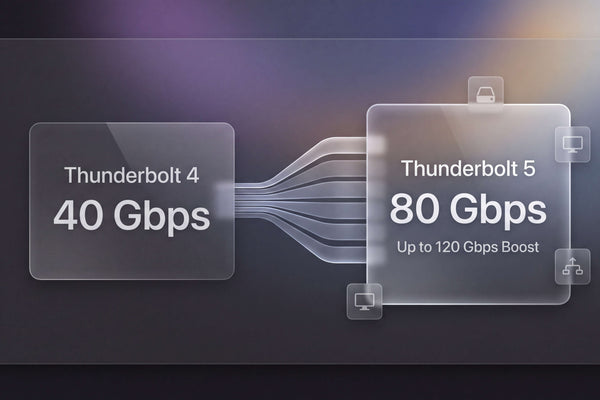
Thunderbolt 5 frente a 4 (2026): velocidad, especificaciones y ¿merece la pena?
Thunderbolt 5 duplica el ancho de banda de TB4 hasta los 80 Gbps (120 Gbps en modo Boost) e incorpora USB4 v2. Descubre las velocidades reales, qué Macs cuentan con TB5,...
Leer artículo