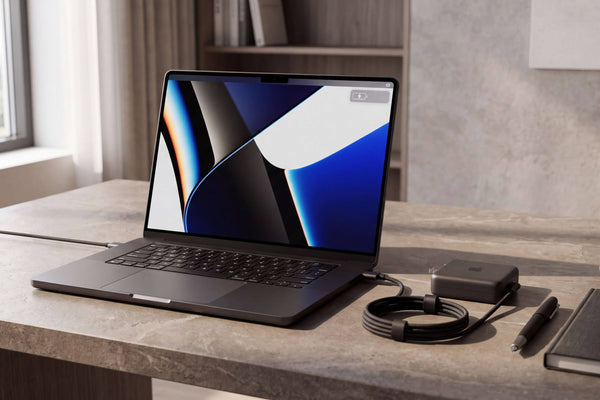
MacBook Pro M5 ドッキングステーションガイド:マルチディスプレイ環境に最適なThunderbolt 5対応ドック
M5 MacBook Pro用のドックを選ぶ際、単に接続するディスプレイの台数だけで決まるわけではありません。チップによって対応可能な最大台数が決まります。ベースモデルのM5は外部ディスプレイ2台、M5 Proは3台、M5 Maxは4台に対応しています。しかし、ディスプレイの台数だけでは、どのドックが必要かは判断できません。 10GbE NASから映像データを読み込みながら、6Kモニターを2台駆動する動画編集者と、メールやSlack用に2台のディスプレイが必要な人では、たとえ両者のデスクで使用するディスプレイの数が同じであっても、求められる要件は大きく異なります。
お使いのチップのネイティブディスプレイ上限はハードウェアで固定されています。 ネイティブのThunderboltドックではこの上限を超えることはできません。これは、AppleがすべてのMシリーズチップに搭載されたディスプレイエンジンに対して設定している上限値です。(ソフトウェアによるDisplayLinkソリューションを利用すれば、この上限を超えてディスプレイを追加することは可能ですが、GPUへの依存度やパフォーマンス面でトレードオフが生じます。ここで取り上げる4つのFusionDockモデルはすべて、macOS上でネイティブのディスプレイ出力を使用しています。つまり、すべての画面でGPU駆動のフルパフォーマンスを得ることができますが、チップの上限値は変わりません。)
このガイドでは、現在販売されている4つのFusionDockモデルすべてを取り上げ、お使いの環境(チップ、ディスプレイ数、解像度、ストレージ、ネットワーク、充電)に最適な製品選びをお手伝いします。
MacBook Proとの互換性
M5 MacBook Proのディスプレイの制限
Base M5、M5 Pro、M5 Maxは、それぞれ対応するネイティブ外部ディスプレイの数が異なります。ドックを選ぶ前に、まずこちらをご確認ください。
標準モデルのMacBook Pro M5、M5 Pro、およびM5 Maxにおける外部ディスプレイのネイティブ対応| チップ | 外部ディスプレイ |
|---|
| ベース M5 | 2最大2 |
|---|
| M5 Pro | 3最大3 |
|---|
| M5 Max | 4最大4 |
|---|
3つとも、蓋を開けた状態で最大台数に対応しています。割り当てルールは変わりません。どのドックを経由しても、使用可能なディスプレイ数は、チップのネイティブ上限とドックの検証済み上限のうち、より小さい方の値となります。しかし、上限を知ることはあくまで出発点に過ぎません。次の疑問は、実際に自分のデスク環境がどれほど負荷がかかるかということです。
デュアルディスプレイ対応のデスクは、どれも同じというわけではありません。ドックを比較する前に、どのような環境を構築したいのかを明確にしておきましょう。
日常使いのデスク環境:ディスプレイは2台――4Kまたは5Kのメインモニターと、参照用・コミュニケーション用・ツール用として使用するサブモニター。ストレージのニーズは中程度で、標準的な周辺機器を使用。これが最も一般的なMacBook Proのセットアップです。
高性能デュアルディスプレイ環境:ディスプレイは2台のままですが、高解像度または高リフレッシュレート(6K、5K2Kのウルトラワイド、あるいは144Hz以上の4K)に対応しています。大容量のファイルを外部SSDに転送したり、NASから作業を行ったりします。持続的な帯域幅と、より大容量のI/Oが必要です。
3画面対応ワークステーション:デスクの上に3つの画面を並べて、ドキュメントやターミナルを参照しながらコーディングしたり、タイムラインやビンを使いながら動画編集を行ったり、複数のダッシュボードを駆使して取引を行ったりできます。M5 ProまたはM5 Maxが必要です。
4画面対応のフラッグシップモデル: 最も本格的なデスク環境 :編集ベイ、モニタリングステーション。M5 Maxのみ。
ドックの選択
自分にぴったりのM5 MacBook Proのセットアップを見つけよう
お使いの実際のデスク(ディスプレイの数、収納容量、ネットワーク環境など)に合わせて、最適なFusionDockモデルをお選びください。
デスクタイプとチップ別:M5 MacBook Pro向けのFusionDockのおすすめ設定| あなたのデスク | あなたのチップ | 最適なサイズ |
|---|
| 日常使いのデュアルディスプレイ | Base M5、M5 Pro、またはM5 Max | |
|---|
| 高性能デュアルディスプレイ6Kモニター、SSD、またはNASを活用したワークフロー | M5 Pro または M5 Max | |
|---|
| 3つのディスプレイ | M5 Pro または M5 Max | |
|---|
| 4つのディスプレイ | M5 Max | |
|---|
| 4つのディスプレイ + 10GbE | M5 Max | |
|---|
セットアップがシンプルな場合――2台のディスプレイと標準的な周辺機器のみで、帯域幅を大量に消費する機器がない――なら、FusionDock Pro 3が最適です。Thunderbolt 5ケーブル1本で、2台のモニター、ストレージ、ネットワーク、充電のすべてを、たった1本の接続で実現します。
Pro 3は、11-in-1のThunderbolt 5ドックです。下流側のThunderbolt 5ポート3つ、2.5GbE、SD 4.0 UHS-IIカードリーダー、USB-Aポート3つ、および140Wのホスト充電機能を備えています。 HDMIやDisplayPortは内蔵されていません。ThunderboltやUSB-C経由で接続できないモニターを使用する場合は、アダプターが必要になります。パッシブ冷却方式を採用しており、可動部品がないため、動作音は一切ありません。
M5 Pro搭載のMacBook Proでは、Pro 3は3つのThunderbolt 5ダウンストリームポートを介して最大3台のディスプレイを駆動できます。M5 Maxでは、デイジーチェーン接続により最大4台まで対応可能です。具体的には、1台目のモニターをダウンストリームのThunderboltポートに接続し、そのモニターのThunderboltダウンストリームポートから2台目のモニターを接続します(この方式を利用するには、使用するディスプレイがThunderboltのデイジーチェーン接続を明示的にサポートしている必要があります)。 これだけのディスプレイ数を接続するには、適切なケーブルとモニターの組み合わせが必要です。Pro 3の真の強みは、シンプルで1本のケーブルでデュアルディスプレイを実現できる点にありますが、デスク環境の拡大に合わせて拡張性があるという点も大きなメリットです。
標準仕様のM5搭載MacBook Proをお持ちの方の場合、チップの最大出力は2台のディスプレイまでとなっています。Pro 3は、その上限と同じ性能を備えつつ、使わない容量に対して追加料金を支払う必要がありません。
デュアルディスプレイ、さらなるパワー:Max 2 & Ultra
ディスプレイが2台あるからといって、必ずしもシンプルとは限りません。6Kモニターを2台使用している場合や、有線ネットワーク経由で大容量のメディアファイルを転送する場合、あるいはディスプレイが稼働している状態で高速な外部ストレージを操作する場合は、たとえディスプレイが2台だけであっても、エントリーモデルが提供する帯域幅やI/O性能では不十分です。
FusionDock Max 2は、さらに一歩進んだモデルです。23のポート、140W充電、2.5GbE、アクティブ冷却機能を搭載しています。Thunderbolt 5コントローラーに加え、専用のDP Alt Modeチップを採用し、ディスプレイ出力とデータ転送を同時に処理します。HDMI 2.0ポートを内蔵しているため、アダプターが1つ不要になります。 M5 ProではMax 2は最大3台のディスプレイに対応し、M5 Maxでは最大4台に対応します。デュアルUSB-Cホスト接続は、MacBook側でマグネット式のスナップ式デザインを採用しているため、両方のコネクタが1つのユニットとして固定され、接続と取り外しは1つの動作で完了します。
Mac mini または Mac Studio の場合、2つのコネクタは分離されており、背面の Thunderbolt ポートにそれぞれ個別に接続します。いずれの構成においても、フル帯域幅を確保するには、両方のホスト接続が必要です。
FusionDock Ultraは、ネットワーク性能が選定の決め手となるデスク向けに設計されています。26ポート、10GbE、140Wのホスト充電、45Wの周辺機器向けPD、デュアルファン冷却を搭載しています。M5 Proでは、Ultraは背面にあるディスプレイ出力対応ポート6つのうち任意の3つを通じて、最大3台のディスプレイをサポートします。 M5 Maxでは、6つの出力ポートのうち任意の4つを通じて最大4台のディスプレイに対応します。Ultraが真価を発揮するのは、ディスプレイの数に加え、ワークフローにおいてネットワーク容量が不可欠な場合です。例えば、10GbE NASから未編集の映像データを読み込む編集ベイや、ネットワークを介して大規模なデータセットを転送するデータワークステーションなどが挙げられます。Max 2と同様に、ホスト接続には磁気スナップ式のデュアルUSB-C設計が採用されています。
Thunderbolt 4の代替品として、FusionDock Max 1は特筆に値する。デュアルコントローラーチップ、パッシブ冷却、20ポート、2つの内蔵HDMI 2.0出力、2.5GbE、そして96Wのホスト充電機能を備えている。 M5 Proでは最大3台のディスプレイ、M5 Maxでは最大4台のディスプレイに対応しており、これはチップの最大対応数と一致しています。帯域幅は80~120Gbps(Thunderbolt 5)ではなく40Gbps(Thunderbolt 4)であり、ホスト充電も140Wではなく96Wです。 Thunderbolt 4の限界まで負荷をかけることのないワークフロー(多くの場合がこれに該当します)においては、Max 1は2~4台のディスプレイに対応し、ファンレスによる静粛性と内蔵HDMIという利点を兼ね備えています。ホスト接続には、Max 2やUltraと同じ磁気式デュアルUSB-Cデザインが採用されています。
3つのディスプレイ:「Max 2」または「Ultra」
外部ディスプレイを3台接続するには、M5 ProまたはM5 Maxが必要です。標準仕様のM5 MacBook Proでは、3台目のディスプレイをネイティブで駆動することはできません。
「Max 2」は、3画面構成において最も実用的な選択肢です。M5 Proでは、3つのUSB-Cポート、あるいは2つのUSB-CポートとHDMIポートを組み合わせて3画面表示が可能です。23のポート、140Wの充電、2.5GbEを搭載。フラッグシップモデル並みの価格帯にならずに、マルチディスプレイ環境を必要とするデスクワークで求められるI/O機能をほぼ網羅しています。
Ultraは、ネットワーク環境の要求が高まった際に真価を発揮します。M5 Proでは、背面にある6つの出力のうち任意の3つを使用して、3台のディスプレイに映像を出力できます。最大の違いは10GbEの対応です。ワークフローで高速NASからのストリーミングを行う場合、その点だけでもUltraの方が適しています。10GbEが必要ない場合は、Max 2の方が3画面表示を実現する上でシンプルな選択肢となります。
外部ディスプレイを4台接続するにはM5 Maxが必要です。Max 2とUltraは、このチップを搭載すればどちらもこの台数に対応可能です。決定要因はネットワークとI/Oです。
Max 2は、M5 Maxにおいて、3つのUSB-CポートとHDMI、または認定されたデイジーチェーン接続を通じて、最大4台のディスプレイに対応しています。23ポート、2.5GbE、140W。4画面構成のデスクのほとんどに対応できる十分な性能です。
Ultraモデルは、10GbE、26ポート、45Wの周辺機器用PD、デュアルファン冷却に加え、背面にある6つの出力ポートのうち任意の4つを通じて4台のディスプレイを出力可能です。NAS、大容量データの転送、マルチユーザー環境など、デスク上でネットワーク性能が求められる場合は、Ultraモデルへのアップグレードがおすすめです。騒音が気になる場合や10GbEが必要ない場合は、Max 2モデルが4画面表示を実現するより静音な選択肢となります。
並べて
FusionDockの全4モデルを比較する
ドックを選ぶ前に、ディスプレイの最大対応解像度、ビデオ出力、ネットワーク機能、充電機能、および冷却性能を比較してください。
FusionDock Pro 3、Max 2、Ultra、および Max 1 の比較| 仕様 | Pro 3↗ | 最大 2↗ | ウルトラ↗ | Max 1↗ |
|---|
| 価格 | $299.99 | 399.99ドルから | 649.99ドルから | $299.99 |
|---|
| プロトコル | サンダーボルト5 | サンダーボルト5 | デュアル 80/120Gbps | サンダーボルト4 |
|---|
| ホスト接続 | USB-Cポート(1つ) | デュアルUSB-C(マグネット式)* | デュアルUSB-C(マグネット式)* | デュアルUSB-C(マグネット式)* |
|---|
| ベースM5天井 | 2 | 2(ホスト制限あり) | 2(ホスト制限あり) | 2 |
|---|
| M5 Pro 天井 | 3† | 3 | 3 | 3 |
|---|
| M5 Maxの天井 | 4‡ | 4 | 4 | 4 |
|---|
| ポート | 11 | 23 | 26 | 20 |
|---|
| 組み込み動画 | なし | HDMI 2.0 × 1 | HDMI × 1 + DP 2.1 × 1 | HDMI 2.0 × 2 |
|---|
| イーサネット | 2.5GbE | 2.5GbE | 10GbE | 2.5GbE |
|---|
| ホスト課金 | 140W | 140W | 140W | 96W |
|---|
| 冷却 | 受動形 | 熱心なファン | デュアルファン | ファンレス |
|---|
| macOS | 15.1+ | 15.1+ | 15.1+ | 15.1+ |
|---|
*デュアルUSB-Cケーブルは、MacBook側の端子がマグネット式でスナップ式に結合する設計になっています。両方のコネクタが1つのユニットとして固定されるため、接続や取り外しは1つの動作で完了します。Mac miniやMac Studioの場合は、コネクタが分離し、背面のThunderboltポートに個別に接続します。いずれの構成でも、フル帯域幅を確保するには両方の接続が必要です。
† Pro 3 M5 Pro:3つのThunderbolt 5ダウンストリームポートを介して3台のディスプレイに接続可能(USB-C/Thunderbolt対応モニターのみ。内蔵のHDMIやDisplayPortは搭載されていません)。
‡ Pro 3 M5 Max:デイジーチェーン接続による4画面表示 — 下流側にThunderboltポートを備えたThunderbolt対応モニターが必要です。
- お使いのチップをご確認ください。Base M5は最大2台の外部ディスプレイに対応しています。M5 Proは最大3台、M5 Maxは最大4台に対応しています。
- どのようなデスク環境ですか?日常的なデュアルディスプレイ環境(I/O負荷が軽く、標準的な周辺機器を使用)? 高性能なデュアルディスプレイ環境(6Kディスプレイ、SSDやNASを多用)? それとも3台や4台のディスプレイを使用する環境ですか?
- 日常使いのデスクトップ?Pro 3 — ケーブル1本、140W充電、チップが対応するディスプレイ数ならいくつでも対応。
- 高性能デスクトップ?Thunderbolt 5の帯域幅と140Wに対応するのは最大2台まで。10GbEが必要な場合は「Ultra」モデルを。
- ディスプレイが3台? ほとんどのデスクでは最大2台が限界だ。10GbEが重要な場面では「Ultra」が最適だ。
- ディスプレイが4台? その場合はM5 Maxが必要です。Max 2かUltraかは、ネットワーク構成やポート数に応じて判断してください。
標準仕様のM5搭載MacBook Proで、外部モニターを3台接続することは可能ですか?
いいえ。Base M5は、最大2台のネイティブ外部ディスプレイに対応しています。
MacBook Pro M5 Proは、1つのドックを介して3台の外部モニターを接続できますか?
はい。Pro 3、Max 2、Ultra、およびMax 1はすべて、M5 Proでの3画面表示に対応しています。Pro 3は、3つのThunderbolt 5ダウンストリームポートを使用します(USB-C/Thunderbolt対応モニターのみ。内蔵HDMI端子は搭載されていません)。Max 2は、3つのUSB-Cポート、または2つのUSB-CポートとHDMI端子を経由して接続します。Ultraは、背面の3つの出力ポートのいずれか3つを経由して接続します。
MacBook Pro M5 Maxは、4台の外部モニターを接続できますか?
はい。Pro 3、Max 2、Ultra、およびMax 1はすべて、M5 Maxで4台のディスプレイに対応しています。Pro 3ではデイジーチェーン接続が必要です。1台目のディスプレイを下流側のThunderboltポートに接続し、そのディスプレイの下流側Thunderboltポートから2台目のディスプレイを接続します(接続するディスプレイはThunderboltのデイジーチェーンに対応している必要があります)。 Max 2もデイジーチェーン接続が必要です。Thunderboltダウンストリームポートを備えたディスプレイを1つのドックポートに接続し、そこから2台目のディスプレイを接続します。UltraとMax 1は、ポートへの直接接続で最大4台まで接続可能です。
USB-Cポートが2つあるということは、ケーブルを2本管理しなければならないということですか?
いいえ。MacBook側の2つのコネクタは磁力で吸着して1つのユニットとなるため、接続と取り外しは1つの動作で済みます。Mac miniやMac Studioの場合、コネクタは分離しており、背面の各ポートに個別にアクセスできます。どちらの構成でも、フル帯域幅を確保するには両方の接続が必要です。
Thunderboltドックを使えば、Appleが設定したディスプレイの制限を回避できるのでしょうか?
ネイティブのThunderboltドックは、チップのネイティブ上限を超えることはできません。これはハードウェア上の制限です。ソフトウェアによるDisplayLinkドックなら、ネイティブ上限を超えてディスプレイを追加できますが、レンダリングにはMacのGPUに依存するため、レイテンシの発生や帯域幅のトレードオフが生じる可能性があります。ここで取り上げる4つのFusionDockモデルはすべてネイティブのディスプレイ出力を採用しており、接続されたすべての画面でGPUによるフルパフォーマンスを発揮しますが、チップの上限は依然として適用されます。
FusionDock Ultraは、シンプルなデスクには過剰すぎるでしょうか?
はい。Ultraは、3~4台のディスプレイと10GbEに対応するように設計されています。日常的にデュアルディスプレイで作業する環境には、Pro 3が最適です。フラッグシップモデルレベルのネットワーク要件を必要とせず、より多くの帯域幅とI/Oが必要な場合には、Max 2がワンランク上の選択肢となります。
macOSのバージョンは? Windowsですか、それともIntel搭載のMacですか?
4つのモデルすべてに、macOS 15.1 Sequoia以降が必要です。これらはApple Silicon搭載Mac専用のホストドックであり、Intel搭載MacやWindows PCとは互換性がありません。
続きを読む
September 30, 2026Thunderbolt 5 Dock Ports Explained: What Matters for Mac
Not all Thunderbolt 5 dock ports do the same job. Learn how to compare upstream and downstream TB5, USB-C speeds,...
記事を読む September 29, 2026Mac mini Docking Station: USB-C vs Thunderbolt Guide
Choosing a Mac mini docking station? Learn when no dock, a USB-C dock, or Thunderbolt makes sense for displays, SSDs,...
記事を読む September 17, 202696W vs 140W Dock Charging for 16-inch MacBook Pro
Why 140W USB-C fast charging works on newer 16-inch MacBook Pros but not 2021/early-2023 models, plus our 96W vs 140W...
記事を読む
スライドショーをナビゲートするには、左/右矢印を使用するか、モバイルデバイスを使用している場合は左/右にスワイプします。