

Macをお使いで「Thunderbolt 5」や「Thunderbolt 5 ドック」を検索しているなら、おそらく仕様書を探しているのではありません。あなたが答えを求めているのは、たった一つの実用的な疑問です:
サプライズなしで、クリーンなワンケーブルMacBookデスク(複数ディスプレイ、高速ストレージ、信頼性の高い充電)を構築できますか?
このガイドでは、日常的なMacワークフローの観点からThunderbolt 5を解説します。主な失敗ポイント(Macのディスプレイ制限、ケーブル、ドックの映像ルーティング方法)についても説明します。
要約:最も重要な3つの数字
- 80 Gbpsは、Thunderbolt 5の双方向における基本帯域幅である。
- 120 Gbpsは「帯域幅ブースト」です:データ処理に十分な余裕を確保しつつ、動画送信(ディスプレイ)に一時的に追加の帯域幅を割り当てます。
- TB5エコシステムでは、拡張電力範囲により最大240Wまで対応可能です。
結論:Macでは、Thunderbolt 5がボトルネックになることはほとんどありません。通常はMacの外部ディスプレイ制限とケーブルの選択がボトルネックとなります。
MacでThunderbolt 5を日常的に使うとどんな感じか
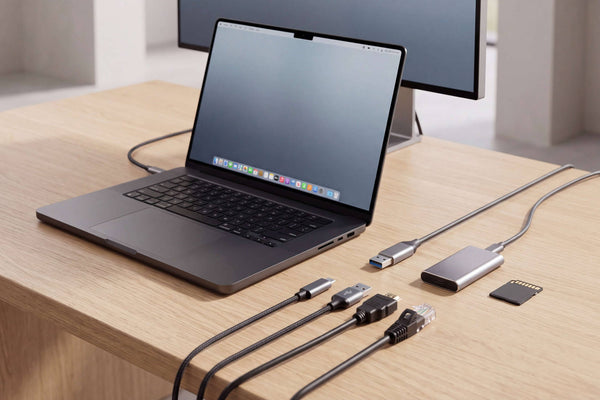
Thunderboltドックの成功は、たった一つのシンプルなテストに合格することで決まります。一度接続すれば、モニター、ドライブ、イーサネット、オーディオ、周辺機器、充電——すべてが毎回同じ方法で起動するのです。
これが、ほとんどのMacパワーユーザーが追い求めている真のワークフローです:
朝(デスクに到着):
ケーブルを1本接続 → Macが充電開始 → ディスプレイが点灯 → キーボード/マウス + オーディオ + ストレージ + イーサネットがすべて「ただ機能する」
昼(実際の仕事):
あなたは以下のいずれかを押しています:
- 高解像度モニター
- 高速外付けSSD / RAID
- 多数のUSB周辺機器
- 有線ネットワーク
- 負荷下での安定した充電
夜(離脱時):
ケーブルを1本抜く → Macがポータブルモードに戻る。
ケーブルを1本抜く → Macがポータブルモードに戻る。
Thunderbolt 5が重要なのは、ワークフローをよりスムーズにしようとしているからだ。特にディスプレイが妥協を強いられる要因となる場合に、システムにより柔軟な帯域幅を提供することで実現する。
Thunderbolt 5の帯域幅を分かりやすく説明すると:常に80Mbps、ディスプレイが負荷をかけると120Mbps
Thunderbolt 5は通常ベースラインとして双方向80Gbpsで動作する。
システムがより多くのビデオ帯域幅を必要とする場合、Thunderbolt 5は帯域幅ブーストを起動できます。これによりリンクが再調整され、送信(送出)が120 Gbps、受信が40 Gbpsとなります。
これはあなたのMacデスクにとって何を意味するのか
ほとんどの一般的な解説が省略する核心的な洞察はこうだ:
帯域幅ブーストは主に「表示体験」を向上させる機能であり、万能の「全てが3倍速くなる」スイッチではありません。インテル自身の技術概要では、高レベルのビデオ帯域幅が必要な際に帯域幅を再調整しつつ、データ用に十分な帯域幅を確保するものと説明されています。
もしあなたのワークフローが「1台のモニター+基本的な周辺機器」なら、Thunderbolt 5は優れたThunderbolt 4ドックと劇的に異なるようには感じられないかもしれません。しかし、複数の高解像度ディスプレイと高速ストレージを稼働させ、デスクが混雑している場合、TB5の帯域幅の柔軟性は「すべてが問題なく動作する」状態と「常に何かが妥協を強いられる」状態の差を生むのです。
Macのディスプレイ:ドックが限界ではありません—Macそのものが限界です
macOSでは、外部ディスプレイの最大接続数は基本的にMacのモデルとチップによって決定され、ドックのビデオポート数によって決まるものではありません。Appleはモデル固有のガイダンスを維持しており、外部ディスプレイのサポートはデバイスの仕様に依存すると繰り返し注意を促しています。
ここから始めましょう:Macの「表示上限」を知っておく
購入前に、お使いのMacの正確なモデルに対応するAppleの公式ガイダンスをご確認ください。例えば、Appleは「MacBook Proに接続できるディスプレイの数」といったチップごとの制限を記載したページを公開しています(他のMac向けにも同様のページがあります)。
この1つの手順で、Macのドックに関する最もよくある後悔を防げます:
高級ドックを購入し、それがAppleの表示制限を上書きすることを期待する。
そうはならない。✖️
Macの現実的なトリプルディスプレイ構成(謎も願望もない)
サンダーボルト5ドックが「トリプルディスプレイ対応」と謳われているのを見たことがあるかもしれません。Macにサンダーボルトケーブル1本をつなぐだけで3台の外部モニターを駆動できると期待した方もいるでしょう。実際のところはどうなのか:
ほとんどのMacコンピュータでは、1つのThunderbolt 5ポートで同時に駆動できる独立した外部ディスプレイは2台のみです。これは単に、現在のmacOSとAppleのディスプレイ管理の設計上そうなっているためです。したがって、ドックに3つ以上のビデオ出力端子が搭載されていても、それらをすべて1つのThunderboltポート経由で接続しても、通常macOS上で3つの独立した画面を表示することはできません。
これはケーブルやドックの帯域幅不足が原因ではありません——Thunderbolt 5は確かに十分なスループットを提供します——macOSがThunderbolt接続1つにつき最大2つのディスプレイ信号しか有効化しないためです。対照的に、一部のWindowsノートPCやグラフィックドライバは単一のThunderboltポートから3つ以上のディスプレイを出力可能です。これがWindowsでは「トリプルディスプレイ」の主張が異なる動作をするように見える理由です。
FusionDock Max 2がデュアルチップ設計を採用し、付属のデュアルUSB-Cホストケーブル(Macの2ポート)を使用する理由もここにあります。これにより、対応するMacではThunderbolt経由で2台のディスプレイを出力し、さらにHDMI経由で1台を出力することが可能です。
トリプルディスプレイのMacデスクを構築する場合、最も重要なのは「ドックにTBポートが何個あるか」ではなく、そのドックが接続経路を明確にし、macOSの現実と整合しているかどうかです。
ストレージと「外付けSSDのセットアップが速く感じられる理由」
デスクに外付けSSD、カードリーダー、キャプチャデバイス、高速ネットワーク機器がある場合、Thunderbolt 5の改良点はモニターだけにとどまりません。
TB5技術概要書は64GbpsのPCIe帯域幅を強調し、TB5がストレージ集約型ワークフローにおいてTB4と比較して2倍のデータ転送速度を実現すると説明している(その位置付けにおいて)。
平易な英語:
実際の作業——外付けドライブからの編集、大規模ライブラリの移動、高負荷周辺機器の使用——において、TB5は「接続がボトルネックになる」瞬間を減らすために設計されています。
Macの現実を直視しよう:eGPUはApple SiliconにおけるThunderbolt 5の主役ではない
サンダーボルトに関する議論の一部はeGPUに話題が移ることがあります。最新のMac購入者向けに、Appleのサポートページでは次のように記載されています:eGPUを使用するには、Intelプロセッサ搭載のMacが必要です。
したがって、ほとんどのApple Siliconユーザーにとって、「TB5値」は主に以下のような意味合いが強くなります:
- 表示
- ストレージ/キャプチャー
- 整然としたデスクの接続環境
電源と充電:Thunderbolt 5がMacにもたらす可能性
Thunderbolt 5は新たな「充電規格」を創出するものではありません。USB-Cコネクタを使用し、充電はUSB Power Delivery(USB-PD)によって処理されます。Thunderbolt 5は基本的に「高性能な高速道路」であり、USB-PDはその高速道路上で交わされる「電力契約」に相当します。
「最大240W」が実際に意味すること
USB-PD 3.1では、USB-Cは最大240W(拡張電力範囲/EPRと呼ばれる)をサポートします。これは、新たなより高い固定電圧(最大48V)と、同じ5Aの電流制限によって実現されます。
平易な英語: 240Wはエコシステムの上限であり、すべてのThunderbolt 5ポート/ドック/ケーブルが240Wを出力することを保証するものではありません。
Macユーザーが気にするべき理由(たとえ240Wに達したことがなくても)
Macのデスクでは、電源の問題はめったに劇的には見えない。それらは次のように現れる:
- 「充電はしているのに、重い作業中はバッテリーがまだゆっくり減っていく。」
- 充電自体は問題ないが、モニターやデバイスを追加するとセットアップの安定性が低下する気がする。
Thunderbolt 5が重要なのは、高性能デスクトップおよびノートPC向けに設計されており、ディスプレイ+データ+電力のすべてがトレードオフなしに共存する必要があるためです。TB5の仕様書では、TB5がディスプレイ性能(帯域幅の向上)を改善すると同時に、データ転送とストレージの総合的なパフォーマンスも向上させると明示的に位置付けられています。
Thunderbolt 4搭載のMacでThunderbolt 5ドックを使用できますか?
多くの場合、可能です。ただし、上限はホスト(お使いのMac)、ケーブル、macOSのディスプレイ制限によって決まります。
Thunderbolt 5は、互換性と単一ケーブルによるドッキング体験を維持しつつ、より新しい規格(USB4 v2 / DisplayPort 2.1)を基盤とするものとして位置付けられています。
Thunderbolt 5は、互換性と単一ケーブルによるドッキング体験を維持しつつ、より新しい規格(USB4 v2 / DisplayPort 2.1)を基盤とするものとして位置付けられています。
すぐに得られるメリット:
- より整理されたデスク(単一ケーブルワークフロー)
- より優れたポート配置と「すべてが繋がる」利便性
想定すべきでないこと:
- Thunderbolt 5は、AppleがMac向けに指定しているよりも多くのディスプレイを自動的にアンロックします
- TB5ピーク帯域幅モードの全範囲
Mac優先購入チェックリスト(Dock購入で失敗を防ぐ5つの質問)
1. Macの外部ディスプレイの制限は何ですか?
お使いのモデル/チップに関するAppleの公式ガイダンスから始めましょう。
2. 実際に実行しているモニターミックスはどれですか?
3. ドライバー不要の動作を望むか?
信頼性(スリープ/復帰、ログイン画面、可動部品の削減)を重視する場合は、macOSにネイティブなままのソリューションを優先してください。
4. 負荷がかかっている状態でもホストの持続的な充電が必要ですか?
すべての機器が接続され、Macがフル稼働している時こそ、スペックが最も重要になります。
5. どの港が日々の摩擦を取り除くのか?
お使いのモデル/チップに関するAppleの公式ガイダンスから始めましょう。
2. 実際に実行しているモニターミックスはどれですか?
具体的に:4K vs 5K vs 6K、リフレッシュレートの期待値、およびすべての画面を拡張表示(ミラーリングではない)する必要があるかどうか。
3. ドライバー不要の動作を望むか?
信頼性(スリープ/復帰、ログイン画面、可動部品の削減)を重視する場合は、macOSにネイティブなままのソリューションを優先してください。
4. 負荷がかかっている状態でもホストの持続的な充電が必要ですか?
すべての機器が接続され、Macがフル稼働している時こそ、スペックが最も重要になります。
5. どの港が日々の摩擦を取り除くのか?
イーサネット、SDカード、オーディオ、高速USB、下流接続のThunderbolt——ポート数を自慢するためではなく、ワークフローに合わせて選べ。
FusionDock Max 2の適合性(簡単な正直な適合チェック)
もしあなたの目標が〜なら ワンケーブルMacBookデスク 予測可能な状態を維持する——モニターは確実に起動し、ストレージは高速なまま、充電は不安定にならない——フュージョンドック マックス2 私たちがその現実の周りに築いた桟橋だ。それは ネイティブのmacOS そしてそれは Appleの表示ルールを「ハック」しようとはしない; それどころか、サポート対象のセットアップを単純明快かつ再現可能にします。
以下の条件に当てはまる場合、非常に適しています:
- Apple Silicon搭載Mac(MacBook Air/Pro、および付属のデュアルUSB-Cケーブル経由のMac mini/Mac Studio)を使用し、シンプルな単一接続ワークフローを希望する場合
- Macでトリプルディスプレイ環境を実用的に構築したい——そしてMacらしい配線(Thunderbolt下流ポート2つ+HDMI)に問題ない場合
- 充電ヘッドルームとデスクの安定性を重視(FusionDock Max 2はホスト充電140W+周辺機器用30W PDで設計)

よくあるご質問
Q1: サンダーボルト5とは具体的に何ですか?また、デバイスの接続性をどのように向上させますか?
Thunderbolt 5は、Macとデスクを結ぶ「パイプライン」の大幅なアップグレードと捉えてください。Thunderbolt 4が40Gbpsに制限されていたのに対し、Thunderbolt 5は基本速度を倍増させ80Gbpsを実現します。
Macユーザーにとって、これは主に2つの方法で接続性を向上させます:
Macユーザーにとって、これは主に2つの方法で接続性を向上させます:
- ディスプレイ向け帯域幅強化:より多くのデータ量を必要とする高解像度モニターを接続した場合、接続がインテリジェントに再調整され、ビデオ速度を最大120Gbpsまで向上させつつ、データ用に40Gbpsを確保します。
- 「すべて」を同時に高速化:高速な外付けSSDが6Kディスプレイに帯域を独占されて速度が低下するボトルネックを解消。単一のケーブルでドライブ、ディスプレイ、周辺機器を同時にフルスピードで動作させます。
Q2: Thunderbolt 5 ドックはどのように機能し、その利点は何ですか?
Thunderbolt 5ドックはデスク上のインテリジェントなトラフィックコントローラーとして機能します。従来のドックのように映像とデータ用に固定レーンを設ける代わりに、動的な帯域幅割り当てを採用しています。
仕組みは以下の通りです:Macを接続すると、ドックが正確に必要なものを検知します。大容量ファイルを転送する場合、PCIeレーン(最大64Gbps、TB4の2倍の速度)を開放します。複数の高リフレッシュレートモニターを接続すると、「帯域幅ブースト」を起動し、映像信号を優先します。
主な利点は以下の通りです:
- 「ワンケーブル」の現実:ついに、たった1本のケーブルを接続するだけで、トリプルディスプレイ(Macのチップが対応している場合)、高速イーサネット、スタジオグレードのストレージを実現できます。
- 将来を見据えた設計:DisplayPort 2.1やUSB4 v2などの最新規格に対応しています。
- 高出力:新しい拡張電力範囲(EPR)に対応しているため、従来型ドックよりも高速かつ安定した充電を実現し、高性能MacBook Pro(最大140W)の充電が可能です。
Q3: Thunderbolt 5 ドックを使えば、Macで2~3台以上のディスプレイを動作させられますか?
それは状況によります。そしてこれが最も一般的な誤解です。Thunderbolt 5ドックは驚異的なディスプレイを駆動する帯域幅を提供しますが、Macのチップにハードコードされた表示制限を無効化することはできません。
例えば、ベースモデルのM3 MacBook Proの場合、外部ディスプレイは1台のみ(クラムシェルモード時は2台)に対応しています。Thunderbolt 5ドックを使っても、魔法のように3台表示させることはできません。購入前には、必ずお使いのチップ(Pro、Max、Ultra)に対応するApple公式の「ディスプレイ上限」を確認してください。
Q4: 新しいドックで240W USB-Cケーブルを使用すると、なぜ転送速度が遅くなるのですか?
おそらく「充電 vs データ転送」の落とし穴にハマったのでしょう。多くの「240W充電ケーブル」と称して販売されているケーブルは、電力供給のみを目的として設計されており、データ転送速度は旧式のUSB 2.0レベルに留まっています。
Thunderbolt 5環境では、ワット数と速度は比例しません。Thunderbolt 5仕様を明記したケーブルが必要です:80Gbps(または120Gbps)のデータ転送速度と240Wの電力供給を両立するもの。汎用充電ケーブルを使用すると、高価なドックの性能が1990年代レベルのデータ速度に制限されてしまいます。
続きを読む
September 30, 2026
Thunderbolt 5 Dock Ports Explained: What Matters for Mac
Not all Thunderbolt 5 dock ports do the same job. Learn how to compare upstream and downstream TB5, USB-C speeds,...
記事を読む
September 29, 2026
Mac mini Docking Station: USB-C vs Thunderbolt Guide
Choosing a Mac mini docking station? Learn when no dock, a USB-C dock, or Thunderbolt makes sense for displays, SSDs,...
記事を読む
September 17, 2026
96W vs 140W Dock Charging for 16-inch MacBook Pro
Why 140W USB-C fast charging works on newer 16-inch MacBook Pros but not 2021/early-2023 models, plus our 96W vs 140W...
記事を読む