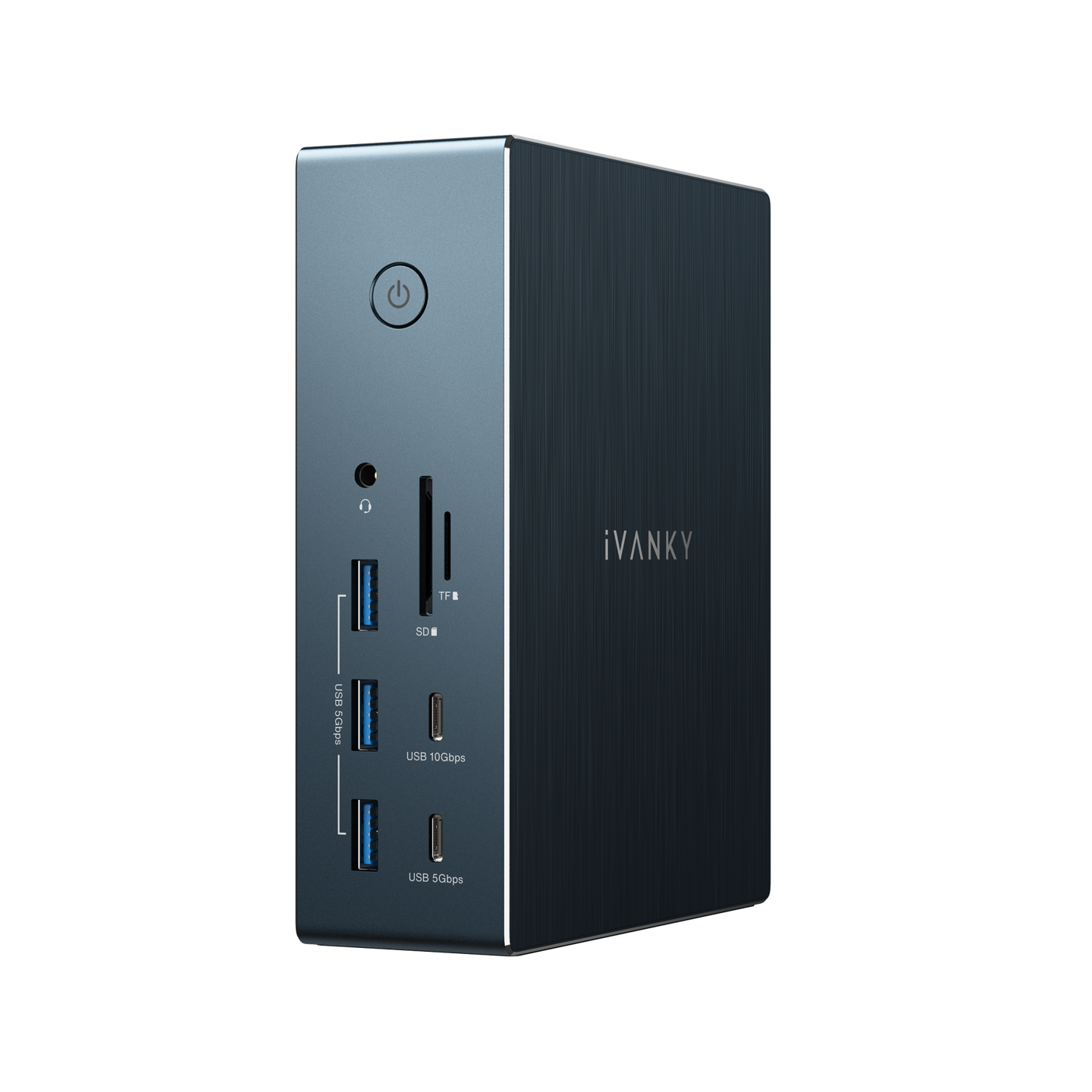
フュージョンドック・プロ2
iVANKY FusionDock Pro 2 用の DisplayLink ドライバーを簡単にダウンロードしてインストールする方法と、製品に関連する様々なトピックのトラブルシューティング解決策について学びましょう。
  • DisplayLink ドライバー設定
  • ダウンロード
  • マニュアル

macOS Tahoe 26、Sequoia 15、Sonoma 14、Ventura 13

バージョン: 15.0

リリース: 2025年12月22日


DisplayLink ドライバー:⬇️ダウンロード


説明: 

インストール後、DisplayLinkドライバーを初めて起動する際は、右上のメニューアイコンで「ログイン後に自動起動」にチェックを入れて、ドライバーが自動的に実行されるようにしてください。


DisplayLink ドライバーのアンインストール:⬇️ダウンロード


説明: 

ドライバークリーンアップツールを実行してください。削除を完了するにはシステムの再起動が必要です。

Windows 11、Windows 10

バージョン: 12.1

リリース: 2025年9月12日


DisplayLink ドライバー:⬇️ダウンロード


説明:

Windows Update を通じてドライバーを自動的に更新することをお勧めします。


DisplayLink ドライバーのアンインストール:⬇️ダウンロード


説明: 

Windows Update を通じてシステムを最新の状態に保つことをお勧めします。

A.DisplayLink Managerのダウンロードと準備

1. 上のダウンロードボタンをクリックするか、以下のURLにアクセスしてください https://www.synaptics.com/products/DisplayLink-graphics/downloads にアクセスしてDisplayLink Managerを入手してください。

2. ページを下にスクロールし、下図を参照して「macOS」を選択してください。

3.DisplayLink macOSソフトウェアの最新バージョンを選択し、「ダウンロード」をクリックします。

B.DisplayLink macOSソフトウェアをインストールする

1. ダウンロードしたフォルダを開き、ドライバファイルをダブルクリックしてインストールを開始します。その後「続行」をクリックし、画面の指示に従ってプロセスを完了させてください。

2. インストール後、ソフトウェア設定で「ログイン後に自動起動」オプションを有効にすることをお勧めします。これにより、再起動後もソフトウェアが常に使用可能な状態になります。

画面録画許可について

macOSでは、DisplayLinkドライバが正常に動作するために「画面録画」の許可が必要です。この許可を有効にすると、DisplayLinkはミラーリングまたは拡張表示のレンダリングに必要なピクセルにアクセスし、それらをUSB経由でコンピュータからDisplayLinkディスプレイへ送信できるようになります。この許可がない場合、HDMI 1およびHDMI 2ポートは正常に機能しません。なお、DisplayLink ManagerはDisplayLinkへデータやピクセルを送信することはありません。 

FusionDock Pro 2 を初めて接続すると、macOS ダイアログが表示され、画面録画の許可を求められます。 

許可を承認するには、以下の手順に従ってください:


1. 「システム設定」を開き、「プライバシーとセキュリティ」>「画面録画」に移動します

2. 「画面録画」タブで、「DisplayLink Manager」をオンに切り替えます。

3.ログイン情報を使用してチャンスを認証し、"終了&再開"をクリックします。

ご不明な点がございましたら、iVANKYカスタマーサポートまでお問い合わせください。

トラブルシューティング

DisplayLinkドライバーをインストールしてトリプルディスプレイを実現する方法

• 右のQRコードをスキャンすると、動画をご覧になり、さらに詳しく知ることができます。 

ドッキングステーションのポートが機能しない場合はどうすればよいですか? 

• 表示灯が点灯しているか確認してください。   


• USB-CケーブルがUSB-C上流ポートに接続されていることを確認してください。   


• アクセサリの接続を許可します。   


• ノートパソコンを再起動してください。問題が解決しない場合は、iVANKYカスタマーサービスまでお問い合わせください。 

追加の質問がある場合はどうすればよいですか?

• 右側のQRコードをスキャンすると、カスタマーサービスに接続できます。使用方法に関するご質問やドックに関するご懸念など、カスタマーサービスがいつでもお手伝いいたします。 

ドッキングステーションの使用中に問題が発生した場合は、iVANKY テクニカルサポートまでご連絡ください。


Eメール:support@ivanky.com


技術的な問題についてiVANKYのテクニカルサポートにお問い合わせの際は、以下の情報をお知らせください:

a.ドッキングステーションのシリアル番号。

b.現在のmacOSのバージョン。

c.お使いのMacBookのモデル

d.問題とドックに接続されている機器の説明。