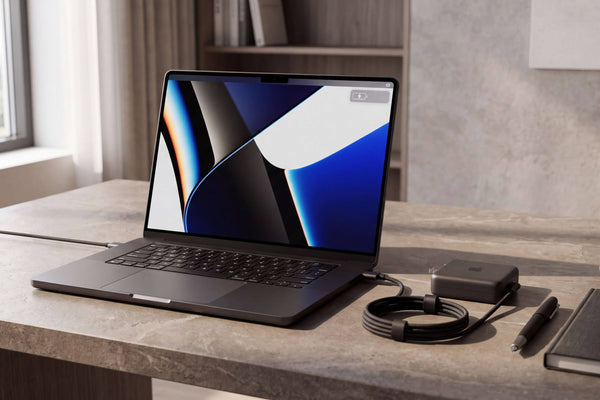
La maggior parte dei modelli di MacBook Pro della serie M è in grado di supportare due monitor esterni. Alcuni invece no. La differenza dipende da un unico fattore: il chip integrato.
Se possiedi un MacBook Pro M1 o M2 nella configurazione base, il limite nativo è di un solo display esterno, e nessuna docking station Thunderbolt può modificare questa impostazione. Un MacBook Pro M3 nella configurazione base ne supporta due, ma solo con lo schermo chiuso e in condizioni specifiche. Tutti gli altri chip — M4, M5, da M1 Pro a M5 Pro e tutte le varianti Max — supportano nativamente due o più display. Per questi Mac, la domanda non è più «posso farlo?», ma «di quale dock e quali cavi ho bisogno?».
Questa guida illustra in dettaglio ogni chip, i metodi di collegamento, i modelli FusionDock che semplificano l'utilizzo di due monitor e i passaggi di configurazione su macOS necessari per far funzionare entrambi gli schermi.
Prima di iniziare: verifica il chip del tuo MacBook Pro
Apri il menu Apple e seleziona "Informazioni su questo Mac". Il nome del chip compare proprio sotto la versione di macOS — qualcosa del tipo "Apple M2 Pro" o "Apple M4 Max".
È importante conoscere il chip esatto perché due MacBook Pro dello stesso anno possono avere limiti di risoluzione diversi. L'architettura dello schermo di Apple dipende direttamente dal tipo di chip, non dalle dimensioni dello schermo o dall'anno di produzione.
Panoramica sui limiti dei monitor esterni per MacBook Pro
Compatibilità con MacBook Pro
Panoramica sui limiti dei monitor esterni per MacBook Pro
Per prima cosa, individua il chip del tuo MacBook Pro. La tabella sottostante riporta il numero massimo di schermi esterni supportati nativamente e la condizione più importante per ciascuna famiglia di chip.
Supporto massimo per i display esterni nativi per i chip Apple Silicon dei MacBook Pro, dai modelli M1 fino ai modelli M5
Chip del MacBook Pro
Monitor esterni nativi
Il display integrato è attivo?
Condizione fondamentale
Base M1 / M2Chip di base
1
Sì
Un display esterno nativo. Una docking station con uscita nativa non aumenta il limite del display integrato del Mac.
Base M3Chip di base
2
No, per due schermi esterni
Richiede il funzionamento con il coperchio chiuso, macOS Sonoma 14.6 o versioni successive, dispositivi di input esterni e alimentazione.
Base M4 / M5Chip di base
2
Sì
Supporta due schermi esterni con la funzione DisplayActive integrata. Le modalità disponibili dipendono dalla risoluzione e dalla frequenza di aggiornamento.
M1 Pro–M4 ProChip Pro
2
Sì
Supporta due schermi esterni nativi. Le risoluzioni e le frequenze di aggiornamento disponibili variano a seconda del modello.
M5 ProChip Pro
3
Sì
Supporta fino a tre schermi esterni. La configurazione esatta dipende dalla risoluzione, dalla frequenza di aggiornamento e dal tipo di connessione.
M1 Max–M5 MaxChip Max
Fino a 4
Sì
Supporta fino a quattro display esterni nativi. Le modalità di visualizzazione e la configurazione delle porte variano a seconda della generazione del chip.
Se il tuo chip non è presente nell'elenco, consulta la pagina di supporto Apple all'indirizzo support.apple.com/en-us/101571: è il riferimento ufficiale per i limiti relativi ai display dei Mac per tutti i modelli della serie M.
Il tuo MacBook Pro può supportare due monitor esterni?
La risposta breve è sì per la maggior parte dei modelli, no per alcuni e “sì, ma” per uno in particolare.
MacBook Pro con processori M1 e M2 — Un solo schermo
I chip M1 e M2 di base supportano nativamente un solo display esterno. Nessun dock Thunderbolt — né quello di FusionDock né di altri produttori — è in grado di aggiungere un secondo display nativo indipendente a questi dispositivi.
È possibile configurare un sistema a doppio monitor tramite DisplayLink, che utilizza un software e i dati USB per creare schermi aggiuntivi. Ciò richiede l’installazione del driver DisplayLink Manager. L’attuale gamma di prodotti FusionDock utilizza esclusivamente l’uscita video nativa: nessuno dei quattro modelli Thunderbolt supporta DisplayLink. Per gli utenti dei modelli base M1 e M2, una soluzione grafica USB assistita da software come DisplayLink può fornire un secondo schermo.
MacBook Pro M3 base — Due schermi, coperchio chiuso
Apple ha dotato il chip M3 base di un secondo motore di visualizzazione, che però si attiva solo quando il coperchio del MacBook è chiuso, in determinate condizioni documentate.
Per utilizzare due monitor esterni con un MacBook Pro M3 base:
macOS Sonoma 14.6 o versioni successive
Tastiera e mouse esterni o trackpad collegati
Il MacBook collegato alla presa di corrente
Collegare il primo display prima di chiudere il coperchio
Chiudi il coperchio
Collegare il secondo schermo dopo aver chiuso il coperchio
L'apertura del coperchio mentre entrambi gli schermi esterni sono attivi potrebbe causare la disconnessione del secondo schermo. Si tratta di un comportamento previsto, non di un difetto.
MacBook Pro M4 e M5 base — Due schermi, nessuna limitazione
A partire dalla generazione M4, Apple ha eliminato la limitazione relativa alla chiusura del coperchio per i chip di base. È possibile utilizzare due monitor esterni sia con il MacBook aperto che chiuso.
Una docking station Thunderbolt a cavo singolo rappresenta la configurazione più pulita. FusionDock Pro 3 è la soluzione più semplice: consulta la tabella dei consigli qui sotto per le alternative.
MacBook Pro M1–M4 Pro — Due schermi, in tutta semplicità
Tutti i chip della serie Pro, dall’M1 Pro all’M4 Pro, supportano due display esterni con risoluzione fino a 6K e frequenza di aggiornamento di 60 Hz. Non ci sono “trucchi” legati alla chiusura del coperchio di cui preoccuparsi.
FusionDock Pro 3 è il modello consigliato in via prioritaria. FusionDock Max 1 (Thunderbolt 4, doppio cavo) è un’alternativa che offre un maggior numero di porte di uscita.
MacBook Pro M5 Pro — Tre schermi, ma la configurazione a due schermi rimane semplice
Il chip M5 Pro supporta fino a tre monitor esterni. Per una postazione con due monitor, FusionDock Pro 3 funziona su un Mac compatibile che supporti nativamente due schermi: il limite massimo previsto dal prodotto è di due. Se in futuro dovessi aggiungere un terzo schermo, FusionDock Max 2 (a doppio cavo, Thunderbolt 5) ti offre la flessibilità necessaria.
MacBook Pro M1–M5 Max — Fino a quattro, ma abbina il dock alla tua scrivania
I chip Max possono gestire fino a quattro display esterni in modo nativo. Per due monitor, FusionDock Pro 3 supporta la configurazione dual 6K su un Mac compatibile che supporti nativamente due display. FusionDock Max 2 è l'ideale per gli utenti che desiderano espandere la configurazione a tre o quattro display in un secondo momento.
I tre modi per collegare due monitor a un MacBook Pro
Metodo 1 — Cavi diretti (senza dock)
Sui modelli di MacBook Pro che supportano nativamente due schermi esterni, è possibile collegare entrambi i monitor direttamente al Mac, utilizzando due connessioni Thunderbolt/USB-C oppure una connessione HDMI e una connessione Thunderbolt/USB-C. Un monitor DisplayPort richiede un cavo o un adattatore da USB-C a DisplayPort, e qualsiasi cavo USB-C deve supportare l’uscita video. Questa configurazione funziona, ma comporta il dover ricollegare più cavi ogni volta che ci si siede o ci si alza. Di solito è l’opzione più economica, ma anche la meno ordinata.
Metodo 2 — Dock Thunderbolt a cavo singolo
Un cavo Thunderbolt collega il Mac al dock. Il dock gestisce entrambi i monitor, oltre alla connessione Ethernet, alle periferiche USB, alle unità di archiviazione e alla ricarica. FusionDock Pro 3 è progettato proprio per questo: un unico collegamento Thunderbolt 5 in entrata, due display 6K a 60 Hz in uscita e ricarica dell’host fino a 140 W. La capacità massima di FusionDock Pro 3 è di due display Mac estesi; verifica il limite specifico del tuo dock.
Metodo 3 — Dock Thunderbolt a doppio cavo
Due cavi host collegano il Mac al dock, consentendogli di accedere a un numero maggiore di motori di visualizzazione del Mac. Questa architettura supporta tre o quattro schermi indipendenti su chip Max o M5 Pro compatibili. FusionDock Max 1, Max 2 e Ultra utilizzano questo design a doppio cavo. Per una postazione con due monitor, un dock a doppio cavo funziona comunque: si avrà semplicemente un cavo host in più.
Come scegliere: cavo singolo o doppio
Architettura di connessione
Come scegliere: cavo singolo o doppio
Inizia scegliendo la docking station che desideri realizzare. Una docking station a cavo singolo privilegia la semplicità, mentre una a doppio cavo offre porte aggiuntive e una maggiore flessibilità di espansione multi-display sui Mac compatibili.
Tabella 2. Come scegliere tra i modelli FusionDock a cavo singolo e a doppio cavo
La tua priorità
Modello consigliato
Connessione host
Perché è la scelta giusta
Nota sull'espansione
La scrivania più semplice con un solo cavoDue schermi con il minimo ingombro di cavi
Offre una gamma più ampia di connessioni USB, HDMI, lettore di schede, audio e di rete grazie a un design a doppio host.
Supporta un numero maggiore di schermi aggiuntivi sui Mac compatibili dotati di chip Max. Rimane comunque valido il limite nativo del Mac relativo al numero di schermi.
Per ora due monitor, altri in seguitoMargine di espansione per M5 Pro e Max
Progettato per workstation che combinano l'uscita nativa su più schermi, connettività di rete 10GbE, storage ad alta velocità e un elevato numero di periferiche collegate.
Supporta fino a quattro schermi sui modelli di MacBook Pro compatibili con chip Max. Non è la scelta predefinita per una semplice postazione con due monitor.
Qual è il FusionDock più adatto al tuo MacBook Pro con doppio monitor?
Prima di valutare i prodotti, verifica il limite di display del tuo chip consultando la tabella sopra riportata. Una volta accertato che il tuo chip supporta due display esterni, scegli il dock in base alle tue esigenze in termini di porte e ai tuoi piani di espansione.
FusionDock Pro 3
Cavo Thunderbolt 5 singolo. Doppio display 6K a 60 Hz. Ricarica dell’host fino a 140 W. Tre porte Thunderbolt 5 a valle, 2,5 GbE, lettore di schede SD. Compatibile con qualsiasi MacBook Pro su un Mac compatibile che supporti nativamente due display: chip M4/M5 base, M1–M5 Pro e Max.
FusionDock Max 1
Thunderbolt 4, a doppio cavo, senza ventola. 20 porte, tra cui due HDMI 2.0, cinque USB-A, doppio lettore di schede e uscita audio TOSLINK. Adatto per l'utilizzo di due schermi su MacBook Pro compatibili con chip Pro o Max, M4 base o M5 base. Supporta il collegamento di quattro schermi sui chip Max.
FusionDock Max 2
Thunderbolt 5, a doppio cavo, con raffreddamento attivo. Sul modello M5 Pro, consente di collegare fino a tre display tramite tre porte USB-C a valle. Sul modello M5 Max, arriva fino a quattro grazie a una configurazione delle porte approvata. Per l’utilizzo di due monitor su un MacBook Pro compatibile con chip Pro o Max, funziona alla perfezione e lascia spazio per espandersi.
FusionDock Ultra
Modello di punta a doppio cavo. Quattro display nativi a 6K su chip Max compatibili. 10GbE. 26 porte. Progettato per postazioni di lavoro con quattro display, reti ad alta larghezza di banda e carichi elevati di periferiche. Per una configurazione con solo due monitor, i dock più semplici della gamma soddisferanno le esigenze.
Consiglio su chip per MacBook Pro × FusionDock
Guida decisionale "dal chip al dock"
Consiglio su chip per MacBook Pro × FusionDock
Individua innanzitutto il chip del tuo MacBook Pro, quindi scegli il dock che meglio si adatta al limite nativo del display, alle porte di cui hai bisogno e ai tuoi piani di espansione futuri.
Opzioni FusionDock consigliate in base al chip del MacBook Pro
Chip del MacBook Pro
Scelta principale
Alternativa
Connessione host
Nota importante
Base M1 / M2Chip di base
FusionDock senza supporto nativo per il doppio schermo
Soluzione grafica USB basata su DisplayLink
Varia
Questi Mac supportano in modo nativo un solo monitor esterno. I quattro modelli di FusionDock con Thunderbolt qui descritti utilizzano l'uscita video nativa e non possono superare tale limite.
Per utilizzare due schermi esterni è necessario che il coperchio sia chiuso. Utilizza macOS Sonoma 14.6 o versioni successive, collega il Mac all’alimentazione e utilizza una tastiera e un mouse esterni oppure il trackpad. L’apertura del coperchio potrebbe causare la disconnessione del secondo schermo.
Base M4 / M5Chip di base
FusionDock Pro 3↗La configurazione a doppio schermo più semplice con un unico cavo
Supporta due schermi esterni nativi con la funzione "In-Display" attivata. Verificare la risoluzione di destinazione, la frequenza di aggiornamento, i cavi dei monitor e gli adattatori prima della configurazione.
Entrambe le opzioni supportano una configurazione nativa a doppio schermo sui modelli di MacBook Pro compatibili dotati di chip Pro. Il percorso selezionato deve inoltre supportare le modalità di visualizzazione desiderate.
M5 ProChip Pro
FusionDock Max 2↗La soluzione ideale per l'espansione nativa a tre schermi
FusionDock Ultra↗Scegliete la tecnologia 10GbE per ottenere il massimo delle prestazioni I/O della workstation
FusionDock Pro 3↗Per una postazione di lavoro con doppio schermo più semplice
M5 Pro supporta fino a tre schermi esterni. Il modello Max 2 è l’opzione preferibile per l’espansione a tre schermi, mentre il modello Ultra offre 10GbE e una maggiore connettività per workstation. I modelli Pro 3 e Max 1 rimangono adatti quando sono sufficienti due schermi.
M1 Max–M5 MaxChip Max
FusionDock Ultra↗La scelta migliore per workstation con quattro schermi e 10GbE
La capacità di visualizzazione dipende dalla generazione esatta di Max, dalla docking station, dalle modalità di visualizzazione e dal percorso di connessione. Ultra è l'opzione prioritaria per una workstation con quattro schermi e 10GbE. Max 2 supporta tre schermi sui chip Max precedenti compatibili e fino a quattro sui sistemi M5 Max compatibili.
Se il tuo MacBook Pro è dotato di un chip M1 o M2 di base
Nessun prodotto FusionDock attualmente disponibile è in grado di supportare due schermi esterni indipendenti in modalità nativa su un MacBook Pro M1 o M2 di base. Tutti e quattro i modelli Thunderbolt — Pro 3, Max 1, Max 2 e Ultra — utilizzano l'uscita video nativa. Un dock nativo non può aumentare il limite nativo di schermi esterni del Mac host.
La soluzione per utilizzare due monitor è una docking station o un adattatore DisplayLink. Questi dispositivi utilizzano un software per creare schermi aggiuntivi tramite la connessione USB, aggirando i limiti imposti dall'hardware. Dovrai installare il driver DisplayLink Manager.
Se stai passando a un MacBook Pro più recente che supporta nativamente l'uso di due monitor, le dock FusionDock offrono un'esperienza nativa senza bisogno di driver.
Passo dopo passo: come configurare due monitor su un MacBook Pro
Una volta verificato il chip e scelta una docking station, la procedura di configurazione di macOS è la stessa per tutti i modelli.
Fase 1 — Collega l'hardware
Collega prima il dock al MacBook Pro (un cavo per il Pro 3, due per il Max 1, il Max 2 o l’Ultra). Quindi collega entrambi i monitor al dock utilizzando i cavi appropriati: Thunderbolt, USB-C, HDMI o DisplayPort, a seconda dei monitor e del dock.
Se si utilizzano cavi diretti senza dock, collegare i monitor direttamente al Mac. Nel caso di un MacBook Pro dotato di porta HDMI, è possibile collegare un display tramite HDMI e l’altro tramite USB-C.
Passaggio 2 — Apri le impostazioni dello schermo di macOS
Vai su Impostazioni di sistema > Schermi. Entrambi i monitor dovrebbero apparire come riquadri separati. Se uno dei due non viene visualizzato, controlla innanzitutto il collegamento del cavo e la sorgente di ingresso del monitor.
Fase 3 — Disposizione dei monitor
Fai clic sul pulsante “Disponi ”. Trascina i rettangoli blu in modo che corrispondano alla disposizione fisica sulla tua scrivania — monitor sinistro a sinistra, monitor destro a destra — in modo che il movimento del cursore tra gli schermi risulti naturale.
Passaggio 4 — Impostare la risoluzione e la frequenza di aggiornamento
Seleziona ogni schermo. Nella sezione " Risoluzione", scegli "Ridimensionata" e seleziona la risoluzione che corrisponde alle specifiche native del tuo monitor. Nella sezione " Frequenza di aggiornamento", verifica che corrisponda alle capacità del tuo monitor.
Passaggio 5 — Scegli lo schermo principale e disponi i monitor
In Impostazioni di sistema > Schermi, fai clic su "Disponi". Trascina le icone degli schermi in modo che corrispondano alla disposizione fisica sulla tua scrivania. Per impostare lo schermo principale, seleziona il monitor che desideri come primario dall'elenco degli schermi e utilizza il menu a tendina "Usa come" per scegliere "Schermo principale".
Casi particolari: modalità clamshell, risoluzioni diverse e adattatori
Utilizzo della modalità a conchiglia (coperchio chiuso)
Per la maggior parte dei modelli di MacBook Pro della serie M, chiudere il coperchio non modifica il numero di schermi esterni che è possibile utilizzare. L'eccezione è rappresentata dal modello base M3, per il quale è necessaria la modalità "coperchio chiuso" per l'utilizzo di due monitor.
Per utilizzare la modalità clamshell su qualsiasi MacBook Pro:
Collegare una tastiera e un mouse esterni oppure un trackpad
Collega il Mac alla presa di corrente
Chiudi il coperchio
I display esterni dovrebbero rimanere attivi
Se lo schermo si spegne quando chiudi il coperchio, verifica che le periferiche esterne e l'alimentazione siano collegate. macOS ha bisogno di entrambe per rimanere attivo con il coperchio chiuso.
Combinazione di monitor 4K, 5K e 6K
macOS supporta la risoluzione e il ridimensionamento indipendenti per ogni singolo display nelle configurazioni con risoluzioni miste. È possibile utilizzare un display 4K accanto a uno 6K, e ciascuno utilizzerà le proprie impostazioni. Il Dock e il Mac non richiedono monitor con risoluzioni corrispondenti.
I display ad alta risoluzione, come quelli a 5K o 6K, consumano una maggiore larghezza di banda. Verificate che la combinazione di monitor, cavo e dock sia conforme alle specifiche pubblicate prima di dare per scontate una determinata risoluzione e una determinata frequenza di aggiornamento.
Quando serve un adattatore
FusionDock Pro 3 non dispone di porte HDMI o DisplayPort integrate. Se i tuoi monitor utilizzano tali ingressi, avrai bisogno di adattatori o cavi da USB-C a HDMI o da USB-C a DisplayPort.
FusionDock Max 1 include due porte HDMI 2.0 e collegamenti USB-C a valle per il collegamento di schermi. Max 2 include una porta HDMI 2.0 e tre collegamenti USB-C a valle per il collegamento di schermi. Il modello Ultra aggiunge una porta DisplayPort 2.1. Per configurazioni con la massima risoluzione, utilizzare cavi Thunderbolt o USB-C certificati.
Collegamento di un monitor tramite HDMI e di un altro tramite Thunderbolt
Per le docking station dotate di porte HDMI (Max 1, Max 2, Ultra), è possibile collegare un monitor tramite HDMI e l'altro tramite una porta USB-C a valle. Per il modello Pro 3, entrambi i monitor si collegano tramite porte Thunderbolt a valle: utilizzare adattatori da USB-C a HDMI o DisplayPort se i monitor non supportano direttamente la connessione USB-C.
Risoluzione dei problemi più comuni relativi all'uso di due monitor
Monitor non rilevato
Ricollegare entrambe le estremità del cavo. Provare una porta diversa sulla docking station. Verificare che il monitor sia impostato sulla sorgente di ingresso corretta. Nel caso di docking station a doppio cavo (Max 1, Max 2, Ultra), verificare che entrambi i cavi host siano collegati: un solo cavo non è sufficiente per attivare l'architettura completa.
Se lo schermo continua a non comparire, vai su Impostazioni di Sistema > Schermi e tieni premuto il tasto Opzione: al posto di Night Shift apparirà il pulsante “Rileva schermi”. Cliccaci sopra per forzare macOS a eseguire una nuova scansione.
Il secondo monitor mostra la stessa schermata (duplicazione dello schermo)
Vai su Impostazioni di sistema > Schermi. Nella sezione "Usa come", verifica che sia impostata l'opzione "Schermo esteso" anziché "Duplica su [nome dello schermo]". A volte, quando rileva un nuovo schermo, macOS imposta automaticamente la modalità di duplicazione.
Risoluzione o frequenza di aggiornamento errata
Impostazioni di sistema > Schermi > seleziona il monitor > imposta la risoluzione su "Ridimensionata" e scegli la risoluzione nativa. Imposta la frequenza di aggiornamento in base alle specifiche del monitor. Se la risoluzione corretta non è presente nell'elenco, è possibile che il cavo non supporti la larghezza di banda richiesta: prova a utilizzare un cavo Thunderbolt o USB-C certificato, compatibile con la risoluzione e la frequenza di aggiornamento desiderate.
Lo schermo lampeggia o si spegne dopo la modalità di sospensione/riattivazione
Una delle cause più comuni è un problema legato al cavo o all'alimentazione. Prova a utilizzare un cavo Thunderbolt o USB-C di qualità superiore. Verifica che il dock riceva alimentazione sufficiente dall'adattatore. Controlla inoltre di utilizzare una versione aggiornata di macOS e che il firmware del dock sia aggiornato. Se il problema persiste, contatta l'assistenza iVANKY.
E se avessi bisogno di più di due monitor?
Se il tuo Mac è dotato di un chip M5 Pro (limite massimo nativo di tre schermi) o di qualsiasi chip Max (fino a quattro), puoi andare oltre la configurazione a doppio monitor. Leggi la nostra guida completa:Il miglior dock Thunderbolt 5 per tre schermi 4K su Mac →]
Domande frequenti
Devo installare i driver per FusionDock?
No. Tutti e quattro i modelli di Thunderbolt FusionDock qui descritti — Pro 3, Max 1, Max 2 e Ultra — utilizzano l'uscita video nativa di macOS. Nessun driver, nessuna estensione del kernel, nessuna utility software. Basta collegarli e macOS riconosce direttamente i monitor tramite Thunderbolt.
L'uso di due monitor rallenterà il mio MacBook Pro?
L'utilizzo di due schermi comporta un consumo di risorse della GPU. L'impatto sulle prestazioni dipende dalla risoluzione dello schermo, dalla frequenza di aggiornamento e dalle applicazioni specifiche in esecuzione. Le attività quotidiane — posta elettronica, browser, documenti, editor di codice — a risoluzioni standard raramente comportano una differenza percepibile. Le attività che richiedono un uso intensivo della GPU, come il rendering 3D o l'esportazione di video ad alte risoluzioni e frequenze di aggiornamento, aumentano il consumo energetico e il carico termico, che dipendono dal carico di lavoro piuttosto che dal solo secondo monitor.
Vale la pena acquistare Thunderbolt 5 solo per poter utilizzare due monitor?
Per un doppio display 4K a 60 Hz, Thunderbolt 4 è sufficiente. Thunderbolt 5 offre una maggiore larghezza di banda, il che può essere importante se si utilizzano monitor ad alta risoluzione o con frequenza di aggiornamento elevata insieme a dispositivi di archiviazione e reti ad alta velocità. È consigliabile scegliere la docking station in base alla risoluzione del monitor, alla frequenza di aggiornamento e ai propri piani di espansione, piuttosto che basarsi esclusivamente sulla generazione del protocollo.